
写真またはスキャンからページ式ノートを作成する
一度に最大 10 枚の写真を使用して、ライブラリから新しいページ式ノートを作成できます。スキャンは、サポートされている iPhone および iPad で利用できます。このスキャン ワークフローは Mac では使用できません。無料のドキュメント制限が適用される場合があります。
その結果、読んで注釈を付けることができるページが含まれるノートが作成され、教室の掲示板や紙の文書の写真を収集するのに役立ちます。開いているキャンバスまたはテキスト文書に写真を追加するには、そのエディターのメディア挿入オプションを使用します。
写真から作成する
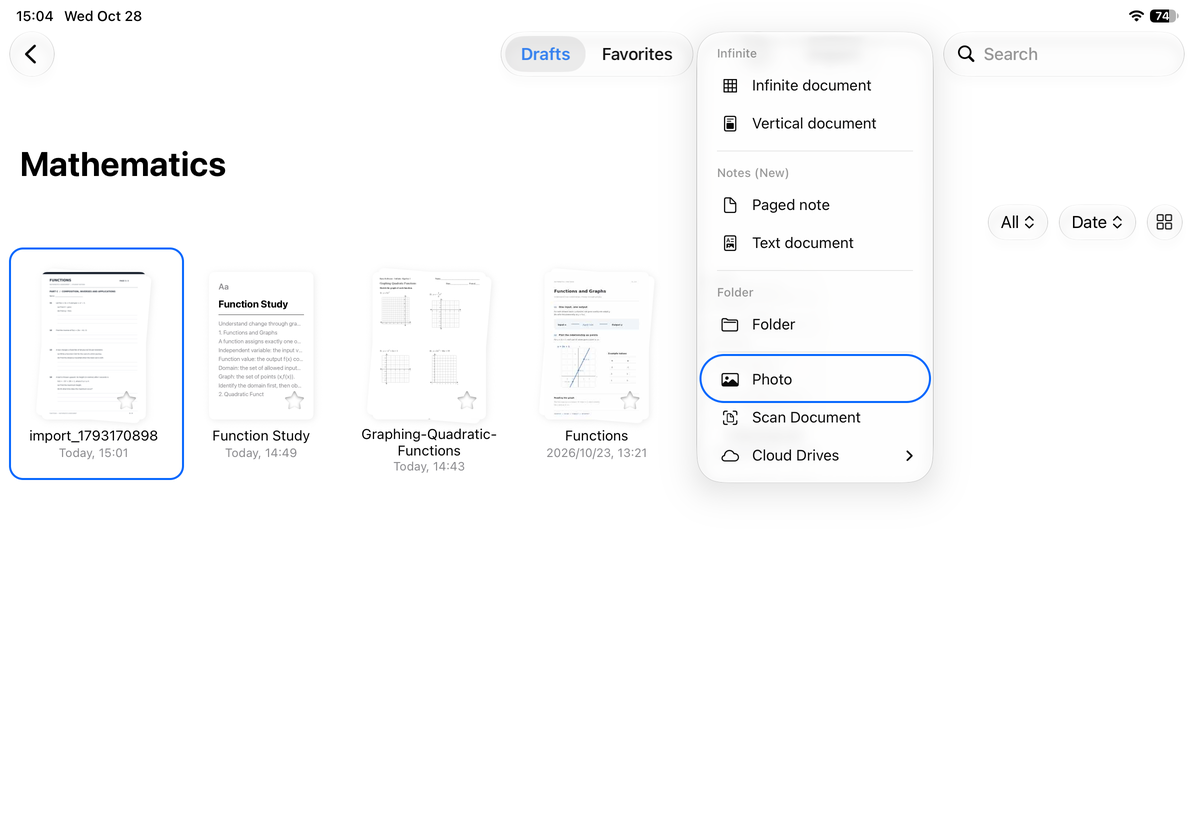
- ライブラリ内の保存先フォルダーを開き、+ → 写真をタップします。
- システムフォトピッカーで最大 10 枚の画像を選択し、確認します。
- Prodrafts がそれらを PDF ページに変換し、ページ式ノートを作成するまで待ちます。大きい写真の場合は時間がかかる場合があります。
- 新しいノートとそのページのサムネイルを開きます。写真を選択した順序に依存するのではなく、結果のページ数、向き、順序を確認してください。
- ページ管理を使用して、ページの並べ替え、回転、または追加を行います。順序を変更するために写真セット全体を再度インポートする必要はありません。
写真から作成する
スキャンから作成する
- iPhone または iPad では、ライブラリで + → スキャン をタップします。プロンプトが表示されたら、カメラへのアクセスを許可します。
- システムのスキャン画面で、紙に1枚ずつカメラを向けます。エッジと可読性をチェックし、必要に応じて調整または再スキャンします。
- スキャン フローを完了します。 Prodrafts はスキャンからページ式ノートを作成します。
- 書き込みや注釈を付ける前に、それを開いてトリミング、方向、ページ数を確認してください。スキャンされたページは画像であり、本文は編集できません。
キャンセルすると、スキャン フローが終了します。スキャンが失敗した場合は、カメラの許可、デバイスのサポート、および利用可能なストレージを確認してから再試行してください。 Macでは、iPhoneまたはiPadでスキャンしたPDFをインポートできます。
写真が10枚を超える場合は、PDFをまとめて用意するか、ノート作成後にページを追加してください。 ページの並べ替え、コピー、貼り付け および ページの追加と用紙の変更 を参照してください。 ショートカットからもスキャンを開始できます。
最終確認日: 2026 年 10 月 12 日。メニューはデバイスとバージョンによって異なる場合があります。