
最初のノートを作成する
ページ式ノートを作り、文字を書いて一部を消し、元に戻してから開き直す練習です。練習用の文書を使えばよく、大切な資料を読み込む必要はありません。
対象端末: iPhone、iPad、Mac。手書きの例はiPadとApple Pencilを使います。主にキーボードで入力する場合は、テキスト文書から始めてください。
初めてアプリを開く
初回の紹介が表示されたら、案内を読み進めてライブラリを開きます。同期を有効にしたり、すべてのツールを覚えたりする前に練習を始められます。
サンプル文書があれば開いて試すことも、自分の練習ノートを作ることもできます。
ページ式ノートを作成する
- Prodraftsのライブラリを開きます。フォルダ内に作りたい場合は、先にそのフォルダを開きます。
- **+**をタップし、ページ式ノートを選びます。
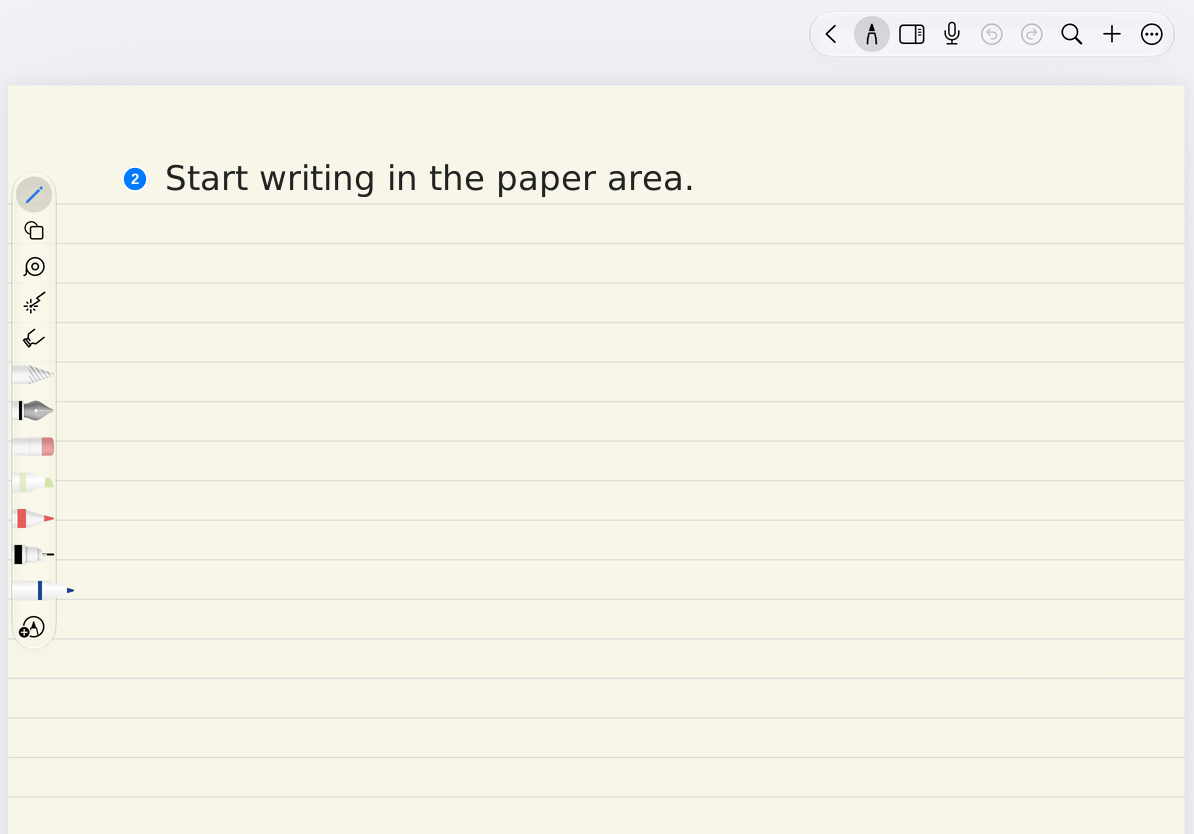
- 編集画面が開くまで待ちます。現在の標準の用紙が使われるため、用紙の色や模様が図と異なる場合があります。
- ページと書くためのツールが表示されたら、次の練習に進みます。
ページ式ノートを選ぶ
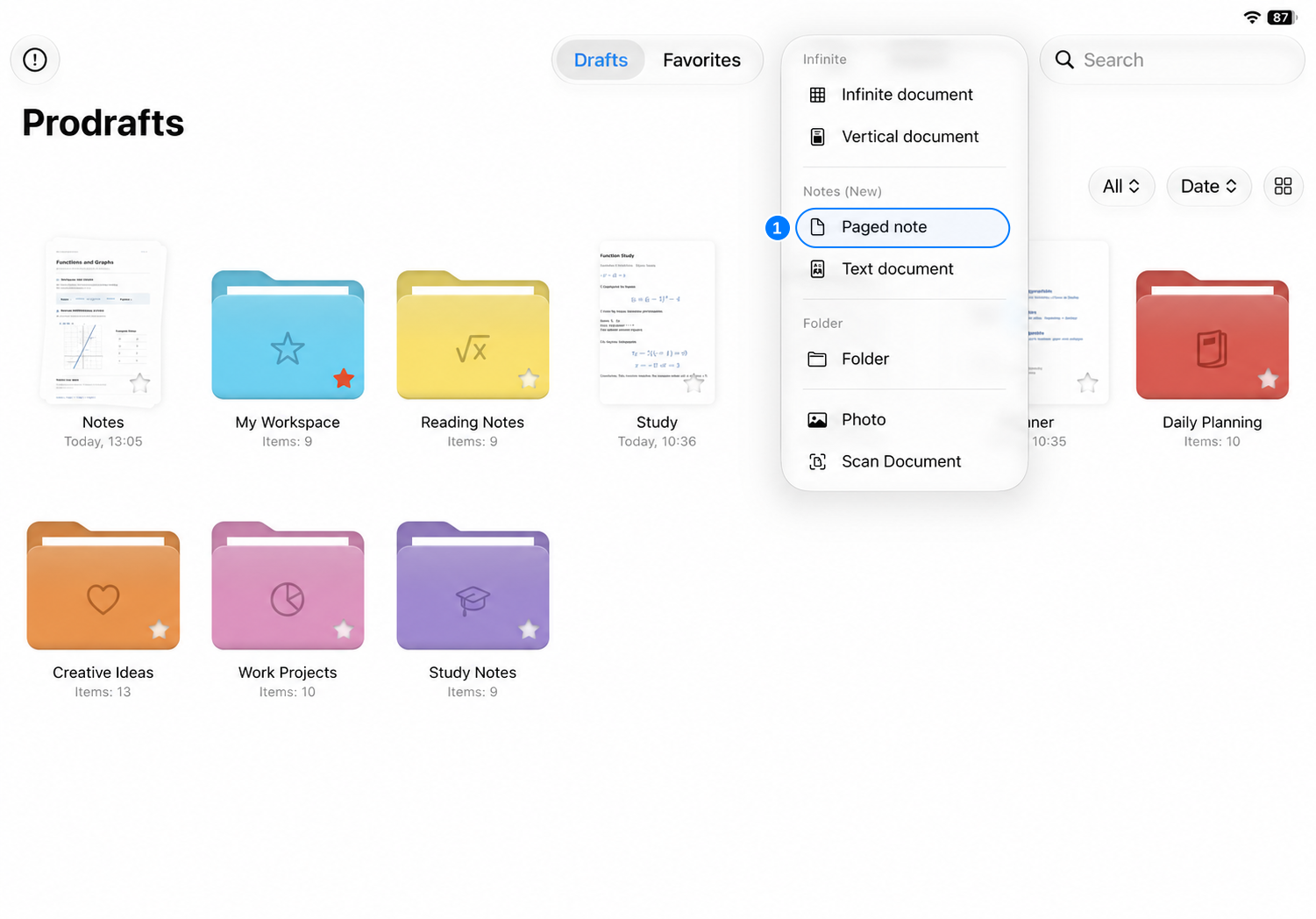
編集画面を開く
作成数の上限が表示された場合
現在、無料で作成できる文書は全種類を合わせて3件です。フォルダは数えません。上限に達するとProdrafts Proの案内が表示されます。ゴミ箱への移動は完全な削除ではなく、すぐに作成可能な件数が増えるとは限りません。
案内を閉じて既存の練習文書を使うか、Prodrafts Proと無料の文書数上限を確認してください。
文字を書いてみる
- ペンケースでペンを選びます。
- Apple Pencilでページに「最初のノート」と書きます。
- 次の行に「今日の授業をまとめる」など、短い予定を書きます。
- 見出しを目立たせたい場合は、選択中のペンをもう一度タップし、色や太さを変えて書きます。
指で書けない場合は、Apple Pencilのみを使用がオンになっていないか確認してください。オンのときはApple Pencilで書き、指でキャンバスを移動します。詳しくはApple Pencilと入力方法をご覧ください。
消してから元に戻す
- ペンケースで消しゴムを選びます。
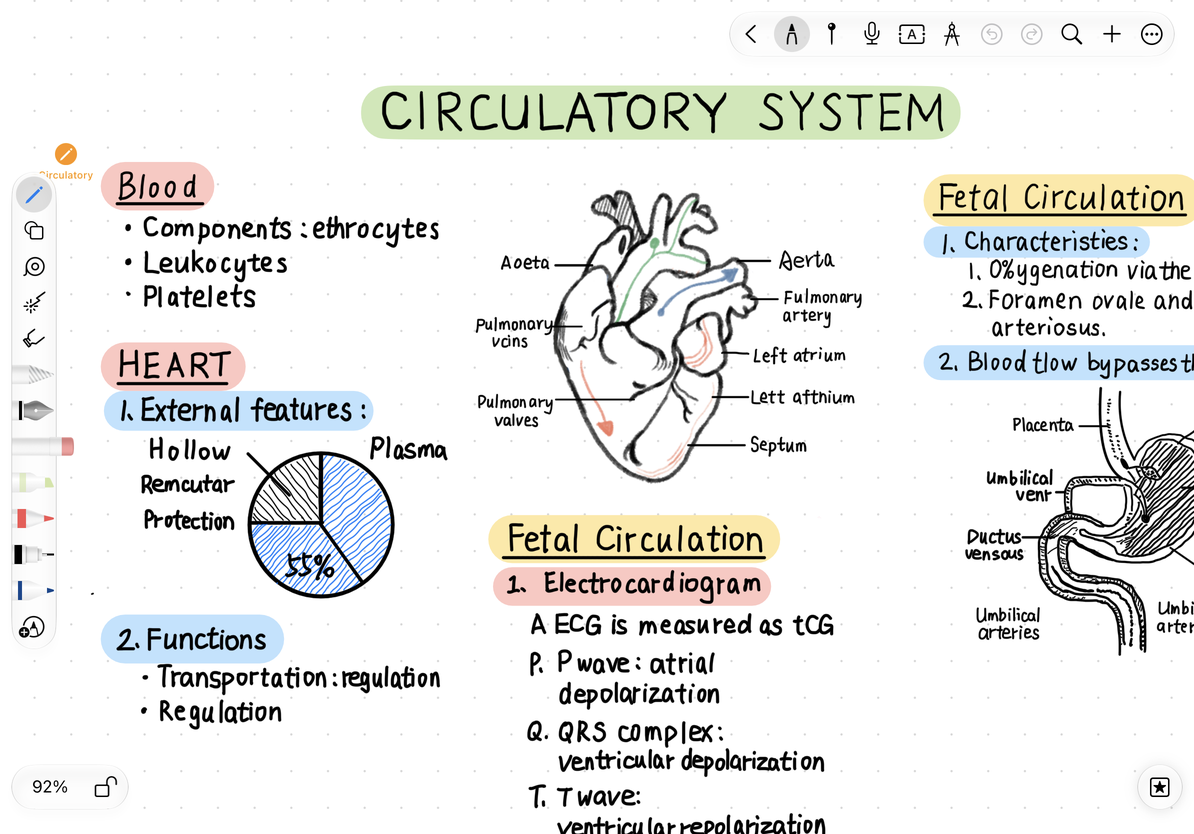
- 筆跡の一部を消し、どの範囲が消えるか確認します。
- 元に戻すをタップし、消した筆跡が戻ることを確認します。
- ペンを選び直して、その部分を書き直します。
消しゴムの種類によって消える範囲が異なります。大切なノートを編集する前に、練習用の内容で試してください。詳しくは消しゴムとスクラッチ消去をご覧ください。
消去前の内容
小さな部分を消去する
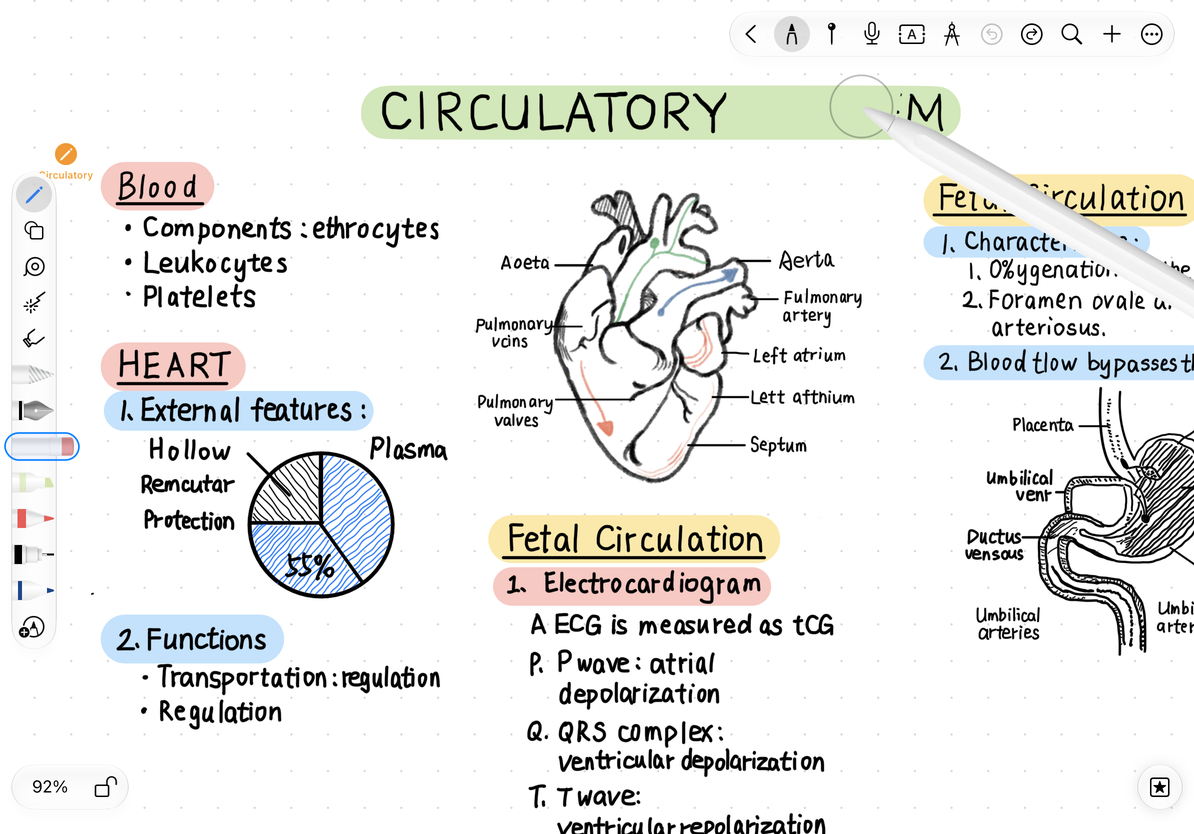
元に戻して復元
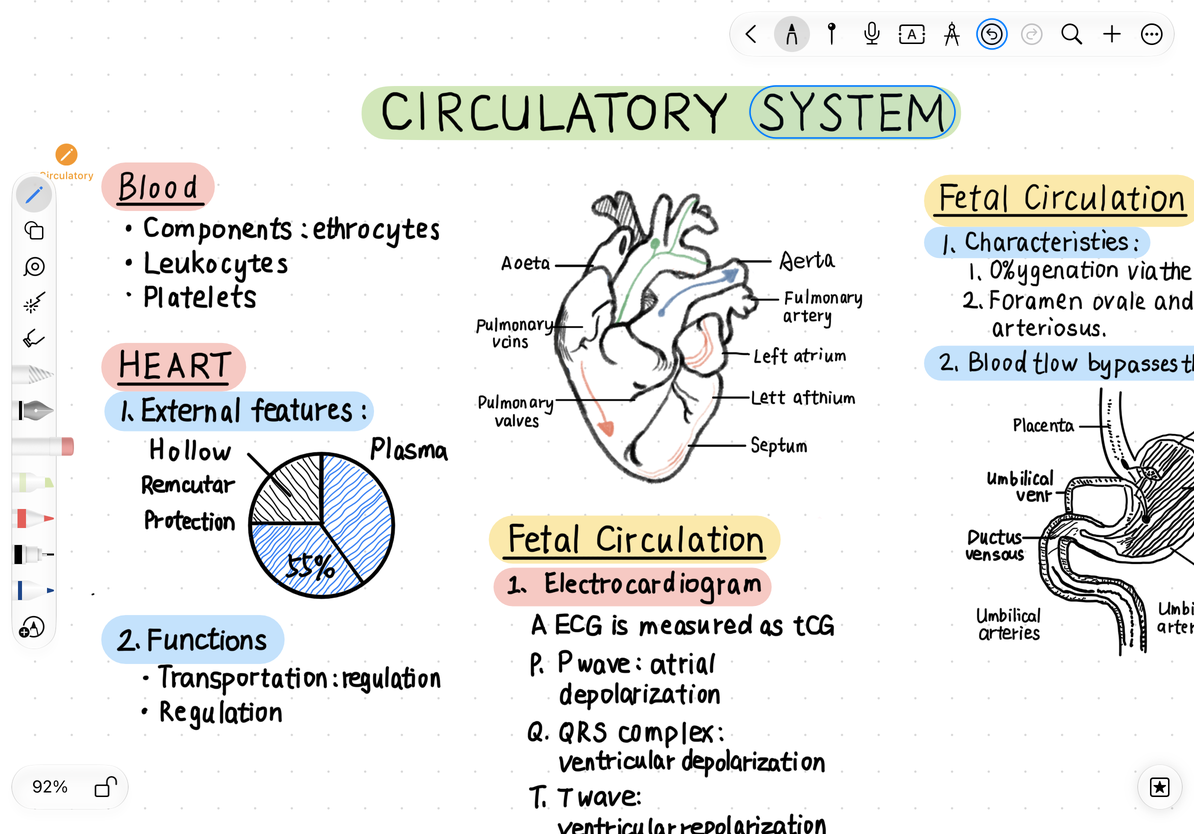
ライブラリに戻って開き直す
- 編集画面の戻るボタンでライブラリに戻り、現在の文書の保存が終わるまで待ちます。
- 作成したノートをタップして開きます。
- 見出しや書き直した内容が残っているか確認します。
- ライブラリに戻り、文書を長押しして名前の変更を選びます。「入門の練習」と入力して確定します。
編集内容はアプリが保存します。PDFへの書き出しは、共有や保管用の別ファイルを作る操作です。現在のノートを保存するために書き出す必要はありません。別の端末でも使う場合は、同期の状態を別途確認してください。
よくある質問
作成したノートが見つからない場合は?
作成したときのフォルダに戻り、種類のフィルタをすべてにします。更新日順に並べ替えるか、名前を付けたノートなら文書名で検索してください。
ノートは表示されるのに開けない場合は?
ダウンロードやiCloudの案内が出たら、内容に従ってダウンロードを完了してください。サムネイルが見えても、文書全体が端末に保存されているとは限りません。iCloudの状態も確認してください。
次のステップ
ページ式ノートの入門、ペンケースの整理、フォルダの作成に進んでみましょう。