
ドキュメント情報を表示する
ノート情報には、ドキュメントの名前、ファイル サイズ、日付、およびドキュメントを別のフォルダーに移動するなどのアクションが表示されます。ライブラリに戻らずに現在の文書を確認するために使用します。
ノート情報を開く
現在のドキュメントで その他 → ノート情報 を選択します。 4 つの文書の種類すべてにこのオプションがありますが、その位置はツールバーのレイアウトによって異なる場合があります。
使用可能なフィールドはドキュメントによって異なります。
| フィールド | 目的 |
|---|---|
| 名前 | ドキュメントのライブラリ名を表示または変更する |
| ファイルサイズ | 現在読み取り可能なドキュメントで使用されているストレージを確認します。 |
| 更新日 | コンテンツが最後に更新された日時を確認する |
| 作成日 | ドキュメントが最初に作成された時期を確認する |
| ストローク数 | この情報を提供する手書きの文書に利用可能 |
| 場所と操作 | 別のフォルダに移動したり、対応している場合は新しいウィンドウで開いたりできます。 |
ファイル サイズのダッシュは、ドキュメントが空であることを意味するのではなく、その値が現在利用できないことを意味します。画数はテキスト文書の文字数とは異なります。
ノート情報を開く
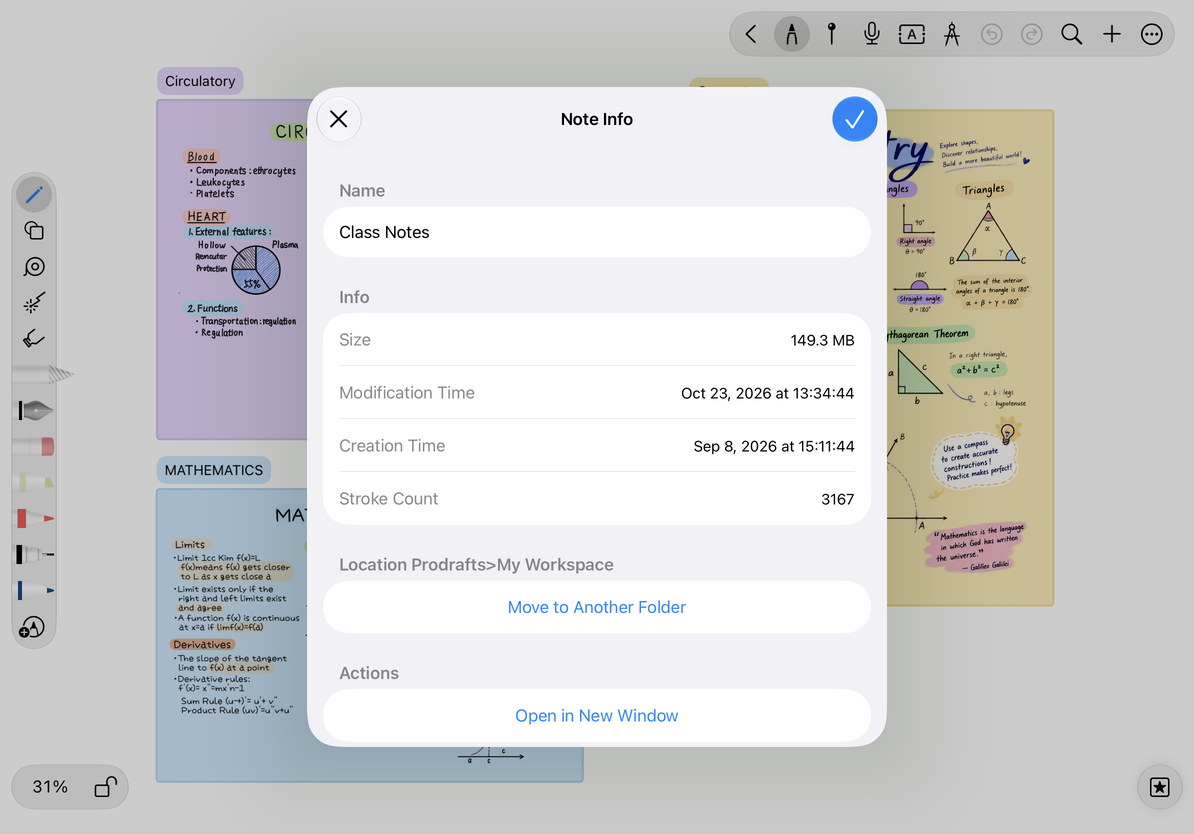
名前を変更する
- 名前フィールドをタップします。
- 新しい名前を入力します。
- ノート情報を閉じて、エディタまたはライブラリでタイトルを確認します。
名前の変更は、ノート情報を離れるときに適用されます。 「閉じる」ボタンを押しても、名前の変更は元に戻されません。情報のみを表示するには、名前を変更しないままにしてください。新しい名前を破棄するには、閉じる前に元の名前に戻します。
ここでテキスト文書の名前を変更すると、本文の先頭にある、名前と連動するドキュメントタイトルも更新されます。後はエディタやライブラリでタイトルを確認してください。これは、見出しレベルを他の段落に適用することとは別のものです。
ドキュメントを移動するか、新しいウィンドウを開きます
他のフォルダーに移動 を選択し、宛先を選択して、移動を完了します。これにより、個々の画像やコンテンツブロックではなく、ドキュメント全体が移動されます。
サポートされている場合は、新しいウィンドウで開く を使用してコンテンツを並べて表示します。ウィンドウの動作はデバイスとシステムによって異なります。 複数のウィンドウと分割ビューを参照してください。
現在のテキスト文書を管理します
テキスト文書の [その他] メニューでは、文字数、ページの外観、ドキュメントのロック、共有、ゴミ箱に移動、およびその他の設定も提供される場合があります。
- ロックの追加/ロックの削除 はアクセスを制御します。 文書のロックを参照してください。
- 共有 の下の リンクをコピー はこのドキュメントを指します。 公開ファイルが自動的にアップロードされるわけではありません。
- ゴミ箱に移動 は、単一のコンテンツブロックではなく、ドキュメント全体に影響します。
- その他の設定と文書の外観設定は役割が異なります。現在のコンテンツまたは一般的なツールの動作を変更するかどうかを確認します。
よくある質問
変更日はすべてのデバイスが同期していることを証明しますか?
いいえ。文書がいつ変更されたかを示します。 同期ステータス をチェックして、完全なドキュメントがアップロードされたかダウンロードされたかを判断します。
名前を変更すると新しいドキュメントが作成されますか?
いいえ。現在のドキュメントの名前が変更されます。オリジナルを保持し、別のコピーを個別に編集するには、ドキュメントを複製します。