
문서 정보 보기
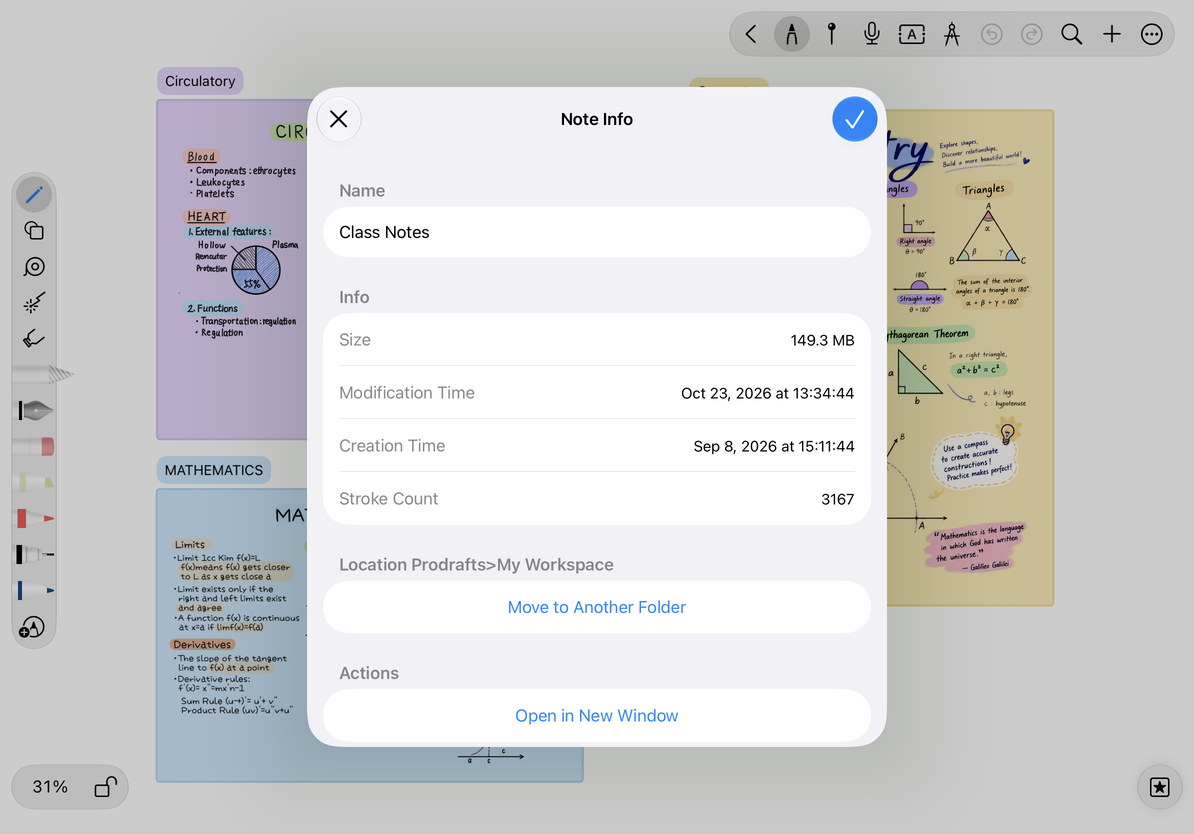
노트 정보에는 문서의 이름, 파일 크기, 날짜와 함께 문서를 다른 폴더로 이동하는 등의 작업이 표시됩니다. 라이브러리로 돌아가지 않고도 현재 문서를 확인할 수 있습니다.
노트 정보 열기
현재 문서에서 추가 → 메모 정보를 선택합니다. 네 가지 문서 유형 모두에 이 옵션이 있지만 해당 위치는 도구 모음 레이아웃에 따라 달라질 수 있습니다.
사용 가능한 필드는 문서에 따라 다릅니다.
| 필드 | 목적 |
|---|---|
| 이름 | 문서의 라이브러리 이름 보기 또는 변경 |
| 파일 크기 | 현재 읽을 수 있는 문서가 사용하고 있는 저장공간 확인 |
| 수정일 | 콘텐츠가 마지막으로 업데이트된 시기 확인 |
| 작성일 | 문서가 처음 생성된 시기 확인 |
| 스트로크 횟수 | 이 정보를 제공하는 수기 문서에 사용 가능 |
| 위치 및 조치 | 지원되는 경우 다른 폴더로 이동하거나 새 창 열기 |
파일 크기에 대한 대시는 해당 값을 현재 사용할 수 없음을 의미하며 문서가 비어 있다는 의미는 아닙니다. 스트로크 수는 텍스트 문서의 단어 수와 다릅니다.
노트 정보 열기
이름 변경
- 이름 필드를 탭하세요.
- 새 이름을 입력하세요.
- 노트 정보 화면을 나간 뒤 편집기나 라이브러리에서 제목을 확인하세요.
변경된 이름은 노트정보를 나가면 적용됩니다. 닫기 버튼은 이름 바꾸기를 취소하지 않습니다. 정보만 보려면 이름을 변경하지 않고 그대로 두세요. 새 이름을 삭제하려면 닫기 전에 원래 이름을 복원하세요.
여기에서 텍스트 문서의 이름을 바꾸면 콘텐츠 시작 부분에 연결된 문서 제목도 업데이트됩니다. 나중에 편집기와 라이브러리에서 제목을 확인하세요. 이는 다른 단락에 제목 수준을 적용하는 것과는 별개입니다.
문서를 이동하거나 새 창을 엽니다.
다른 폴더로 이동을 선택하고 대상을 선택한 후 이동을 완료하세요. 이렇게 하면 개별 이미지나 콘텐츠 블록이 아닌 전체 문서가 이동됩니다.
지원되는 경우 새 창에서 열기를 사용하여 콘텐츠를 나란히 볼 수 있습니다. 창 동작은 장치와 시스템에 따라 다릅니다. 다중 창 및 분할 보기를 참조하세요.
현재 텍스트 문서 관리
텍스트 문서의 추가 메뉴에서는 단어 수, 페이지 모양, 문서 잠금, 공유, 휴지통으로 이동 및 추가 설정도 제공할 수 있습니다.
- 잠금 추가/잠금 제거는 액세스를 제어합니다. 문서 잠금을 참조하세요.
- 공유 아래의 링크 복사는 이 문서를 가리킵니다. 공개 파일은 자동으로 업로드되지 않습니다.
- 휴지통으로 이동은 단일 콘텐츠 블록이 아닌 전체 문서에 영향을 미칩니다.
- 추가 설정 및 문서 모양은 다른 용도로 사용됩니다. 현재 콘텐츠 또는 일반 도구 동작을 변경할지 여부를 확인하세요.
자주 묻는 질문
수정 날짜는 모든 장치가 동기화되었음을 증명합니까?
아니요. 문서가 변경된 시기를 표시합니다. 동기화 상태를 확인하여 전체 문서가 업로드되었는지 또는 다운로드되었는지 확인하세요.
이름을 바꾸면 새 문서가 생성되나요?
아니요. 현재 문서의 이름이 변경됩니다. 원본을 유지하고 다른 사본을 독립적으로 편집하려면 문서를 복제하세요.
관련 가이드
폴더 및 이동 · 문서링크 · 텍스트 통계 및 모양