
개체 쌓기 순서 변경 및 개체 잠그기
이러한 컨트롤은 무한 문서, 세로형 문서 및 페이지형 노트의 캔버스 개체에 적용됩니다. 쌓인 순서는 개체가 겹칠 때 앞에 나타나는 개체를 결정합니다. 잠금은 이동과 편집을 제한합니다.
앞에서 뒤로 순서 변경
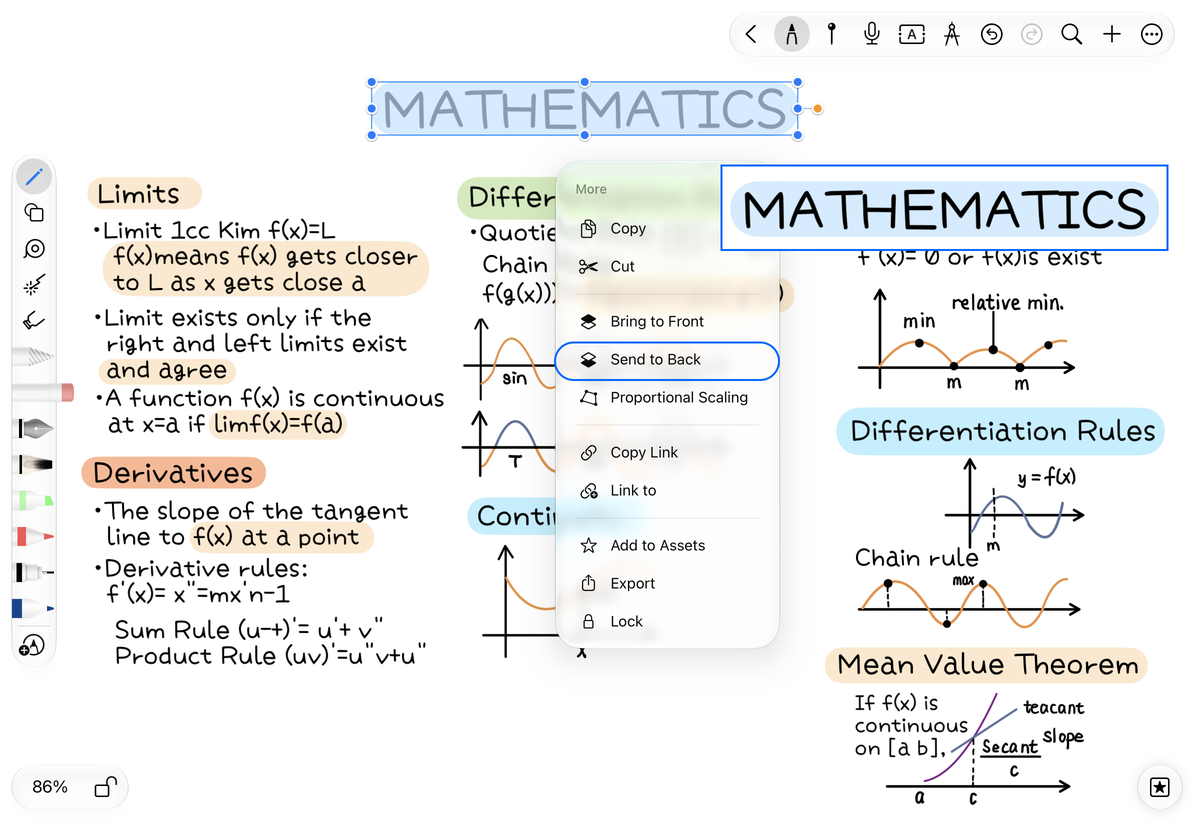
- 개체를 선택하고 더보기를 엽니다.
- 맨 앞으로 가져오기 또는 맨 뒤로 보내기를 선택하여 다른 개체 앞이나 뒤에 배치합니다.
- 빈 영역을 탭하여 선택을 취소하고 겹침을 검사합니다.
- 원하지 않는 변경 사항을 실행 취소하거나 스택 순서를 다시 조정하십시오.
예를 들어, 연한 색 도형을 만들고 텍스트 상자 뒤에 보내 배경 패널을 만듭니다. 페이지형 노트에서 추가된 개체는 기본 PDF와 별개입니다. 맨 뒤로 보내기는 개체를 PDF 배경에 병합하지 않습니다.
텍스트 뒤에 도형 배치
잠금 및 잠금 해제
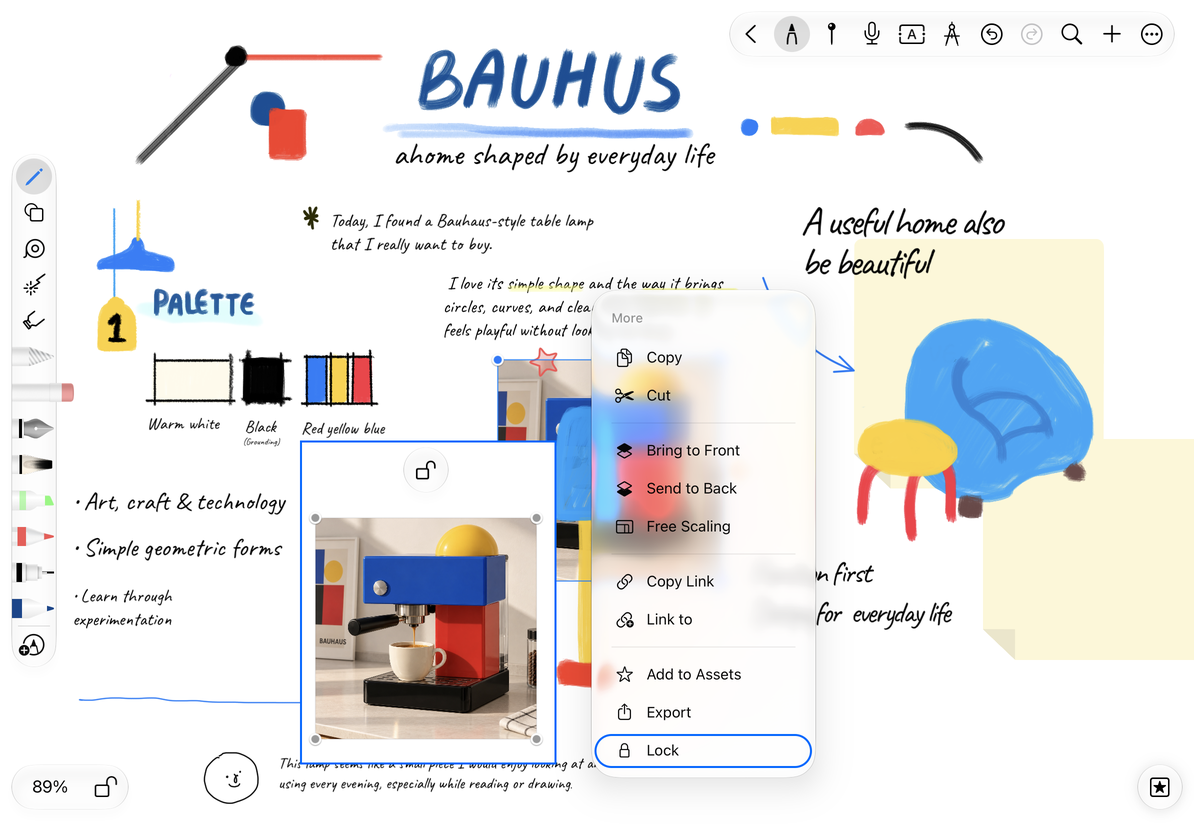
- 위치 지정이 완료된 개체를 선택하고 추가 → 잠금을 선택합니다.
- 다시 선택하면 일반적인 편집 컨트롤 대신 잠금 해제가 표시됩니다.
- 이동, 크기 조정 또는 다시 편집하려면 잠금 해제를 탭하세요.
잠금을 사용하면 참조 이미지, 제목, 고정 레이아웃이 실수로 변경되지 않도록 보호할 수 있습니다. 콘텐츠를 비공개로 만들지는 않습니다. 문서를 열 수 있는 사람은 누구나 계속 볼 수 있습니다. 문서 비밀번호 잠금을 사용하여 접근을 통제하세요.
개체를 잠그고 잠금 해제 찾기
다른 개체 뒤에 숨겨진 개체 선택
덮개를 일시적으로 옆으로 옮기거나 뒤로 보낸 후 나중에 원래 위치로 되돌립니다. 아래에 있는 항목을 찾기 위해 개체를 반복적으로 삭제하지 마세요. 잠긴 개체에는 여전히 편집 제한이 있지만 올가미 필터는 특정 유형을 선택하는 데 도움이 될 수 있습니다.
잠긴 콘텐츠가 계속 표시되는 이유는 무엇입니까?
객체 잠금은 실수로 편집하는 것을 방지합니다. 내용을 숨기지 않습니다.
맨 뒤로 보낸 후에도 개체가 여전히 PDF를 덮는 이유는 무엇입니까?
추가된 개체는 페이지의 주석 레이어에 유지됩니다. 가독성을 높이려면 색상이나 불투명도를 조정하세요.
새로운 모양이 뒤에서부터 시작될 수 있나요?
모양 환경 설정에서 기본적으로 맨 뒤에 배치를 활성화합니다.
관련 가이드: 객체 선택 및 변형 · 도형 환경 설정 · 문서 비밀번호 잠금