
사진 촬영 및 문서 스캔
이러한 도구는 무한 문서, 세로형 문서 및 페이지형 노트에서 작동합니다. 기기에 사용 가능한 카메라 및 카메라 권한이 필요합니다. 문서 스캔은 Mac에 표시되지 않습니다. 무한 문서 및 세로형 문서의 상단 카메라 및 스캐닝 옵션에는 Prodrafts Pro가 필요합니다. 다른 진입점에 표시된 액세스 프롬프트를 따릅니다.
사진이나 동영상 촬영
- 원하는 캔버스를 엽니다. 페이지형 노트에서는 먼저 대상 페이지로 이동합니다.
- 추가 버튼을 탭하고 카메라를 선택하세요.
- 메시지가 표시되면 카메라 액세스를 허용한 다음 시스템 카메라에서 사진이나 비디오를 선택하고 캡처하세요.
- 결과를 수락합니다. 메모로 돌아가 위치와 크기를 조정합니다. 카메라에 있는 동안 다시 촬영하거나 취소할 수 있습니다.
동영상의 재생 버튼을 탭하여 시청하세요. 카메라를 사용할 수 없는 경우 앱에 메시지가 표시됩니다. 문서 유형을 변경하면 카메라 지원이 없는 장치에 카메라 지원을 추가할 수 없습니다.
종이 문서 스캔
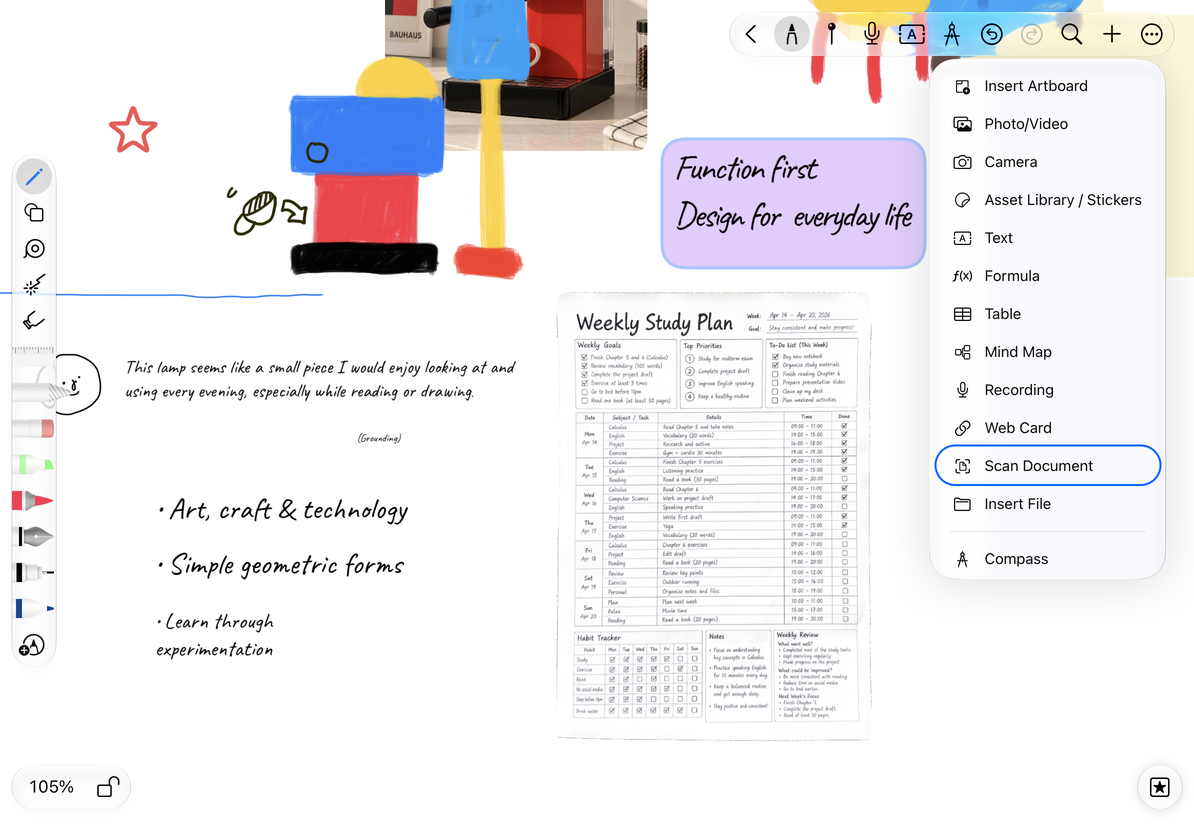
- 편집기 상단 추가 메뉴에서 문서 스캔을 선택합니다.
- 종이를 보기에 놓고 시스템 스캐너를 따라가며 캡처하고 가장자리를 확인합니다.
- 필요한 경우 더 많은 페이지를 스캔하고 각 페이지를 검토한 후 저장하세요. 원래 메모로 돌아가려면 취소하세요.
- 무한 및 세로형 문서에서 상단 스캔 옵션은 문서 유형을 묻습니다. 이미지를 선택하여 각 페이지를 캔버스 이미지로 삽입하거나 PDF를 선택하여 스캔을 PDF 첨부 파일로 결합합니다.
- 페이지형 노트에서는 상단 추가 메뉴에서 스캔하면 현재 페이지에 이미지가 삽입됩니다. 이동, 크기 조정 또는 자르기할 수 있습니다.
종이 문서 스캔
스캔한 이미지 정렬
무한 문서 또는 세로형 문서에서는 추가 설정 → 환경 설정 → 문서 스캔 → 이미지 정렬 방향을 열고 가로 또는 세로를 선택합니다. 수직 배열은 캔버스 아래로 여러 페이지를 읽는 데 유용합니다. 이 설정은 이미지를 선택한 후 이미지 배치를 제어합니다. PDF 페이지의 순서를 바꾸지 않습니다. 나중에 PDF를 이미지로 확장하려면 PDF 페이지를 이미지로 변환을 참조하세요.
페이지형 노트에서는 상단 추가 메뉴의 스캔이 현재 페이지에 이미지 첨부 파일로 남아 있습니다. 각 스캔을 별도의 페이지로 만들려면 페이지 추가에서 스캔을 사용하십시오. 별도의 메모를 만들려면 사진 또는 스캔으로 페이지형 노트 만들기를 참조하세요.
자주 묻는 질문
스캔에서 텍스트를 선택할 수 없는 이유는 무엇입니까?
이 흐름은 종이의 이미지를 보존합니다. 검색 가능한 텍스트 레이어를 PDF에 자동으로 추가하지 않습니다. 텍스트 문서의 텍스트 스캔은 인식된 텍스트를 문서에 삽입하는 별도의 기능입니다.
카메라 접근을 거부하면 어떻게 되나요?
시스템 설정에서 Prodrafts의 카메라 권한을 확인한 다음 카메라나 스캐너를 다시 엽니다.
삽입된 스캔을 어떻게 제거합니까?
원하는 이미지를 선택하고 삭제하세요. 새 스캔이 필요한 경우 스캐너를 다시 열고 이전 이미지가 아닌 새 결과를 보고 있는지 확인하십시오.