
첨부 파일을 삽입하고 PDF 페이지를 이미지로 변환하세요
첨부 파일은 캔버스에 있는 독립적인 개체입니다. 무한 문서 및 세로형 문서의 상위 파일 삽입 옵션에는 Prodrafts Pro가 필요합니다. 다른 앱의 지원되는 파일을 캔버스로 드래그할 수도 있습니다. 페이지형 노트에서는 파일 개체와 드래그 앤 드롭이 페이지 가져오기와 별개이므로 목표에 맞는 작업을 선택하세요. 이러한 기능은 iPhone, iPad, Mac에서 작동합니다. 외부 드래그 앤 드롭 지원은 장치 및 소스 앱에 따라 다릅니다.
파일 추가 및 미리보기
- 무한 문서 또는 세로형 문서에서는 상단 추가 버튼을 탭하고 파일 삽입을 선택합니다.
- 시스템 선택기에서 파일을 선택하고 가져오기를 완료합니다. 또는 다른 앱의 지원되는 파일을 캔버스로 드래그하세요.
- 결과 파일 개체를 선택하고 해당 메뉴에서 미리 보기를 선택합니다.
- 더 명확한 이름을 지정하려면 이름 바꾸기를 선택하고 확인하세요. 취소하면 원래 이름이 유지됩니다.
전체 PDF를 페이지별로 읽으려면 파일 가져오기를 사용하세요. 이미지로 변환하면 선택 가능한 PDF 텍스트가 유지되지 않습니다.
PDF 페이지를 이미지로 변환
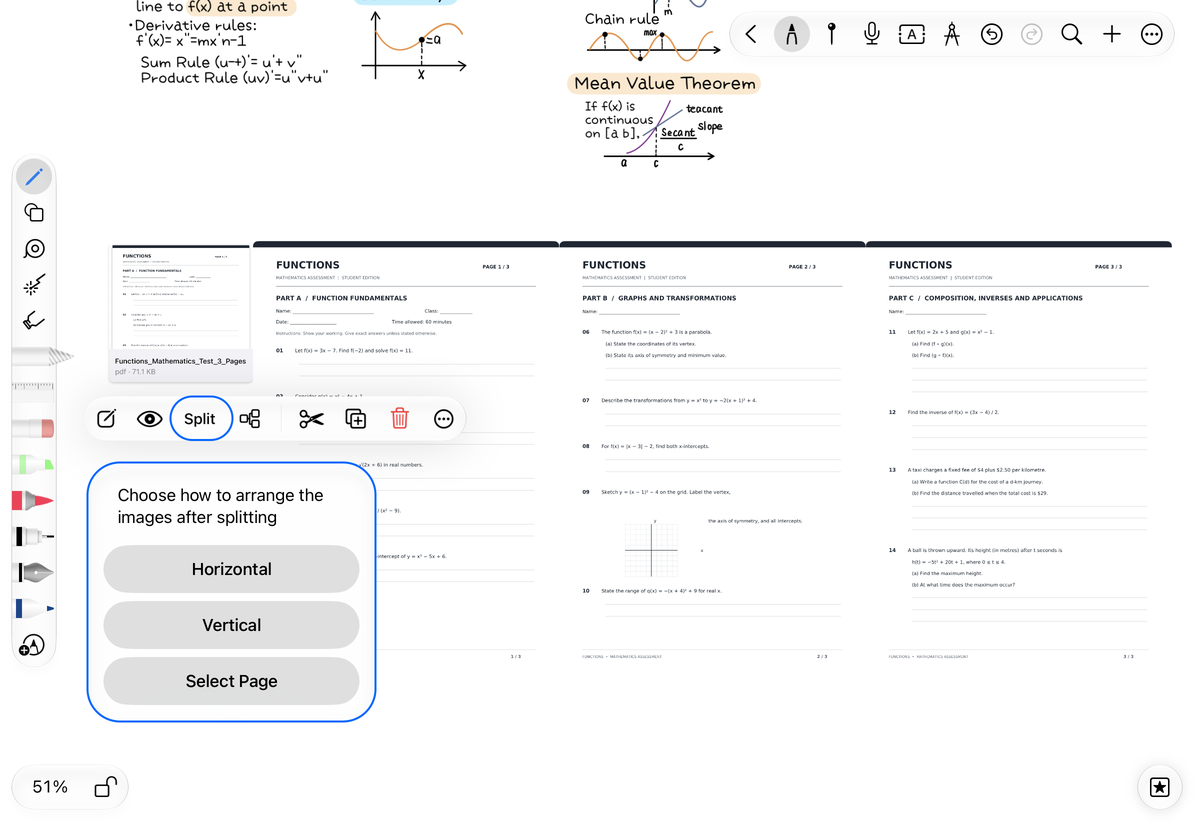
이 기능은 무한 및 세로형 문서에서만 사용할 수 있습니다. PDF 파일 개체를 선택하고 해당 메뉴에서 분할을 선택합니다.
- 무한 문서, 최대 300개 PDF 페이지: 수평 방향, 수직 방향 또는 페이지 선택을 선택합니다. 방향은 이미지 배열을 제어합니다. PDF의 일부만 필요한 경우 개별 페이지를 선택하십시오.
- 세로형 문서, 최대 300개 PDF 페이지: 페이지는 캔버스 아래에 수직으로 배열됩니다.
- 300페이지 이상: 계속하기 전에 필요한 페이지를 선택하세요.
변환된 각 페이지는 이동하고 자르고 주석을 달 수 있는 JPEG 이미지가 됩니다. 원본 PDF 카드는 캔버스에 그대로 유지되며 이미지는 오른쪽이나 아래에 있습니다. PDF에서 선택 가능한 텍스트 및 벡터 콘텐츠는 이미지로 전달되지 않습니다. 페이지형 노트는 이 캔버스 분할 작업을 사용하지 않습니다. 페이지 추가를 사용하여 PDF 페이지를 삽입하세요.
PDF 페이지를 이미지로 변환
계속해서 수정하고 문제를 해결하세요.
파일 선택 또는 정렬 선택을 취소하면 캔버스로 돌아갑니다. 변환 후 이미지를 개별적으로 선택하여 위치를 조정하세요. 큰 PDF의 경우 필요한 페이지만 시작하면 결과를 쉽게 확인할 수 있습니다. 원본 파일과 페이지 이미지는 모두 캔버스 개체입니다. 삭제하기 전에 선택 사항을 확인하세요. PDF 카드를 제거하는 것과 한 페이지 이미지를 제거하는 것은 다른 작업입니다.
파일을 드래그할 수 없는 이유는 무엇입니까?
원본 앱은 가져올 수 있는 파일 데이터를 제공해야 합니다. 시스템 파일 앱에서 동일한 파일을 사용해 보세요.
페이지 이미지에서 텍스트를 검색할 수 없는 이유는 무엇입니까?
변환된 페이지는 이미지입니다. 원본 PDF가 포함된 페이지형 노트에서 검색을 사용하세요. 텍스트 문서에 미디어를 삽입하려면 본문 미디어를 참조하세요.