
PDF 텍스트 선택 및 주석 달기
이러한 도구는 iPhone, iPad 및 Mac에서 선택 가능한 텍스트가 포함된 PDF가 포함된 페이지형 노트에서 작동합니다. 선택한 텍스트에 정확하게 주석을 첨부합니다. 스캔한 이미지는 동일한 텍스트 선택을 제공하지 않습니다.
텍스트 선택 및 강조 표시
- PDF 페이지를 열고 읽을 수 있는 크기로 확대합니다.
- 텍스트를 선택하고 시스템 선택 핸들을 조정하여 의도한 문장을 포함합니다.
- 선택 메뉴에서 하이라이트 표시를 선택합니다.
- 주석 스타일 메뉴에서 노란색, 주황색, 빨간색, 녹색, 파란색 또는 보라색 색상을 선택합니다.
- 선택 영역 외부를 탭하고 강조 표시가 의도한 텍스트를 덮고 있는지 확인합니다.
PDF 텍스트 선택 및 강조 표시
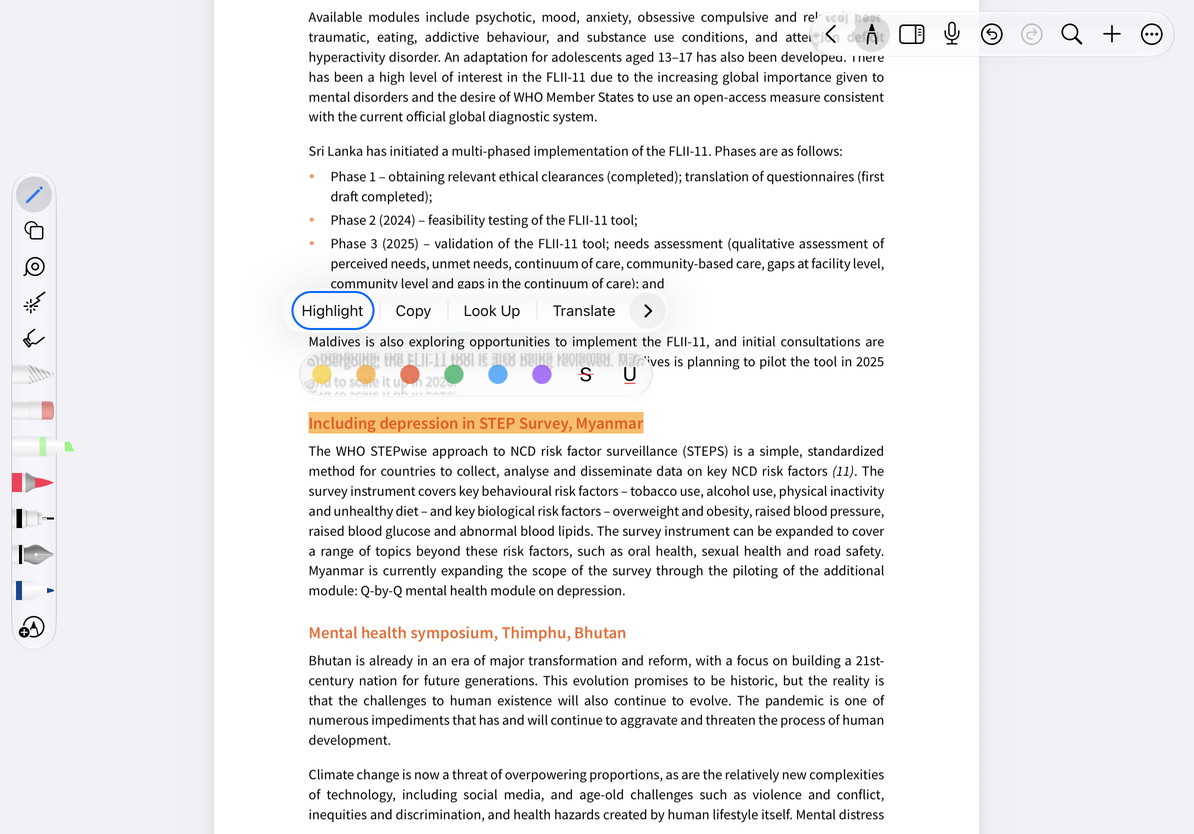
취소선이나 밑줄을 사용하세요
강조 표시를 선택한 후 스타일 메뉴에서 취소선 또는 밑줄을 사용하여 주석 유형을 변경하세요. 선택한 텍스트를 통과하거나 아래에 선을 그립니다. 원본 PDF 텍스트를 변경하거나 삭제하지 않습니다.
범위를 잘못 선택한 경우 취소하고 다시 선택하세요. 이미 잘못된 주석을 추가한 경우 즉시 실행을 취소하고 올바른 텍스트에 주석을 추가하세요. 많은 주석을 한 번에 지우기 전에 페이지를 지우면 제거되는 것을 읽어 무심코 첨부 파일과 필기도 제거하지 않도록 하세요.
형광펜과 어떻게 다른지
PDF 텍스트 강조 표시는 텍스트 선택을 따르며 전체 문장에 유용합니다. 펜 케이스의 형광펜은 스캔한 이미지를 포함하여 어디에서나 자유롭게 획을 그립니다. 이미지에 텍스트 레이어를 추가하지 않습니다. 텍스트 문서의 문자 강조 표시에 대해서는 텍스트 서식을 참조하세요.
자주 묻는 질문
텍스트를 선택할 수 없습니다
PDF에 스캔한 페이지, 이미지 첨부 파일 또는 PDF를 분할하여 만든 JPEG가 아닌 기본 텍스트가 있는지 확인하세요.
너무 많은 텍스트가 강조표시되었습니다.
선택 항목을 조정하고 주석을 다시 적용합니다. 필요한 경우 확대하세요.
취소선이 원본 텍스트를 숨기나요?
아니요. 주석 스타일일 뿐입니다. 원본 텍스트를 계속 읽거나 추출할 수 있으므로 취소선은 민감한 정보를 제거하는 방법이 아닙니다.
관련 가이드: PDF 검색 · 페이지형 노트 읽기 · PDF 내보내기