
아트보드를 만들고 기존 콘텐츠를 그룹화하세요.
iPhone, iPad 및 Mac의 무한 문서, 세로형 문서 및 페이지형 노트의 캔버스 도구에 적용됩니다. 아트보드는 한 영역의 콘텐츠를 하나의 단위로 구성합니다. 전체 노트, 번호가 매겨진 페이지 또는 프레젠테이션 보기가 아닙니다.
아트보드 만들기
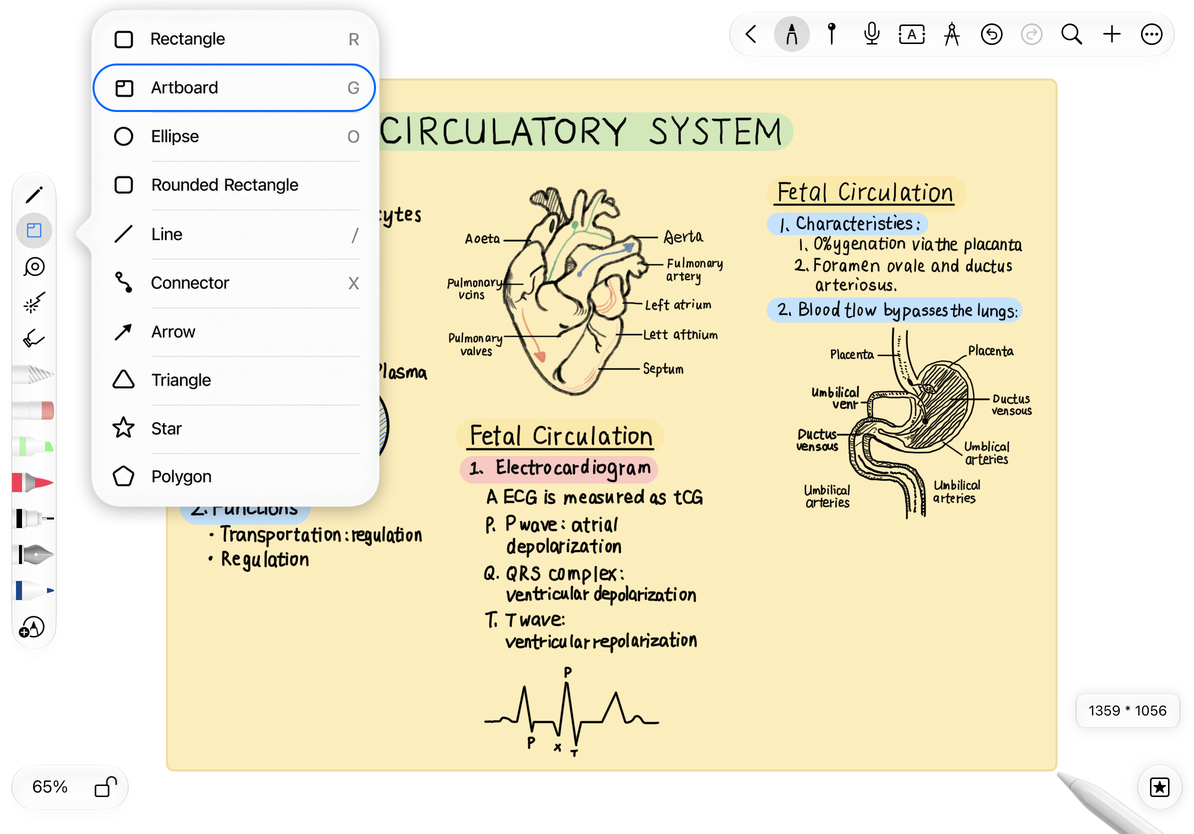
- 도형 도구를 열고 아트보드를 선택합니다.
- 캔버스에서 직사각형을 드래그한 다음 놓아서 만듭니다.
- 아트보드를 선택하고 알아보기 쉬운 이름을 지정합니다. 무한 문서 및 세로형 문서의 경우 아트보드 목록에서 이름을 바꿀 수도 있습니다.
- 그 안에 텍스트, 이미지, 기타 개체를 쓰거나 배치합니다.
- 레이아웃을 계속하기 전에 아트보드를 이동하고 의도한 콘텐츠가 아트보드와 함께 이동하는지 확인하세요.
아트보드를 이동하면 해당 경계 내에 손글씨와 개체가 자동으로 포함됩니다. 개체가 이를 따르도록 옵션을 활성화할 필요가 없습니다. 콘텐츠가 가장자리를 가로지르거나, 중첩되거나, 부분적으로만 겹치는 경우 아트보드를 짧은 거리로 이동하고 배치하기 전에 결과를 확인하세요.
새 아트보드 만들기
기존 콘텐츠에서 결합된 아트보드 만들기
- 올가미를 사용하여 그룹화하려는 필기체와 개체를 선택하고 선택을 확인하십시오.
- 선택 항목의 추가 메뉴를 열고 조합 아트보드 생성을 선택합니다.
- 새 아트보드의 경계와 내용을 확인한 후 하나의 단위로 이동하세요.
- 선택 사항에 너무 많거나 너무 적은 경우 그룹화를 즉시 취소하고 올가미 선택 사항을 조정한 후 다시 시도하십시오.
콘텐츠가 아트보드를 따르는 방식
아트보드를 사용하여 콘텐츠를 이동하는 것은 관련 없는 개체를 함께 선택하는 것과 다릅니다. 마찬가지로 마인드맵의 루트 노드는 지도의 구조에 따라 연결된 노드와 관련 필기를 이동합니다. 이러한 관계는 테두리에 닿는 모든 항목을 영구적으로 바인딩하지 않습니다.
결합된 아트보드를 만들기 전 상태로 돌아가려면 즉시 그룹화를 취소한 다음 항목을 별도로 구성하세요. 최근 이동만 실행 취소하려면 실행 취소를 사용하세요. 콘텐츠의 그룹을 해제하기 위해 아트보드를 삭제하지 마십시오.
자주 묻는 질문
획이 아트보드와 함께 이동하지 않았습니다.
획이 아트보드 가장자리를 가로지르는지 확인하세요. 필요한 경우 명확한 올가미 선택을 사용하여 콘텐츠를 다시 그룹화하세요.
페이지형 노트에는 별도의 아트보드 목록이 없습니다.
페이지에는 아트보드 개체가 포함될 수 있지만 별도의 아트보드 목록은 무한 문서 및 세로형 문서에서만 사용할 수 있습니다.
내 콘텐츠에 대한 여러 가지 보기를 보여주고 싶습니다.
프레젠테이션 보기를 사용하세요.