
제목 및 자동 개요 사용
iPhone, iPad, Mac의 텍스트 문서에서 사용할 수 있습니다. 제목은 문서의 계층 구조와 개요 항목을 정의합니다. 텍스트를 굵게 또는 더 크게 설정해도 제목으로 바뀌지는 않습니다.
본문 또는 제목 스타일 적용
- 텍스트 문서를 열고 미리보기 모드를 종료한 후 커서를 원하는 단락에 놓습니다.
- 서식 도구 모음에서 H 메뉴를 엽니다.
- 본문 또는 제목 수준 1, 2, 3 또는 4를 선택합니다.
- 제목을 입력하거나 편집합니다. 도구 모음은 현재 단락의 스타일을 반영합니다.
예를 들어 "프로젝트 계획"에는 제목 1을, "이번 주"에는 제목 2를, 세부 내용에는 본문 텍스트를 사용하세요. 제목을 제거하려면 제목에 커서를 놓고 본문을 선택합니다. 해당 단락이 제목 개요에서 제거됩니다.
새 줄의 슬래시 메뉴에서 제목을 선택할 수도 있습니다. 계층 구조를 모방하기 위해 글꼴 크기와 빈 줄만 사용하면 유용한 개요가 생성되지 않습니다.
제목과 개요를 사용하세요
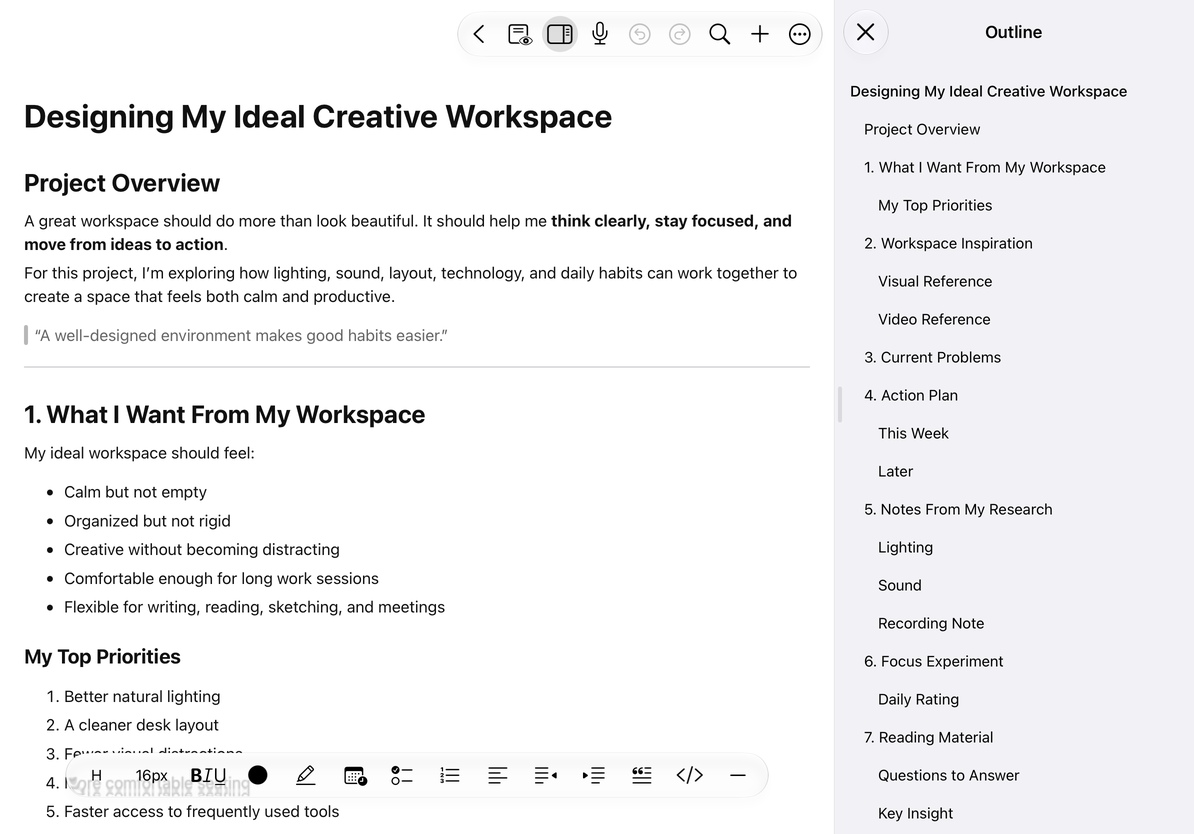
개요를 사용하여 탐색
상단의 개요 버튼을 탭하여 사이드바를 엽니다. 제목 계층 구조를 탐색하고 항목을 선택하여 해당 항목으로 이동합니다. 제목 텍스트나 수준을 변경하면 개요가 자동으로 업데이트됩니다. 페이지 번호를 수동으로 지정할 필요가 없습니다.
더 많은 편집 공간을 확보하려면 사이드바를 닫으세요. 개요는 긴 문서를 읽는 동안 미리보기 모드에서도 작동합니다.
자주 묻는 질문
개요가 비어 있습니다.
굵은 글꼴이나 큰 글꼴 크기만 적용한 것이 아니라 제목 스타일을 적용했는지 확인하세요.
제목이 잘못된 위치에 나타납니다.
개요는 텍스트 순서와 제목 수준을 따릅니다. 문서에서 관련 제목을 편집합니다.
다섯 번째 제목 수준이 필요합니다
메뉴는 레벨 1~4를 제공합니다. 본문이나 목록에 더 자세한 내용을 입력하세요.
이것은 PDF 개요입니까?
PDF는 대상 페이지에 페이지 개요를 사용합니다.
관련 가이드: 텍스트 서식, 목록 및 콘텐츠 블록.