
웹 카드 추가 및 새로 고침
웹 카드는 iPhone, iPad 및 Mac의 무한 문서, 세로형 문서 및 페이지형 노트에서 사용할 수 있습니다. 참고문헌의 주소, 제목, 미리보기를 노트에 가져옵니다. 미리보기를 로드하거나 새로 고치려면 웹사이트에 액세스해야 합니다.
웹 카드 만들기
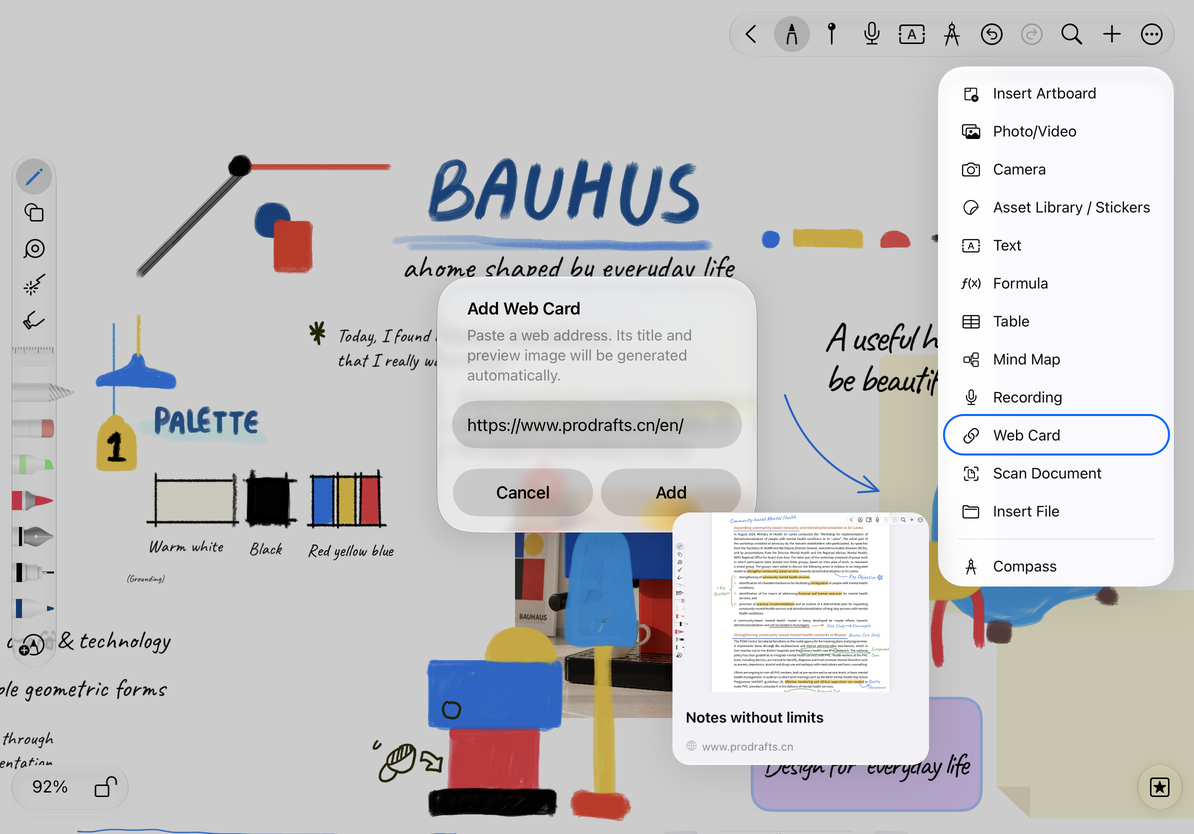
- 원하는 캔버스 위치나 페이지형 노트 페이지로 이동합니다.
- 상단 추가 버튼을 탭하고 웹 카드를 선택하세요.
https://URL과 같은 전체 웹 주소를 웹 카드 추가에 붙여넣습니다.- 주소를 확인하고 추가를 탭하세요. 카드가 나타난 다음 제목과 미리보기 이미지를 로드합니다.
- 크기를 조정하고 관련 노트 내용 옆에 배치합니다.
추가를 사용할 수 없거나 앱에서 유효한 주소를 요청하는 경우 추가 텍스트, 공백 또는 URL의 누락된 부분이 있는지 확인하세요. 카드 생성을 중지하려면 취소하세요.
웹 카드 만들기
열기, 복사 또는 새로 고침
카드를 선택하고 메뉴를 엽니다.
| 액션 | 결과 |
|---|---|
| 웹페이지 열기 | 전체 내용을 읽을 수 있도록 원본 페이지를 엽니다. |
| 링크 복사 | 다른 노트나 앱에서 사용하기 위해 주소를 클립보드에 복사 |
| 웹 미리보기 새로고침 | 제목이나 이미지 변경 후 유용한 새로운 미리보기 정보 요청 |
새로고침을 해도 웹페이지를 편집할 수 없거나 전체 사이트를 다운로드할 수는 없습니다. 본문 내 링크의 경우 텍스트 문서 링크를 사용하세요.
계속해서 수정하고 문제를 해결하세요.
다른 캔버스 개체와 마찬가지로 카드를 이동하거나 삭제합니다. 잘못된 것을 삭제한 경우 즉시 실행 취소하세요. 다른 주소를 사용하려면 새 카드를 추가하고 더 이상 필요하지 않은 경우 기존 카드를 제거하세요.
주소는 나오는데 미리보기 이미지가 없어요
일부 웹사이트는 미리보기 정보를 제공하지 않거나 액세스를 제한합니다. 연결을 확인하고 새로고침해 보세요. 여전히 웹페이지 열기를 사용하여 주소를 방문할 수 있습니다.
전체 웹페이지를 오프라인에서 읽을 수 있나요?
카드는 페이지의 오프라인 사본이 아닌 링크 및 미리보기입니다. 참고 자료를 장기간 보관하려면 저장한 파일을 가져오세요. 파일 첨부를 참조하세요.