
앱 모양을 설정하고 화면을 활성 상태로 유지
이러한 설정은 캔버스 및 페이지형 노트 편집기의 추가 설정 아래에 있습니다. 다크 모드, 상태 표시줄, 펜 케이스 옵션은 장치에 따라 다릅니다. 화면 켜짐 유지는 iPhone 및 iPad의 앱 전체 설정입니다. 텍스트 문서의 읽기 모양에 대해서는 텍스트 읽기 및 모양 조정을 참조하세요.
자동, 밝게 또는 어둡게 선택
- 무한 문서, 세로형 문서 또는 페이지형 노트에서 추가 설정을 엽니다.
- 다크 모드를 찾아 자동, 밝은 색 또는 어두운 색을 선택합니다.
- 인터페이스와 도구 패널을 확인하려면 편집기로 돌아가세요. 자동은 시스템 모양을 따릅니다.
- 용지 색상이나 PDF 읽기 색상을 변경하려면 문서의 배경, 용지 또는 읽기 설정을 대신 사용하세요.
Mac Catalyst에는 이와 동일한 다크 모드 옵션이 표시되지 않습니다. 앱 모양과 문서 배경은 별도의 설정입니다.
자동, 밝게 또는 어둡게 선택
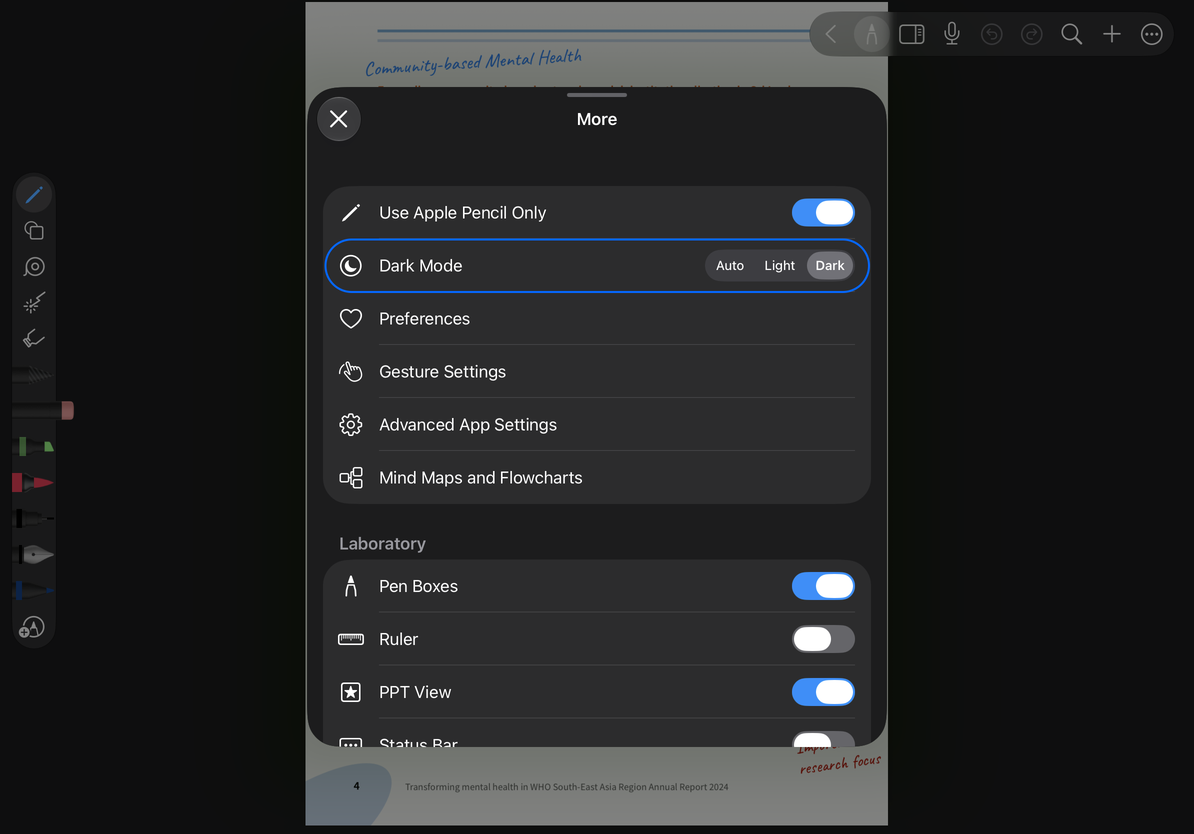
상태 표시줄 및 펜 케이스 표시
지원되는 Mac 외 인터페이스에서 상태 표시줄은 상태 표시줄 표시 여부를 제어합니다. iPad에는 펜 케이스를 표시하거나 숨길 수 있는 펜 케이스 스위치도 제공됩니다. iPhone에는 동일한 가시성 옵션이 없습니다.
펜 케이스를 숨긴 후 사용하려면 여기로 돌아와서 켜십시오. 이는 펜 케이스 확장, 축소, 도킹과 별개이며, 저장된 펜이나 도구는 삭제되지 않습니다.
화면을 깨워두세요
- 추가 설정 → 고급 앱 설정을 엽니다.
- iPhone 또는 iPad에서 앱이 실행되는 동안 정상적인 자동 절전 모드를 방지하려면 화면 켜짐 유지를 켜세요.
- 메모로 돌아갑니다. 더 이상 필요하지 않은 경우 설정을 꺼서 정상적인 자동 절전 동작을 복원하세요.
기본 설정은 나중에 시작할 때 기억되며 하나의 문서가 아닌 앱에 적용됩니다. 장치의 잠금 설정을 영구적으로 변경하거나 수동 잠금을 방지하지 않습니다. Mac은 시스템의 디스플레이 및 잠자기 제어 기능을 사용하며 이와 동일한 스위치를 제공하지 않습니다.
옵션이 누락된 경우 장치와 편집기를 확인하세요. iPad 스크린샷에는 다른 곳에서는 사용할 수 없는 옵션이 표시될 수 있습니다. 패널이 콘텐츠를 덮는 경우 패널 위치 및 프레젠테이션을 참조하고, 도구 모음 버튼 수를 줄이려면 도구 모음 사용자 정의를 참조하세요.
이 문서는 2026년 10월 12일 현재의 내용입니다. 메뉴는 기기와 버전에 따라 다를 수 있습니다.