
테이프 그리기 및 사용자 정의
iPhone, iPad, Mac에서 무한 문서, 세로형 문서, 페이지형 노트에서 사용할 수 있습니다. 테이프로 정답이나 핵심 내용을 가린 뒤 공부하면서 다시 확인할 수 있습니다. Prodrafts Pro가 없는 사용자에게는 생성 제한이 있습니다. 도달하면 프롬프트를 따르십시오.
테이프 모양을 선택하세요
- 펜 케이스에서 테이프를 선택하고 해당 설정을 엽니다.
- 상단에서 직선 테이프, 자유 테이프 또는 사각형 테이프를 선택합니다.
- 직선 또는 프리핸드 테이프의 두께를 설정합니다. 직사각형 테이프는 드래그한 너비와 높이를 사용하므로 두께 설정이 없습니다.
- 텍스처를 선택한 다음 캔버스로 돌아갑니다.
| 유형 | 다음에 유용합니다 | 그리는 방법 |
|---|---|---|
| 스트레이트 테이프 | 한 줄 정의 또는 답변 | 답변 위로 스트립을 드래그하세요 |
| 자유형 테이프 | 곡선 또는 불규칙한 콘텐츠 | 커버할 영역을 따라 연속적으로 그리기 |
| 직사각형 테이프 | 답변 블록 또는 이미지 캡션 | 콘텐츠 위로 직사각형을 드래그 |
테이프 모양, 두께, 질감 선택
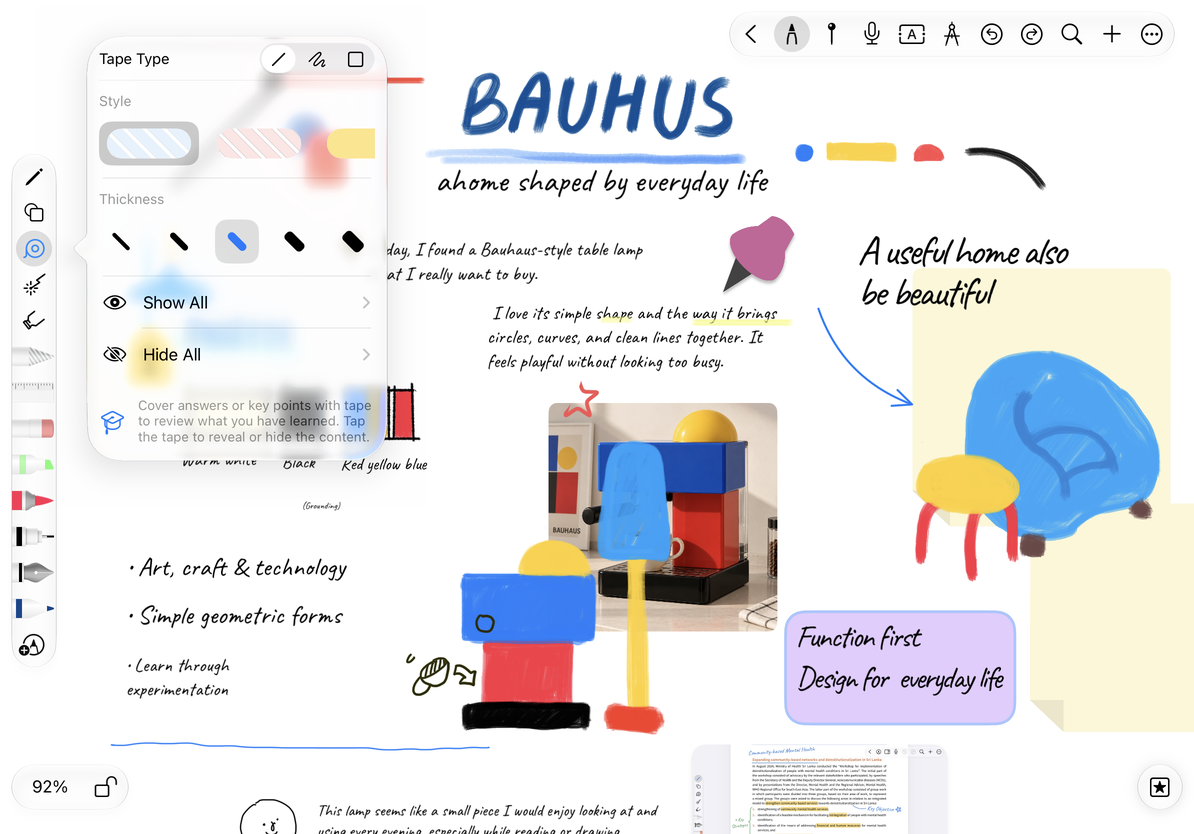
그리기 및 조정
콘텐츠 위로 끌어서 놓아 테이프 조각을 완성합니다. 더 많은 질문을 다루기 전에 짧은 답변으로 테스트하여 두께와 적용 범위를 확인하세요. 필요한 경우 다시 그리기 전에 설정을 변경하세요. 불필요한 테이프를 즉시 실행 취소하거나 해당 테이프를 삭제하고 다시 그립니다.
테이프는 원본 텍스트, 손글씨 또는 이미지를 오버레이합니다. 아래의 원본 콘텐츠는 그대로 남아 있습니다. 내보내기에서 민감한 정보를 제거하기 위한 수정 도구가 아닙니다. 공유하기 전에 실제 출력을 확인하세요.
자주 묻는 질문
직사각형 테이프에 두께 설정이 없는 이유는 무엇입니까?
크기는 사용자가 그리는 직사각형에 따라 결정됩니다. 두께 설정을 위해 직선 또는 자유형 테이프로 전환하십시오.
테이프를 더 추가할 수 없습니다.
문서가 무료 사용 한도에 도달했을 수 있습니다. 표시된 메시지를 따르십시오. 한도를 테스트하기 위해 중요한 첨부 파일을 삭제하지 마십시오.
일시적으로 답변을 보고 싶습니다.
삭제하지 않고 공개하려면 테이프를 탭하세요. 테이프 표시, 숨기기 및 제거를 참조하세요.
관련 가이드: 캔버스 배경, 페이지형 노트 읽기.