
문서 삭제, 복원 및 휴지통 비우기
휴지통으로 이동은 복원 가능한 상태로 유지하면서 일반 라이브러리에서 항목을 제거합니다. 영구 삭제는 선택한 콘텐츠를 삭제하여 더 이상 휴지통에서 복원할 수 없도록 합니다.
적용 대상: 4가지 문서 유형 및 폴더 모두. 폴더에 다른 항목이 포함될 수 있으므로 삭제하기 전에 폴더의 내용을 확인하세요.
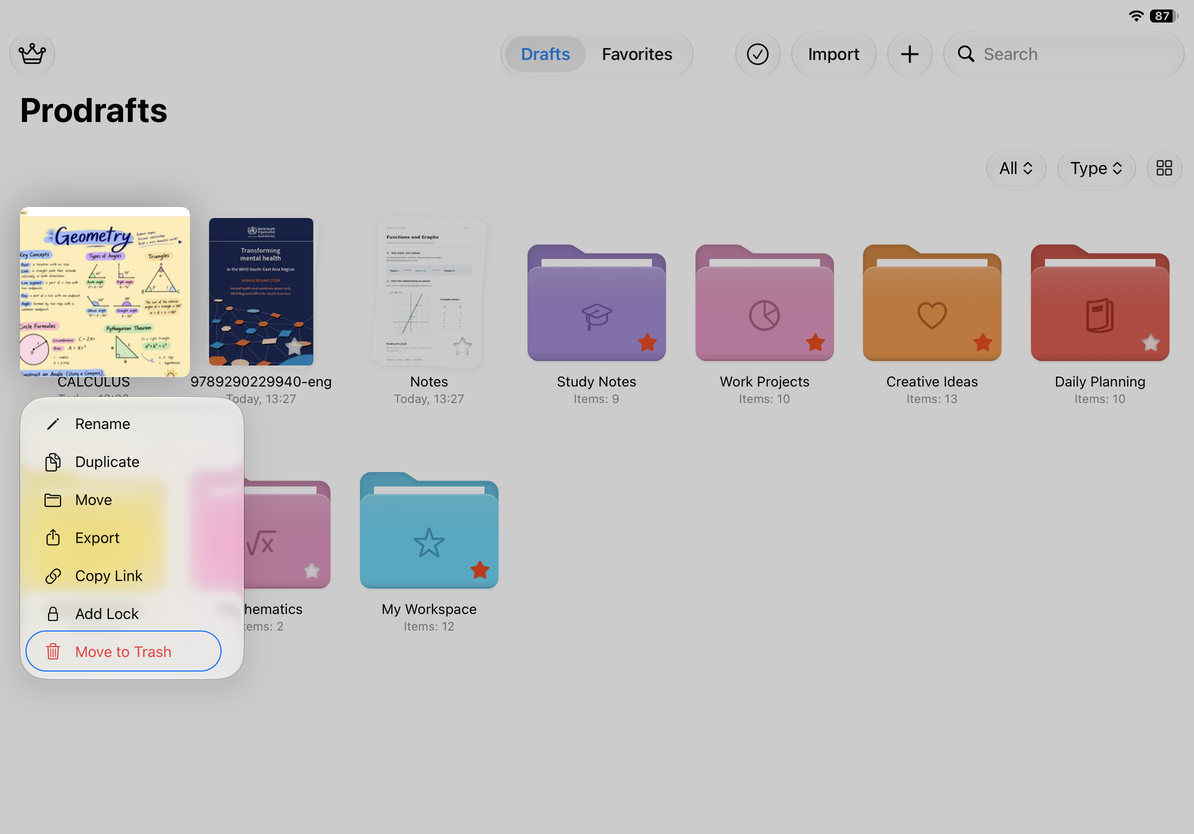
문서를 휴지통으로 이동
- 라이브러리에서 문서를 찾으세요. 길게 터치하여 메뉴를 열거나 Mac에서는 마우스 오른쪽 버튼을 클릭하세요.
- 휴지통으로 이동을 선택합니다.
- 확인 메시지를 읽고 삭제하려는 문서가 맞는지 확인하세요.
- 일반 라이브러리에서 제거하려면 확인하세요.
문서가 잠겨 있으면 메시지가 표시되면 잠금을 해제하세요. 취소하면 변경되지 않습니다.
여러 항목의 경우 선택 모드로 진입하여 원하는 항목을 선택한 후 휴지통 버튼을 탭하세요. 일괄 작업이 바로 진행될 수도 있으니 탭하기 전 선택을 확인하세요.
문서를 휴지통으로 이동
휴지통에서 복원
- 라이브러리로 돌아가서 설정 → 휴지통을 엽니다.
- 복원하려는 항목을 찾으세요.
- 길게 터치하고 복원을 선택하세요. 항목이 여러 개인 경우 해당 항목을 먼저 선택한 후 복원 작업을 사용하세요.
- 라이브러리를 확인해보세요. 항목이 표시되지 않으면 원래 폴더와 현재 유형 필터를 확인하세요.
휴지통에 있는 항목은 일반 문서처럼 열 수 없습니다. 먼저 복원한 다음 라이브러리에서 열어 내용을 확인하세요.
문서의 상위 폴더도 휴지통으로 이동된 경우 해당 폴더의 상태도 확인하세요. 휴지통에서 항목을 복원하는 것은 영구적으로 삭제된 파일을 복구하는 것과 다릅니다.
선택한 항목을 영구적으로 삭제
- 휴지통에서는 더 이상 필요하지 않은 항목만 선택하세요.
- 영구 삭제를 탭합니다.
- 계속하기 전에 확인 및 선택 사항을 검토하세요.
- 삭제한 후에는 해당 항목을 더 이상 휴지통에서 복원할 수 없습니다.
폴더를 삭제할 때 모든 내용을 고려하십시오. iCloud를 사용하는 문서의 경우 삭제도 동기화 프로세스에 들어갑니다. 현재 화면의 썸네일뿐만 아니라 콘텐츠도 제거합니다.
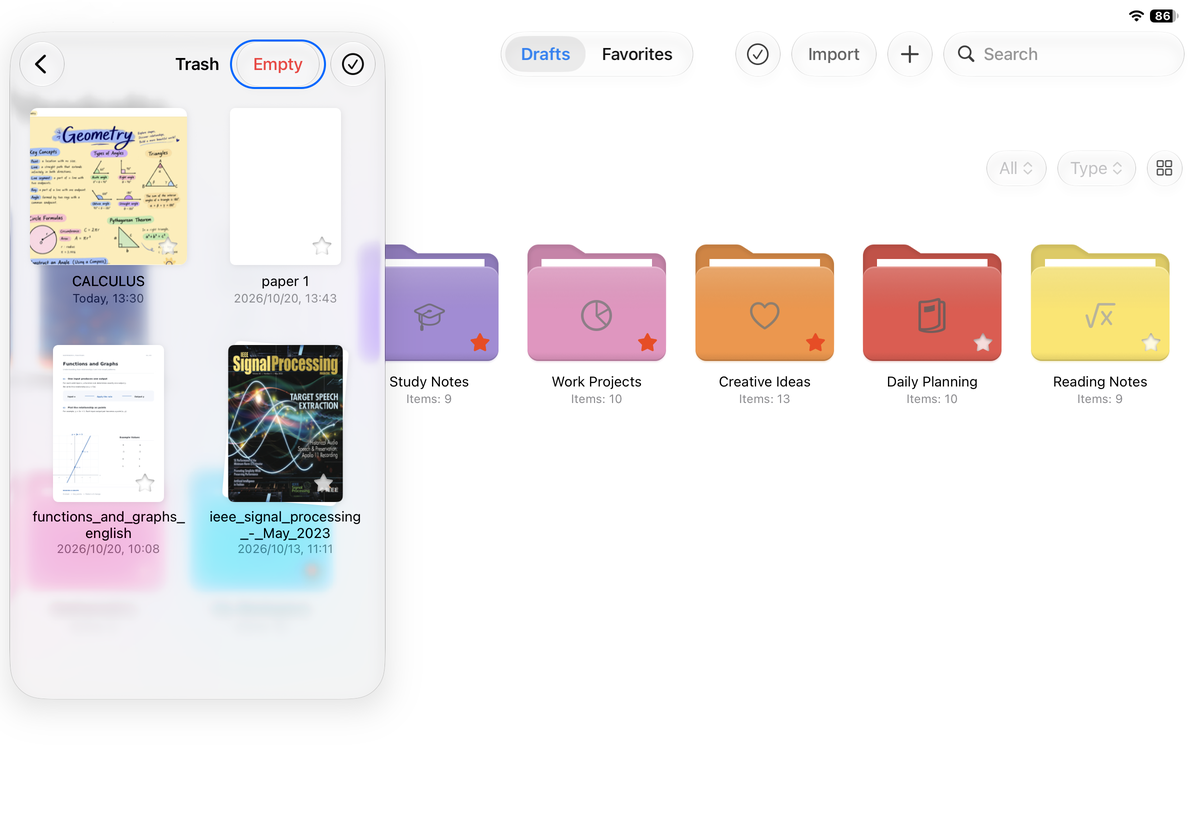
휴지통 모두 비우기
휴지통에서 휴지통 비우기를 탭하고 확인 메시지를 읽어보세요. 모두 지우기 확인은 휴지통에 있는 모든 항목에 적용됩니다. 확실하지 않은 경우 취소하고, 비우기 전에 보관하고 싶은 항목을 복원하세요.
휴지통 모두 비우기
자주 묻는 질문
복원을 통해 영구적으로 삭제된 항목을 복구할 수 있나요?
복원은 아직 휴지통에 있는 항목에 대해서만 작동합니다. 별도의 백업이 있는 경우 백업 가져오기를 참조하여 사용 가능한 복사본을 확인하세요. 라이브러리에서 누락된 문서를 복구하는 기능은 영구적으로 삭제된 데이터의 복구를 보장하지 않습니다.
삭제가 다른 장치에 영향을 미치는 이유는 무엇입니까?
iCloud는 문서 상태를 동기화합니다. 독립적인 복사본을 유지하려면 먼저 원본 형식 내보내기 또는 백업이 완료되었는지 확인하세요. 다른 장치에 계속 표시되는 썸네일은 백업이 아닙니다.
작업 실패 메시지가 표시됩니다
오류 메시지를 유지하고 목록에 어떤 항목이 남아 있는지 확인하십시오. 목록이 비어 있는 것처럼 보이도록 반복적으로 휴지통을 비우지 마십시오. 필요한 경우 도움말 및 피드백에 문의할 때 메시지를 포함하세요.