
Supprimer, restaurer et vider la corbeille
Déplacer vers la corbeille supprime un élément de la bibliothèque normale tout en le gardant disponible pour la restauration. Supprimer définitivement supprime le contenu sélectionné afin qu'il ne puisse plus être restauré depuis la corbeille.
S'applique à : Les quatre types de documents et dossiers. Vérifiez le contenu d'un dossier avant de le supprimer, car il peut contenir d'autres éléments.
Déplacer un document vers la corbeille
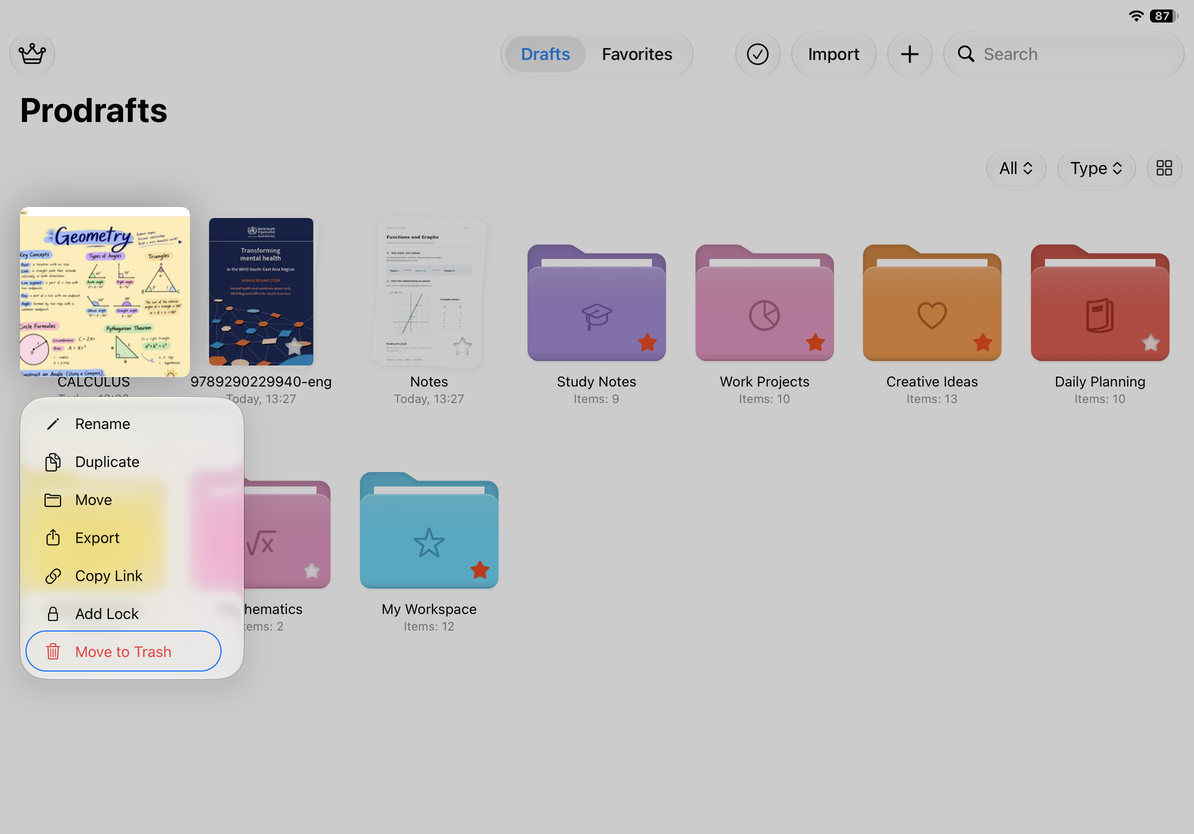
- Trouvez le document dans la bibliothèque. Touchez-le et maintenez-le enfoncé pour ouvrir son menu, ou cliquez avec le bouton droit sur Mac.
- Choisissez Déplacer vers la corbeille.
- Lisez la confirmation et vérifiez qu'il s'agit bien du document prévu.
- Confirmez pour le supprimer de la bibliothèque normale.
Si le document est verrouillé, déverrouillez-le lorsque vous y êtes invité. L'annulation le laisse inchangé.
Pour plusieurs éléments, accédez au mode Sélectionner, sélectionnez les éléments souhaités et appuyez sur le bouton Corbeille. Une action par lots peut se dérouler directement, alors vérifiez la sélection avant de toucher.
Déplacer un document vers la corbeille
Restaurer à partir de la corbeille
- Revenez à la bibliothèque et ouvrez Réglages → Corbeille.
- Recherchez l'élément que vous souhaitez restaurer.
- Touchez-le longuement et choisissez Restaurer. Pour plusieurs éléments, sélectionnez-les d'abord et utilisez l'action de restauration.
- Vérifiez la bibliothèque. Si l'élément n'est pas visible, vérifiez son dossier d'origine et le filtre de type actuel.
Vous ne pouvez pas ouvrir les éléments de la Corbeille comme des documents ordinaires. Restaurez-les d'abord, puis ouvrez-les dans la bibliothèque pour vérifier leur contenu.
Si le dossier parent d'un document a également été déplacé vers la Corbeille, vérifiez également l'état de ce dossier. La restauration d'un élément de la corbeille est différente de la récupération d'un fichier supprimé définitivement.
Supprimer définitivement les éléments sélectionnés
- Dans la Corbeille, sélectionnez uniquement les éléments dont vous n'avez plus besoin.
- Appuyez sur Supprimer définitivement.
- Vérifiez la confirmation et la sélection avant de continuer.
- Après suppression, ces éléments ne peuvent plus être restaurés à partir de la corbeille.
Lorsque vous supprimez un dossier, tenez compte de tout son contenu. Pour les documents utilisant iCloud, la suppression entre également dans le processus de synchronisation. Il supprime le contenu, pas seulement une vignette sur l'écran actuel.
Vider toute la corbeille
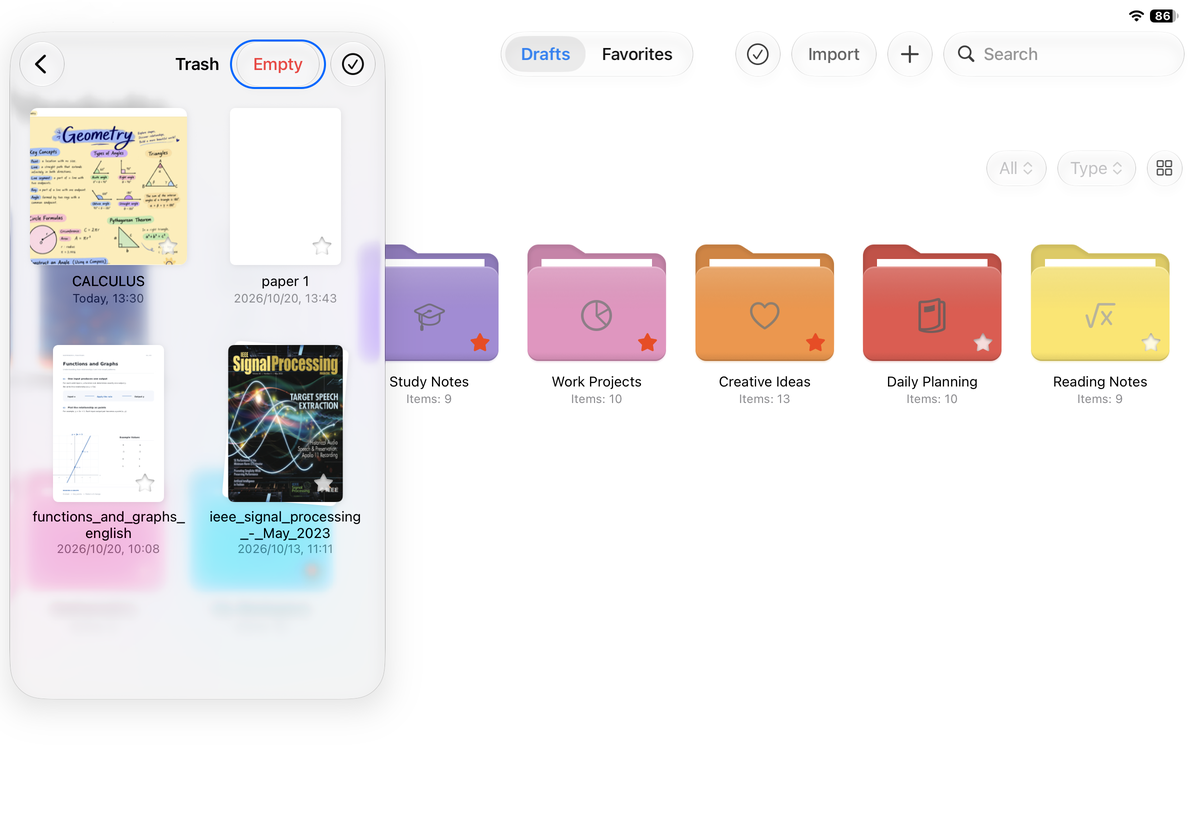
Appuyez sur Vider dans la corbeille et lisez la confirmation. Tout effacer dans cette confirmation s'applique à tout ce qui se trouve dans la corbeille. Annulez si vous n'êtes pas sûr et restaurez tout ce que vous souhaitez conserver avant de le vider.
Vider toute la corbeille
Questions courantes
La restauration peut-elle récupérer quelque chose supprimé définitivement ?
La restauration ne fonctionne que pour les éléments encore dans la corbeille. Si vous disposez d'une sauvegarde distincte, consultez Importer une sauvegarde pour rechercher une copie utilisable. La fonctionnalité de récupération des documents manquants dans la bibliothèque ne garantit pas la récupération des données définitivement supprimées.
Pourquoi la suppression a-t-elle affecté mes autres appareils ?
iCloud synchronise l'état du document. Pour conserver une copie indépendante, confirmez d'abord que l'exportation native ou une sauvegarde est terminée. Une vignette encore visible sur un autre appareil n'est pas une sauvegarde.
L'action a signalé un échec
Conservez le message d'erreur et vérifiez quels éléments restent dans la liste. Ne videz pas la corbeille à plusieurs reprises simplement pour que la liste apparaisse vide. Si nécessaire, incluez le message lorsque vous contactez Aide et commentaires.