
Utilisez des autocollants, des emoji et des ressources enregistrées
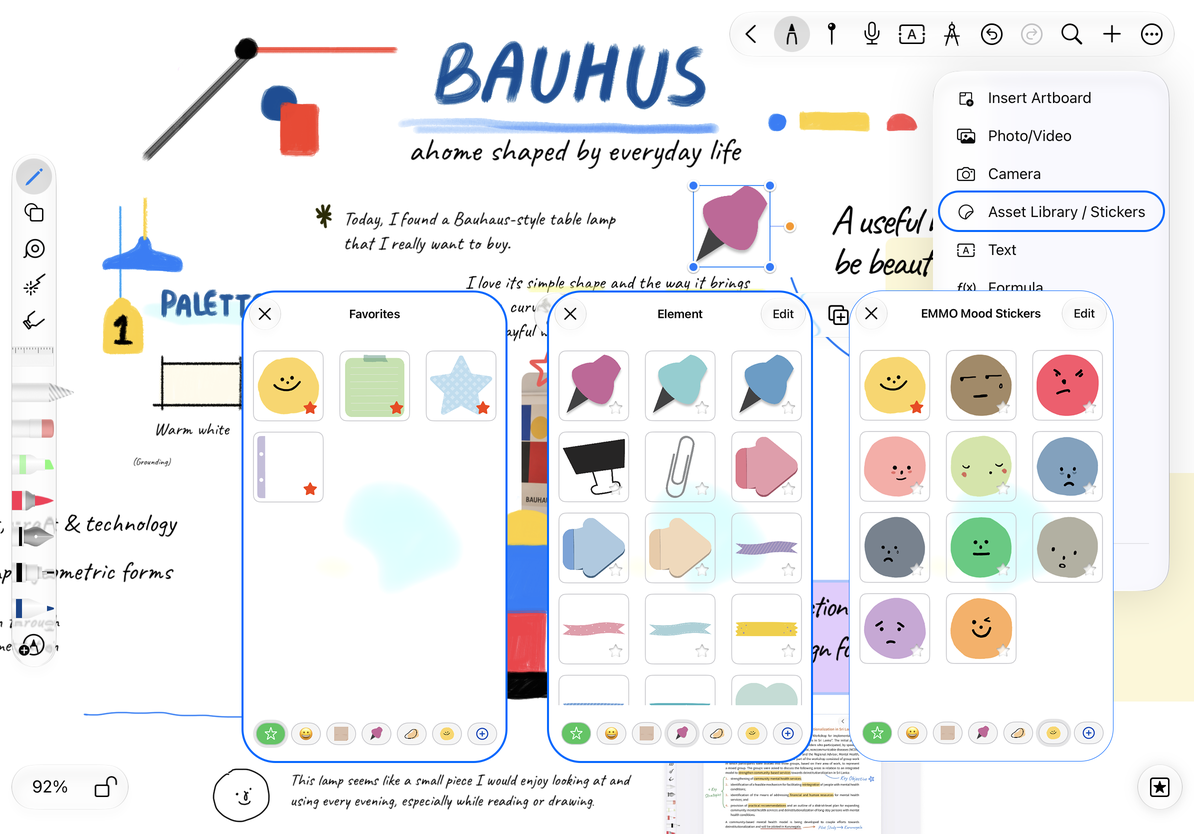
La bibliothèque de ressources est disponible dans les documents infinis, les documents verticaux et les notes paginées sur iPhone, iPad et Mac. Il contient des autocollants réutilisables, des emoji et du contenu enregistré. Certains autocollants intégrés nécessitent Prodrafts Pro.
Insérer des autocollants et des emoji
- Appuyez sur le bouton d'ajout supérieur et choisissez Bibliothèque de ressources / Autocollants.
- Sélectionnez une collection dans la barre de catégories et parcourez ses vignettes.
- Appuyez sur un autocollant, puis positionnez-le et redimensionnez-le sur la toile.
- Pour ajouter un emoji, passez à la catégorie emoji et choisissez-en un.
Dans une note paginée, les ressources sont insérées sur la page actuelle. Rouvrez la bibliothèque d'actifs pour ajouter un autre élément. La fermeture du panneau renvoie à la note.
Insérer des autocollants et des emoji
Enregistrer un objet existant pour le réutiliser
- Sélectionnez l'objet sur le canevas.
- Ouvrez son menu Plus et choisissez Ajouter aux ressources.
- Choisissez la collection d'autocollants dans laquelle vous souhaitez l'enregistrer et terminez de l'ajouter.
- La prochaine fois, ouvrez cette collection dans Bibliothèque de ressources / Autocollants et appuyez sur l'élément enregistré pour le réutiliser.
L’enregistrement d’un élément laisse l’objet d’origine sur le canevas. Les actions disponibles dépendent du type d'objet. Si Ajouter aux actifs est manquant, exporter ou prendre une capture d’écran n’est pas la même opération.
Ajuster et organiser les actifs
Après l'insertion, vous pouvez redimensionner, déplacer ou supprimer l'objet. Utilisez Annuler pour annuler une insertion accidentelle. Pour nommer et commander un ensemble d'images réutilisables, voir Créer et organiser des collections d'autocollants.
Questions courantes
La sélection d'un autocollant affiche une invite Pro
Certains actifs intégrés nécessitent Pro. Suivez l'invite pour vérifier votre accès ou utilisez vos propres ressources.
Pourquoi ce panneau d'autocollants n'est-il pas disponible dans les documents texte ?
Les documents texte insèrent des images via Photos et médias, avec une mise en page qui suit le corps du texte.
Un élément a été inséré sur la mauvaise page
Annulez l'insertion, accédez à la bonne page et insérez-la à nouveau.
Guides associés : Photos et vidéos · Notes autocollantes