
Capturer et partager une zone de canevas
Disponible en documents infinis et verticaux. Utilisez l'exportation de page pour les notes paginées et l'exportation de texte pour les documents texte.
Une capture de toile est utile pour partager une petite dérivation, un croquis ou une collection de documents. Il crée une image de la zone sélectionnée et ne conserve pas l'écriture manuscrite ou les objets modifiables individuellement.
Choisissez la zone de capture
- Ouvrez le document et déplacez ou zoomez sur le canevas pour afficher la zone. Ignorez toutes les superpositions temporaires dont vous n’avez pas besoin.
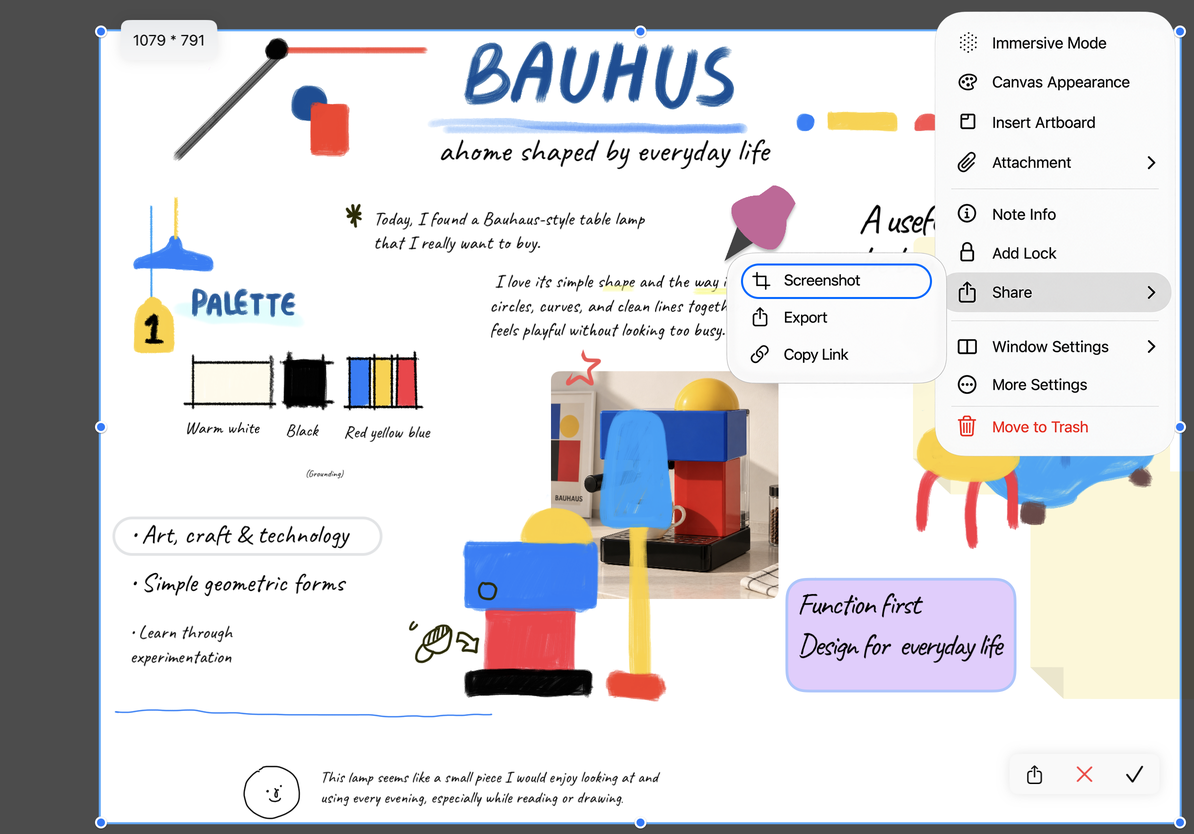
- Choisissez Plus → Partager → Capture d'écran. Une zone de recadrage apparaît entourée d'une zone ombrée.
- Faites glisser à l’intérieur de la boîte pour la déplacer ou faites glisser ses poignées de coin et de bord pour ajuster la largeur et la hauteur.
- Vérifiez l’indicateur de taille et assurez-vous que les titres, les notes en marge et les lignes fines tiennent à l’intérieur. Pour une zone plus grande, annulez, effectuez un zoom arrière sur le canevas et rouvrez l'outil de capture.
Choisissez la zone de capture
Prévisualisez, partagez ou faites glisser l'image
Confirmez pour créer un JPEG et ouvrez son aperçu du fichier. Effectuez un zoom avant pour vérifier les bords, la clarté du texte et tout contenu indésirable. Utilisez ensuite les commandes de partage du système de l’aperçu pour l’enregistrer ou l’envoyer.
Vous pouvez également utiliser le bouton de partage dans la barre d'outils de capture une fois la zone prête. Choisissez une destination telle que Enregistrer dans les fichiers et terminez l'enregistrement à cet endroit. L'ouverture de la feuille de partage seule ne sauvegarde pas l'image.
Sur les appareils prenant en charge le glisser-déposer, faites glisser l'image du bouton de partage de l'outil de capture vers une application qui accepte les images. Le résultat reste une image, pas les objets Prodrafts originaux. Pour quitter sans l'utiliser, fermez l'outil de capture.
Questions courantes
Si une partie du contenu est manquante, ajustez la zone de recadrage. Pour exporter un document long dans son intégralité, utilisez Exportation PDF ou image. Capturer une zone plus grande ne rend pas nécessairement le texte plus clair ; divisez-le en deux images ou envoyez un PDF si nécessaire.
Dans les notes paginées, utilisez Plus → Partager → Exporter cette page si cet outil de capture n'est pas disponible. Pour permettre au destinataire de modifier l'écriture manuscrite et les objets, envoyez un document Prodrafts natif.
Cet article est à jour au 12 octobre 2026 ; les menus peuvent varier selon les appareils et les versions.