
Ajouter des pages et changer de papier
Ces commandes s'appliquent aux notes paginées sur iPhone, iPad et Mac. La numérisation vers une page n'est pas disponible sur Mac et la prise de photos nécessite un appareil photo et une autorisation. L'ajout d'une page, la modification de son modèle et l'insertion d'une numérisation sur une page produisent des résultats différents.
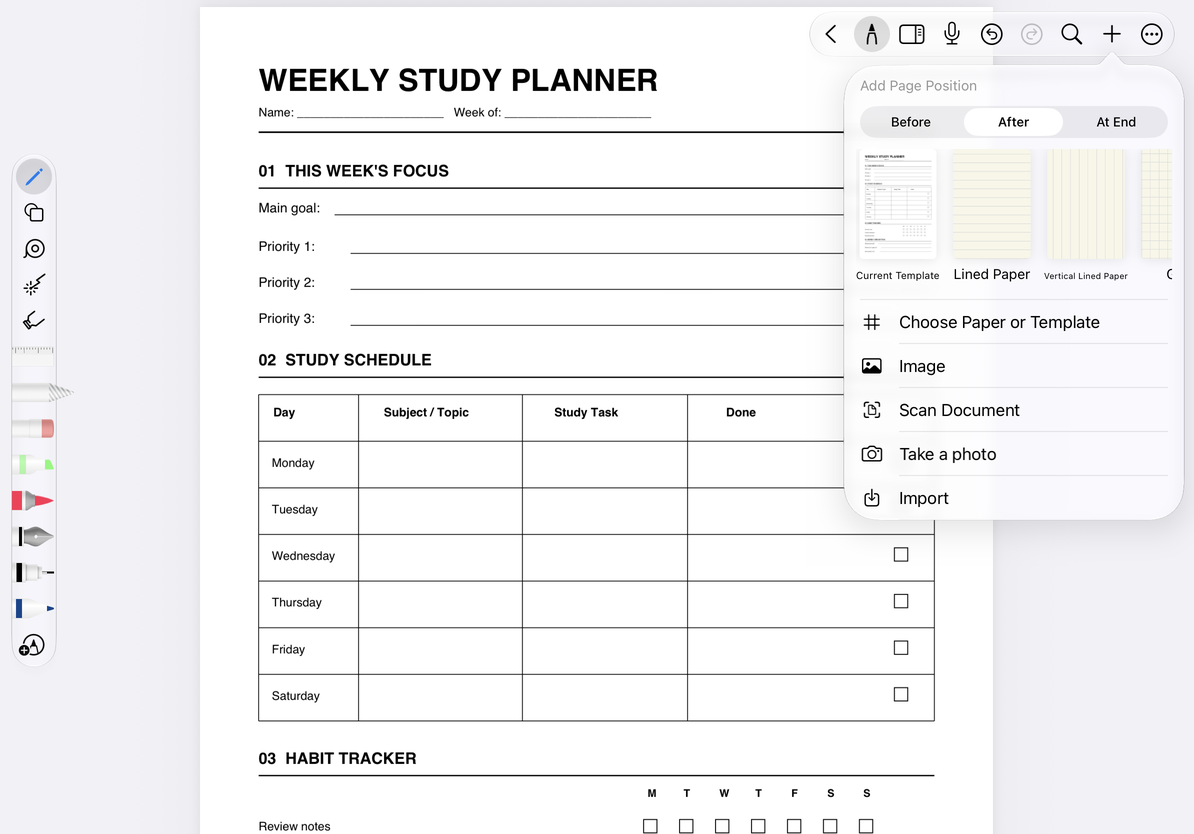
Ajouter des pages à une position choisie
- Accédez à la page de référence et ouvrez Ajouter une page à partir du menu d'ajout ou de son menu de vignettes.
- Sous Position de la nouvelle page, choisissez Avant ou Après. Le cas échéant, choisissez À la fin pour ajouter des pages au document.
- Choisissez une source et complétez sa sélection ou son flux d'importation.
- Vérifiez les vignettes pour vérifier le nouveau nombre et l'ordre des pages.
| Source | Résultat |
|---|---|
| Modèle actuel | Crée une nouvelle page avec l'arrière-plan papier actuel |
| Sélectionnez Papier/Modèle | Ouvre les styles de papier, les modèles courants et les favoris enregistrés |
| Images | Utilise les photos sélectionnées comme nouveau contenu de page |
| Prendre une photo | Crée une page après avoir capturé et accepté une photo |
| Numériser un document | Ajoute des feuilles numérisées en tant que nouvelles pages, plutôt que des pièces jointes mobiles sur la page actuelle |
| Importer | Ajoute des pages à partir d'un fichier externe via le flux d'importation |
| Coller la page | Apparaît lorsque les pages Prodrafts ont été copiées et peuvent être collées |
Ajouter des pages à une position choisie
Configurer le papier
Choisissez un style vierge, ligné, quadrillé ou pointillé dans le sélecteur de papier. Définissez la taille de page disponible, l'orientation, la couleur d'arrière-plan, la couleur de ligne, l'espacement et les marges, puis vérifiez l'aperçu.
Modèles courants propose des collections intégrées avec des options de couleur d'arrière-plan et d'aperçu. Mes favoris contient les modèles personnalisés enregistrés. Les contrôles varient selon le style et le point d'entrée ; par exemple, le choix du papier pour une zone étendue ne propose pas de paramètres de taille de page entière.
Changer le modèle de la page actuelle
Choisissez Réglages du papier dans le menu Plus de la page actuelle, sélectionnez un modèle et appliquez-le. Si vous êtes invité à modifier le modèle de la page actuelle, lisez l'invite et appliquez ou annulez. Une taille différente peut ne plus convenir au texte ou à l'écriture manuscrite existante. Vérifiez immédiatement le contenu près des bords et revenez au modèle précédent si nécessaire.
Cela modifie l'arrière-plan de la page actuelle, plutôt que de copier la page écrite ailleurs. Pour les pages importantes, copiez la page d'abord à des fins de comparaison.
Tirez pour ajouter des pages
Activez Tirer pour ajouter une page sous Plus → Paramètres de lecture pour ajouter une page en continuant à tirer sur la limite du document. Utilisez le panneau Ajouter une page lorsque vous souhaitez un contrôle explicite sur la source et la position. Désactivez l'option pull-to-add si vous souhaitez uniquement lire.
Questions courantes
Mon scan est devenu une image sur la page actuelle
Vous avez utilisé l'option supérieure de pièce jointe Numériser le document. Pour créer une nouvelle page, commencez plutôt par Ajouter une page.
La page Coller est manquante
Copiez d'abord une page Prodrafts.
Je souhaite réutiliser un fond de page
Voir Enregistrer les modèles.