
Premiers pas avec les documents texte
Les documents texte sont conçus pour une saisie continue : articles, résumés de cours, notes de réunion ou plans avec tâches. Le texte circule au fur et à mesure que vous écrivez, vous n'avez donc pas besoin de positionner des cases séparées sur un canevas.
Application : Document texte ; iPhone, iPad et Mac. Les claviers à l'écran et les claviers externes peuvent être utilisés pour la saisie de texte, et la disposition de la barre d'outils change en fonction de l'appareil et de la largeur de la fenêtre.
Créer un titre et un premier paragraphe
- Appuyez sur + → Document texte dans la bibliothèque ou le dossier cible.
- Une fois le document ouvert, saisissez un nom dans la zone de titre, par exemple « Procès-verbal de la réunion hebdomadaire ».
- Appuyez sur la zone de texte et saisissez le premier paragraphe.
- Commencez le paragraphe suivant par une nouvelle ligne et continuez à taper.
Les titres des documents sont associés aux noms de la bibliothèque. Les titres de premier et de deuxième niveaux dans le texte sont utilisés pour la structure de l'article et ne sont pas équivalents au titre du document.
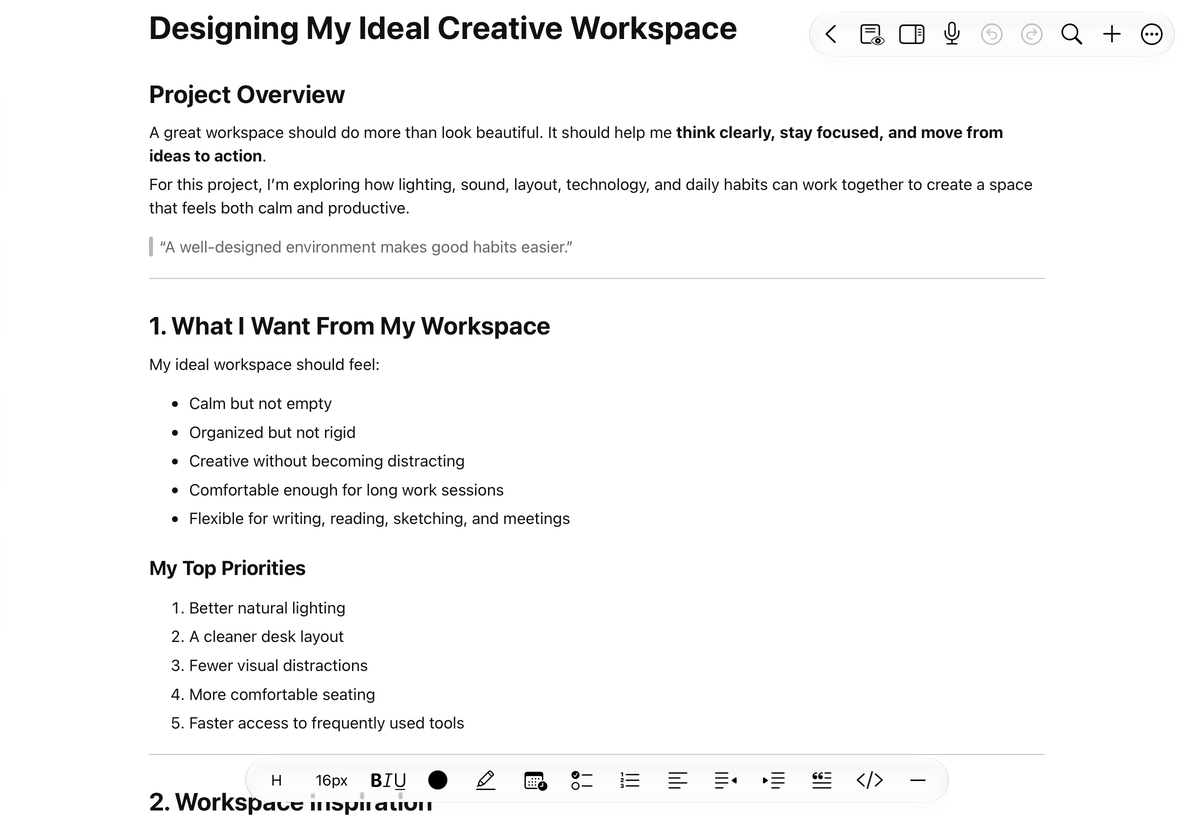
Créer une structure pour le contenu
Saisissez d'abord le contenu, puis formatez-le en fonction de son objectif :
- Formatez les noms de chapitre sous forme de titres pour générer un Plan automatique.
- Utilisez des listes à puces ou numérotées pour les points liés.
- Définissez les choses qui doivent être faites sous forme de liste de tâches.
- Lorsque vous devez comparer des données, insérez tableau texte.
- Les formules peuvent être utilisées comme contenu en ligne ou comme blocs indépendants, voir Formules mathématiques dans le texte.
L'édition des lignes et des colonnes ainsi que le contrôle de la taille des tableaux de texte et des tableaux canevas sont différents. Veuillez utiliser les didacticiels de la catégorie « Document texte » lors de l'apprentissage.
Utiliser les outils de sélection et de formatage
- Sélectionnez le texte que vous souhaitez modifier.
- Sélectionnez le gras, la taille de police, la couleur ou tout autre formatage souhaité dans les outils de formatage.
- Vérifiez si la modification affecte le texte sélectionné ou la saisie ultérieure.
- Appuyez ailleurs pour annuler la sélection et continuer à taper.
Lorsque vous devez insérer rapidement, vous pouvez utiliser le menu Ajouter ou Insertion rapide avec barre oblique. S'il n'y a aucune opération couramment utilisée sur la barre d'outils, vous pouvez ajuster la Barre d'outils de raccourci.
Ajouter des photos, des enregistrements audio et des informations
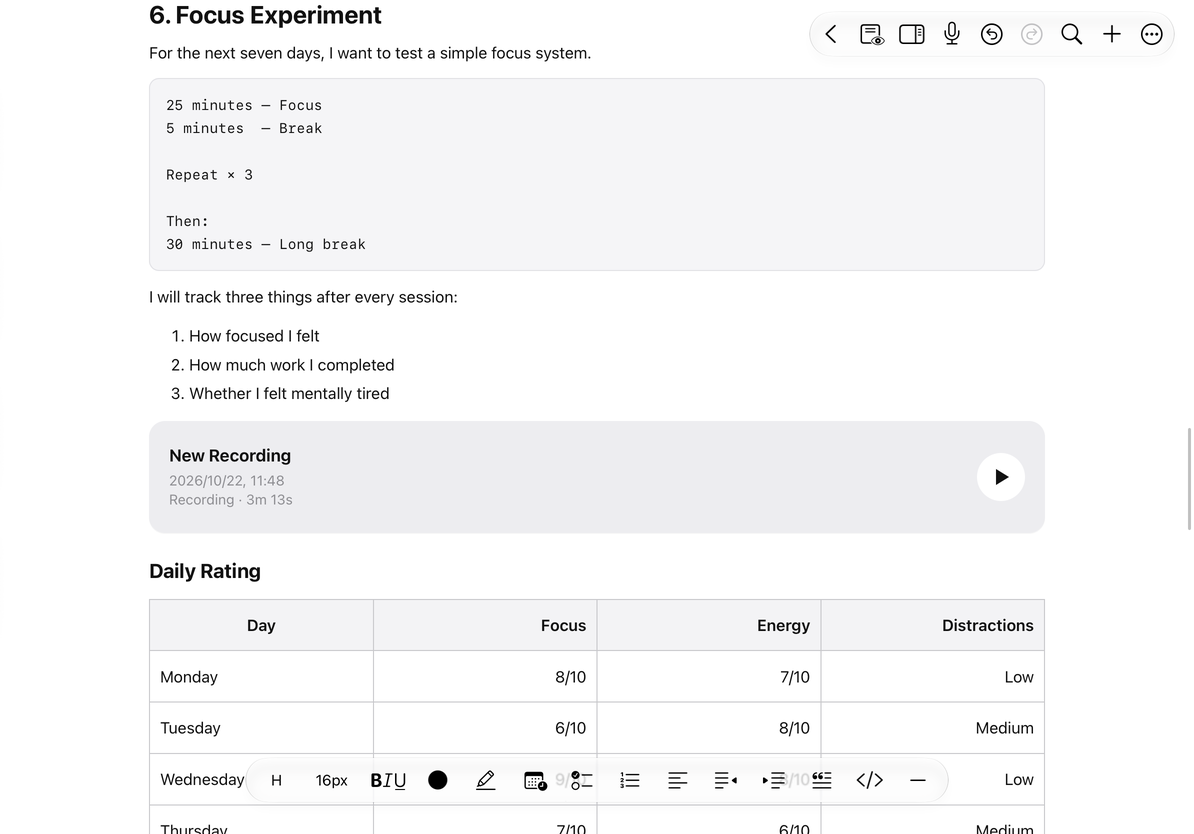
Insérez des images ou des vidéos aux endroits appropriés dans le texte afin qu'elles correspondent aux paragraphes de l'article. Les enregistrements apparaissent sous forme de cartes dans le texte. L'enregistrement nécessite l'autorisation du microphone et l'accès aux fonctionnalités appropriées. Ne considérez pas la position du bloc multimédia comme une coordonnée libre dans le canevas.
Le contenu Markdown existant peut être inséré dans le texte actuel ou importé en tant que nouveau document. Ces deux entrées affectent respectivement l'article actuel et les nouveaux fichiers de la bibliothèque.
Enregistrez, quittez et rouvrez
Après avoir arrêté de taper, l'application enregistrera automatiquement le texte principal ; lorsque vous changez de document ou quittez la page d'édition, il procédera également à la sauvegarde du contenu actuel. Il n'est pas nécessaire d'exporter le fichier au préalable pour conserver les modifications.
Après avoir terminé un élément de contenu, revenez à la bibliothèque via le contrôle Retour normal, ouvrez à nouveau le même document et vérifiez le titre et le corps. Si un message d'erreur de lecture ou d'enregistrement apparaît, traitez d'abord le message. N'interprétez pas la page blanche comme signifiant que le texte original a été effacé par vous.
La sauvegarde locale et la synchronisation multi-appareils sont des processus différents. Lorsque vous devez confirmer si un autre appareil dispose du contenu le plus récent, vérifiez État de synchronisation iCloud.
Rechercher, lire et exporter
Pour les articles longs, vous pouvez utiliser Recherche et remplacement de texte et le plan du titre est utilisé pour passer d'un chapitre à l'autre. Pendant la lecture, ajustez l'apparence et l'aperçu de la page.
Lorsque vous devez partager, sélectionnez PDF, HTML, Markdown, TXT ou DOCX en fonction du but du destinataire, voir Exportation de document texte. Différents formats préservent les tableaux, les formules et les médias à des degrés divers.
FAQ
Pourquoi les trousses et les boutons de la carte mentale du canevas sont-ils manquants ?
Les documents texte organisent les outils autour du corps du texte. Pour l’écriture à main levée et les cartes mentales sur toile, utilisez un document infini, un document Vertical ou une note paginée. Les mêmes menus de canevas ne sont pas disponibles dans l'éditeur de texte.
La modification du nom du document modifiera-t-elle le titre du texte ?
Lors du changement de nom depuis la page d'informations de la note, le titre du document associé à la première ligne du texte sera mis à jour ; le titre au début du texte est également utilisé pour identifier le nom du document. Les autres titres de section de l'article sont toujours édités séparément dans le texte principal et ne seront pas complètement remplacés en raison du changement de nom.