
เริ่มต้นใช้งานเอกสารข้อความ
เอกสารข้อความได้รับการออกแบบสำหรับการพิมพ์อย่างต่อเนื่อง: บทความ สรุปหลักสูตร บันทึกการประชุม หรือแผนงานต่างๆ ข้อความไหลลื่นในขณะที่คุณเขียน ดังนั้นคุณไม่จำเป็นต้องวางกล่องแยกกันบนผืนผ้าใบ
การใช้งาน: เอกสารข้อความ; iPhone, iPad และ Mac สามารถใช้ทั้งแป้นพิมพ์บนหน้าจอและแป้นพิมพ์ภายนอกสำหรับการป้อนข้อความ และเค้าโครงแถบเครื่องมือจะเปลี่ยนไปตามอุปกรณ์และความกว้างของหน้าต่าง
สร้างชื่อเรื่องและย่อหน้าแรก
- แตะ + → เอกสารข้อความ ในคลังเอกสารหรือโฟลเดอร์เป้าหมาย
- เมื่อเปิดเอกสารแล้ว ให้ป้อนชื่อในพื้นที่ชื่อเรื่อง เช่น "รายงานการประชุมรายสัปดาห์"
- แตะพื้นที่ข้อความแล้วป้อนย่อหน้าแรก
- เริ่มย่อหน้าถัดไปด้วยการขึ้นบรรทัดใหม่แล้วพิมพ์ต่อ
ชื่อเอกสารเชื่อมโยงกับชื่อในคลังเอกสาร ส่วนหัวระดับแรกและระดับที่สองในข้อความใช้สำหรับโครงสร้างของบทความและไม่เทียบเท่ากับชื่อเรื่องของเอกสาร
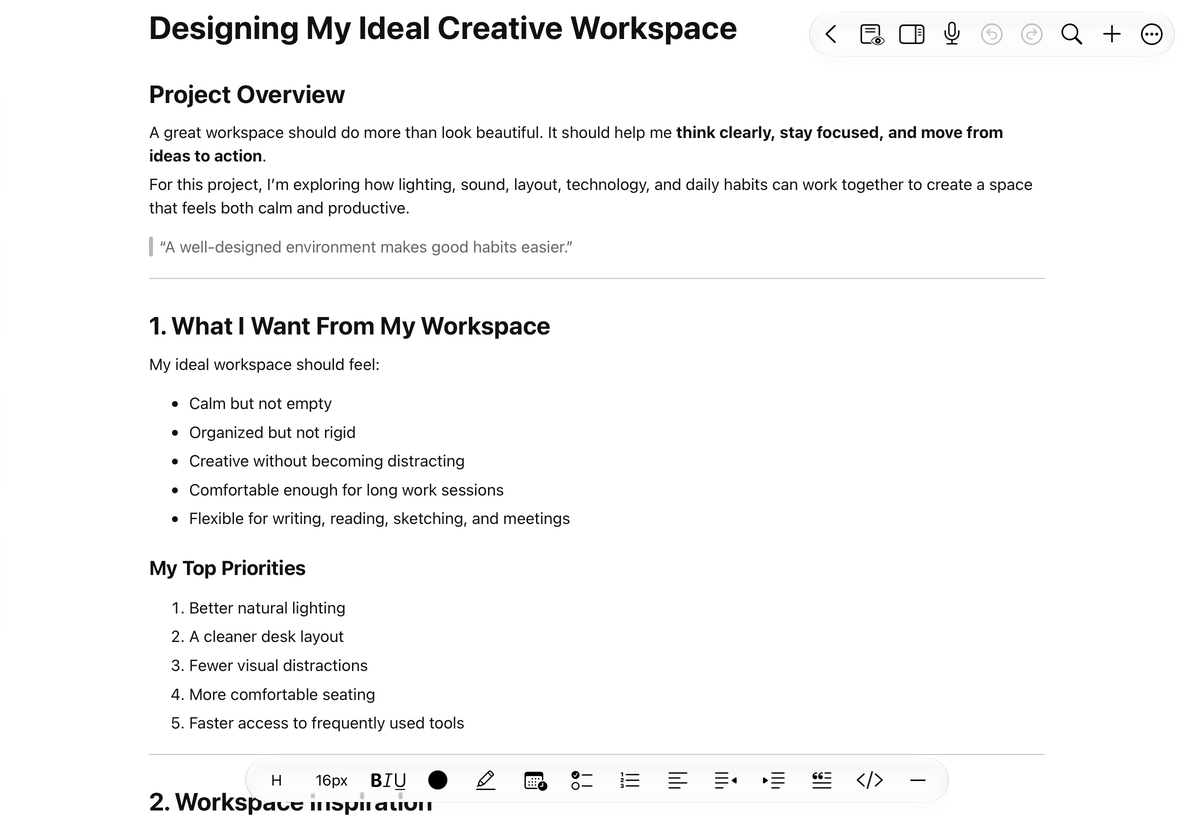
สร้างโครงสร้างให้กับเนื้อหา
ป้อนเนื้อหาก่อน จากนั้นจึงจัดรูปแบบตามวัตถุประสงค์:
- จัดรูปแบบชื่อบทเป็นส่วนหัวเพื่อสร้าง โครงร่างอัตโนมัติ
- ใช้รายการสัญลักษณ์แสดงหัวข้อย่อยหรือลำดับเลขสำหรับประเด็นที่เกี่ยวข้อง
- กำหนดสิ่งที่ต้องทำเป็นรายการสิ่งที่ต้องทำ
- เมื่อคุณต้องการเปรียบเทียบข้อมูล ให้แทรก ตารางข้อความ
- สูตรสามารถใช้เป็นเนื้อหาแบบอินไลน์หรือเป็นบล็อกอิสระ โปรดดู สูตรทางคณิตศาสตร์ในข้อความ
การแก้ไขแถวและคอลัมน์และการควบคุมขนาดของตารางข้อความและตารางแคนวาสจะแตกต่างกัน โปรดใช้บทช่วยสอนในหมวดหมู่ "เอกสารข้อความ" เมื่อเรียนรู้
ใช้เครื่องมือการเลือกและการจัดรูปแบบ
- เลือกข้อความที่คุณต้องการเปลี่ยนแปลง
- เลือกตัวหนา ขนาดตัวอักษร สี หรือการจัดรูปแบบอื่นๆ ที่ต้องการจากเครื่องมือการจัดรูปแบบ
- ตรวจสอบว่าการเปลี่ยนแปลงส่งผลต่อข้อความที่เลือกหรือการป้อนข้อมูลที่ตามมาหรือไม่
- แตะที่อื่นเพื่อยกเลิกการเลือกและพิมพ์ต่อ
เมื่อคุณต้องการแทรกอย่างรวดเร็ว คุณสามารถใช้เมนูเพิ่มหรือ แทรกด่วนด้วยเครื่องหมายทับ หากไม่มีการทำงานทั่วไปบนแถบเครื่องมือ คุณสามารถปรับ แถบเครื่องมือทางลัด
เพิ่มรูปภาพ การบันทึกเสียง และข้อมูล
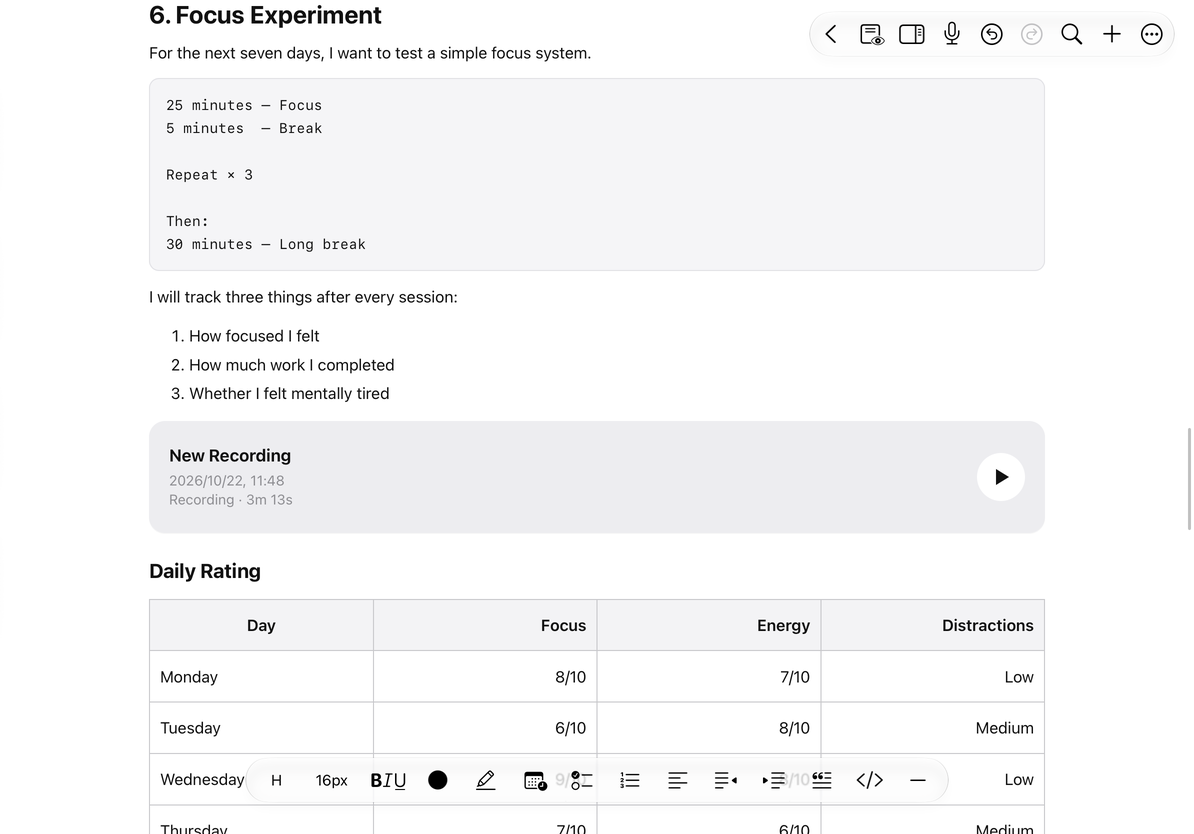
แทรกรูปภาพหรือวิดีโอในตำแหน่งที่เหมาะสมในข้อความเพื่อให้สอดคล้องกับย่อหน้าของบทความ การบันทึกจะปรากฏเป็นการ์ดในข้อความ การบันทึกต้องได้รับอนุญาตจากไมโครโฟนและการเข้าถึงคุณสมบัติที่เหมาะสม อย่าคิดว่าตำแหน่งของบล็อกสื่อเป็นพิกัดอิสระบนผืนผ้าใบ
เนื้อหา Markdown ที่มีอยู่สามารถ แทรกลงในข้อความปัจจุบัน หรือ นำเข้าเป็นเอกสารใหม่ สองรายการนี้ส่งผลต่อบทความปัจจุบันและไฟล์ใหม่ในคลังเอกสารตามลำดับ
บันทึกออกและเปิดอีกครั้ง
หลังจากหยุดพิมพ์ แอปจะบันทึกข้อความหลักโดยอัตโนมัติ เมื่อสลับเอกสารหรือออกจากหน้าแก้ไขก็จะประมวลผลการบันทึกเนื้อหาปัจจุบันด้วย ไม่จำเป็นต้องส่งออกไฟล์ก่อนเพื่อรักษาการแก้ไข
หลังจากเสร็จสิ้นเนื้อหาบางส่วนแล้ว ให้กลับไปที่คลังเอกสารโดยใช้การควบคุมย้อนกลับแบบปกติ เปิดเอกสารเดิมอีกครั้ง และตรวจสอบชื่อเรื่องและเนื้อหา หากข้อความแสดงข้อผิดพลาดการอ่านหรือบันทึกปรากฏขึ้น ให้จัดการข้อความก่อน อย่าตีความหน้าว่างว่าหมายความว่าคุณล้างข้อความต้นฉบับแล้ว
การบันทึกในเครื่องและการซิงค์หลายอุปกรณ์เป็นกระบวนการที่แตกต่างกัน เมื่อคุณต้องการยืนยันว่าอุปกรณ์อื่นมีเนื้อหาล่าสุดหรือไม่ ให้ตรวจสอบ สถานะการซิงค์ iCloud
ค้นหา อ่าน และส่งออก
สำหรับบทความขนาดยาว คุณสามารถใช้ ค้นหาข้อความและแทนที่ และใช้โครงร่างชื่อเรื่องเพื่อข้ามไปทีละบท ขณะอ่าน ให้ปรับ ลักษณะที่ปรากฏของหน้าและดูตัวอย่าง
เมื่อคุณต้องการแชร์ ให้เลือก PDF, HTML, Markdown, TXT หรือ DOCX ตามวัตถุประสงค์ของผู้รับ โปรดดู ส่งออก เอกสารข้อความ รูปแบบที่แตกต่างกันจะรักษาตาราง สูตร และสื่อในระดับที่แตกต่างกัน
คำถามที่พบบ่อย
เหตุใดปุ่ม กล่องปากกา และแผนที่ความคิดของ ผืนผ้าใบ จึงหายไป
เอกสารข้อความจะจัดระเบียบเครื่องมือรอบๆ ข้อความเนื้อหา สำหรับการเขียนด้วยมือเปล่าและแผนที่ความคิดบนผ้าใบ ให้ใช้ เอกสารแบบไม่สิ้นสุด, เอกสารแนวตั้ง หรือ โน้ตแบบแบ่งหน้า เมนูแคนวาสเดียวกันไม่มีอยู่ในโปรแกรมแก้ไขข้อความ
การเปลี่ยนชื่อเอกสารจะเปลี่ยนชื่อข้อความหรือไม่
เมื่อเปลี่ยนชื่อจากหน้าข้อมูลบันทึกย่อ ชื่อเอกสารที่เกี่ยวข้องกับบรรทัดแรกของข้อความจะได้รับการอัปเดต ชื่อเรื่องที่จุดเริ่มต้นของข้อความยังใช้เพื่อระบุชื่อเอกสารด้วย ชื่อส่วนอื่นๆ ในบทความยังคงได้รับการแก้ไขแยกกันในข้อความหลัก และจะไม่ถูกแทนที่ทั้งหมดเนื่องจากการเปลี่ยนชื่อ