
ดูและแก้ไขโครงร่างหน้า
โครงร่างหน้ามีอยู่ใน โน้ตแบบแบ่งหน้า และ PDF ที่นำเข้าบน iPhone, iPad และ Mac พวกเขาให้จุดหมายปลายทางที่มีชื่อสำหรับบทและหัวข้อ เอกสารข้อความใช้ โครงร่างส่วนหัวอัตโนมัติ แยกต่างหาก
ดูโครงร่างที่มีอยู่
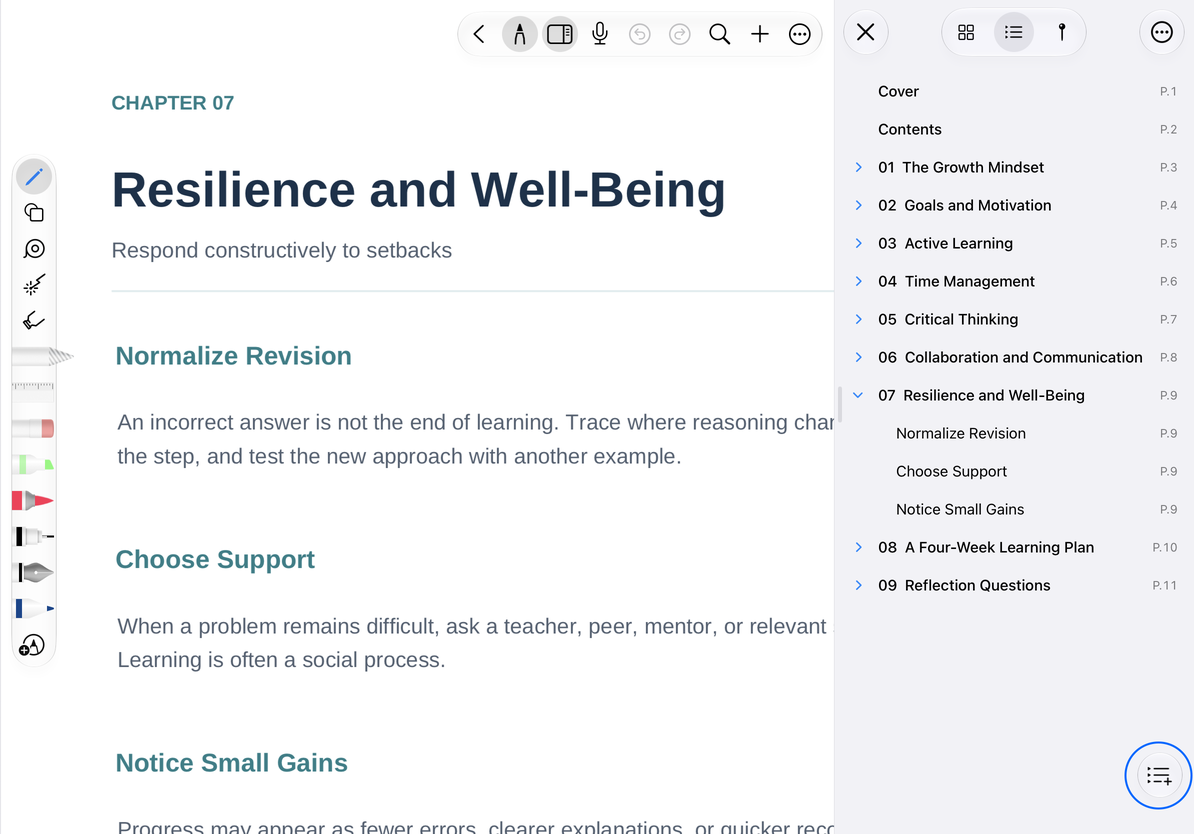
เปิดแถบด้านข้างของหน้าจากแถบเครื่องมือด้านบนแล้วสลับไปที่ เค้าโครง หาก PDF มีโครงร่าง ให้เรียกดูได้ที่นี่ ขยายหรือยุบระดับแล้วแตะรายการเพื่อไปที่หน้า คุณสามารถเพิ่มรายการด้วยตนเองได้หาก PDF ไม่มีโครงร่าง
เพิ่มบท
- ไปที่หน้าแรกของบท เปิดแถบด้านข้างเค้าร่าง แล้วแตะ เพิ่มเค้าโครง คุณยังสามารถใช้ตัวเลือกเพิ่มลงในเค้าร่างในเพิ่มเติมได้
- ป้อนชื่อ เช่น “บทที่ 3: ผลลัพธ์”
- ตรวจสอบหน้าปลายทาง โดยค่าเริ่มต้นจะเป็นหน้าปัจจุบัน แต่คุณสามารถเลือกหน้าอื่นในเอกสารได้
- ยืนยัน จากนั้นแตะรายการใหม่เพื่อยืนยันปลายทาง
ชื่อไม่สามารถเว้นว่างได้ หมายเลขหน้าต้องอยู่ระหว่าง 1 ถึงจำนวนหน้าทั้งหมด ยกเลิกหากคุณไม่ต้องการเพิ่ม หมายเลขเหล่านี้เป็นไปตามลำดับเอกสารและอาจแตกต่างจากหมายเลขเอกสารประกอบคำบรรยายที่พิมพ์
เพิ่มบท
แก้ไข เรียงลำดับใหม่ และซ้อนรายการ
ใช้เมนูของรายการที่แก้ไขได้เพื่อเปลี่ยนชื่อหรือปลายทาง จากนั้นเปิดอีกครั้งเพื่อตรวจสอบ ลากรายการเพื่อเปลี่ยนลำดับหรือลำดับชั้น ดูตัวบ่งชี้การแทรกก่อนปล่อย: วางในระดับเดียวกันเพื่อสร้างรายการระดับเดียวกัน หรือวางภายในบทเพื่อสร้างรายการย่อย ขยายพาเรนต์ในภายหลังเพื่อยืนยันลำดับชั้น แทนที่จะตัดสินเพียงว่าคุณลากไปไกลแค่ไหน
การขยายหรือยุบจะเปลี่ยนเฉพาะรายการที่แสดง การลบรายการเค้าร่างจะลบรายการนำทาง ไม่ใช่หน้า PDF หากต้องการลบทั้งหน้า ให้ใช้ ลบเพจ
คำถามทั่วไป
เอกสารไม่มีโครงร่าง
PDF บางไฟล์ไม่มีโครงร่าง ใช้ขั้นตอนข้างต้นเพื่อสร้างของคุณเอง
รายการเปิดผิดหน้า
แก้ไขปลายทางและตรวจสอบความแตกต่างระหว่างหมายเลขที่พิมพ์กับลำดับเอกสาร
ฉันต้องการที่จะหาคำ
ใช้ ค้นหา PDF โครงร่างไม่ได้เปลี่ยนทุกย่อหน้าให้เป็นบทโดยอัตโนมัติ
รายการที่มีอยู่ไม่มีตัวเลือกการแก้ไข
ใช้การดำเนินการที่มีอยู่ในเมนูของรายการนั้น หรือสร้างรายการด้วยตนเองแยกต่างหาก