
Seitengliederungen anzeigen und bearbeiten
Seitengliederungen sind in Notizen mit Seiten und importierten PDFs auf iPhone, iPad und Mac verfügbar. Sie bieten benannte Ziele für Kapitel und Themen. Textdokumente verwenden eine separate automatische Überschriftengliederung.
Sehen Sie sich eine vorhandene Gliederung an
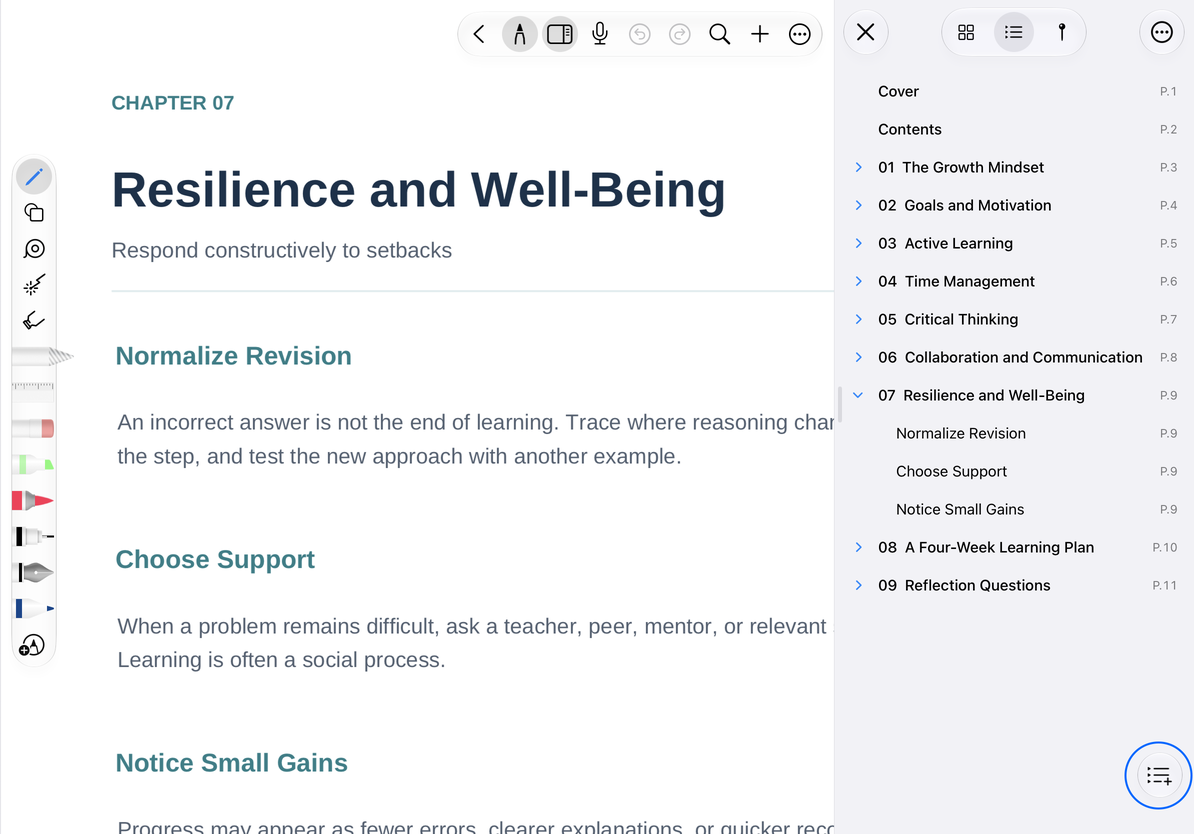
Öffnen Sie die Seitenleiste der oberen Symbolleiste und wechseln Sie zu Gliederung. Wenn das PDF eine Gliederung enthält, können Sie diese hier durchsuchen. Erweitern oder reduzieren Sie die Ebenen und tippen Sie auf einen Eintrag, um zu seiner Seite zu gelangen. Sie können Einträge manuell hinzufügen, wenn das PDF keine Gliederung hat.
Fügen Sie ein Kapitel hinzu
- Gehen Sie zur ersten Seite des Kapitels, öffnen Sie die Gliederungsseitenleiste und tippen Sie auf Gliederung hinzufügen. Sie können auch die Option „Zur Gliederung hinzufügen“ in „Mehr“ verwenden.
- Geben Sie einen Namen ein, z. B. „Kapitel 3: Ergebnisse“.
- Überprüfen Sie die Zielseite. Standardmäßig wird die aktuelle Seite angezeigt, Sie können jedoch eine andere Seite im Dokument auswählen.
- Bestätigen Sie und tippen Sie dann auf den neuen Eintrag, um sein Ziel zu bestätigen.
Der Name darf nicht leer sein. Die Seitenzahl muss zwischen 1 und der Gesamtseitenzahl liegen. Brechen Sie ab, wenn Sie den Eintrag nicht hinzufügen möchten. Diese Nummern folgen der Dokumentreihenfolge und können von den gedruckten Handzettelnummern abweichen.
Fügen Sie ein Kapitel hinzu
Einträge bearbeiten, neu anordnen und verschachteln
Verwenden Sie das Menü eines bearbeitbaren Eintrags, um dessen Namen oder Ziel zu ändern, und öffnen Sie ihn dann erneut, um dies zu überprüfen. Ziehen Sie Einträge, um die Reihenfolge oder Hierarchie zu ändern. Achten Sie vor dem Loslassen auf die Einfügeanzeige: Legen Sie einen Eintrag auf derselben Ebene ab, um ihn gleichzuordnen, oder innerhalb eines Kapitels, um ihn unterzuordnen. Erweitern Sie anschließend das übergeordnete Element, um die Hierarchie zu bestätigen, anstatt nur danach zu beurteilen, wie weit Sie gezogen haben.
Durch Erweitern oder Reduzieren ändert sich nur die Listendarstellung. Durch das Löschen eines Gliederungseintrags wird das Navigationselement entfernt, nicht seine PDF-Seite. Um eine ganze Seite zu entfernen, verwenden Sie Seite löschen.
Häufige Fragen
Das Dokument hat keine Gliederung
Nicht jedes PDF enthält eine Gliederung. Führen Sie die oben genannten Schritte aus, um eine eigene zu erstellen.
Ein Eintrag öffnet die falsche Seite
Bearbeiten Sie das Ziel und überprüfen Sie den Unterschied zwischen gedruckten Nummern und der Reihenfolge des Dokuments.
Ich möchte ein Wort finden
Verwenden Sie PDF-Suche. Die Gliederung verwandelt nicht automatisch jeden Absatz in ein Kapitel.
Einem vorhandenen Eintrag fehlt eine Bearbeitungsoption
Verwenden Sie die im Menü dieses Eintrags verfügbaren Aktionen oder erstellen Sie einen separaten manuellen Eintrag.