
Wählen Sie Stifttypen und -eigenschaften
Geeignet für Handschrift in unendlichen Dokumenten, vertikalen Dokumenten und Notizen mit Seiten. Stifteigenschaften wirken sich auf neue Striche aus. Um eine vorhandene Handschrift neu einzufärben, wählen Sie sie mit Lasso aus.
Wählen Sie den Stifttyp aus
Tippen Sie auf + auf dem benutzerdefinierten Stiftkasten, wählen Sie den Typ aus und tippen Sie dann auf den ausgewählten Stift, um die Eigenschaften zu öffnen. Sie können zwischen Stift, Füllfederhalter, Aquarell, Monoline, Bleistift, Textmarker und Buntstift wählen; Rohrfederstifte sind auch für iOS/iPadOS 26 und höher verfügbar.
Sie können damit beginnen, den gleichen Satz zu schreiben, um die Wirkung zu vergleichen: Monoline-Stifte eignen sich für gleichmäßigere Linien, Bleistifte und Buntstifte werden für strukturierte Handschriften verwendet, Textmarker eignen sich zum Markieren großer Flächen und mit Füllfederhaltern und Rohrfederhaltern kann mit Richtungsänderungen der Stiftspitze experimentiert werden. Das Ergebnis hängt von den Zeichenfunktionen des Systems, dem Druck und der Stiftneigung ab. Prüfen Sie die Vorschau und schreiben Sie zur Probe auf Ihrem Gerät.
Wenn Ausgewähltes Systemwerkzeug verfügbar ist, wählen Sie zunächst ein Werkzeug in der Bleistift-Symbolleiste des Systems aus und fügen Sie es dann dem benutzerdefinierten Stiftkasten hinzu. Dadurch wird das aktuelle Werkzeug als Voreinstellung gespeichert und auf den Grenzwert für gespeicherte Werkzeuge angerechnet.
Passen Sie Farbe, Dicke und Deckkraft an
- Tippen Sie auf einen Stift und tippen Sie erneut, um das Eigenschaftenfenster zu öffnen.
- Tippen Sie im Farbbereich auf das Farbfeld. Tippen Sie auf +, wenn Sie eine neue Farbe benötigen, und passen Sie sie mit dem Farbwähler an.
- Ziehen Sie das Steuerelement Dicke und beobachten Sie die Vorschau und den Wert. Verschiedene Stifttypen verfügen über unterschiedliche Einstellbereiche, sodass zum Vergleich der visuellen Dicke nicht derselbe Wert verwendet werden muss.
- Passen Sie die Deckkraft an. Bei niedrigeren Werten werden das Papier und der Inhalt darunter leichter durchscheinen.
- Schließen Sie das Bedienfeld und versuchen Sie, in die leere Stelle zu schreiben. Tippen Sie später erneut auf diesen Stift, um die gespeicherten Eigenschaften weiter zu verwenden.
Passen Sie Farbe, Dicke und Deckkraft an

Organisieren Sie häufig verwendete Farben
Nachdem Sie mit + ein Farbfeld hinzugefügt und gespeichert haben, können Sie ein Farbfeld gedrückt halten, um es zu löschen, oder ziehen, um die Reihenfolge anzupassen. Durch das Löschen eines Farbfelds wird die Handschrift in dieser Farbe nicht gelöscht. Farbtafeln für unterschiedliche Zwecke können unterschiedliche Farbmusterlisten speichern; Die im Stift gesammelten Farben werden möglicherweise nicht automatisch in allen Text- oder Hintergrundfeldern angezeigt.
Bei einigen Farbfeldern ist auch die Auswahl von Transparenz oder „keine Farbe“ möglich. Die Verfügbarkeit hängt vom aktuellen Werkzeug ab. Formen können beispielsweise ungefüllt sein und Stifte erfordern sichtbare Farben.
Winkel von Füllfederhalter und Rohrfeder
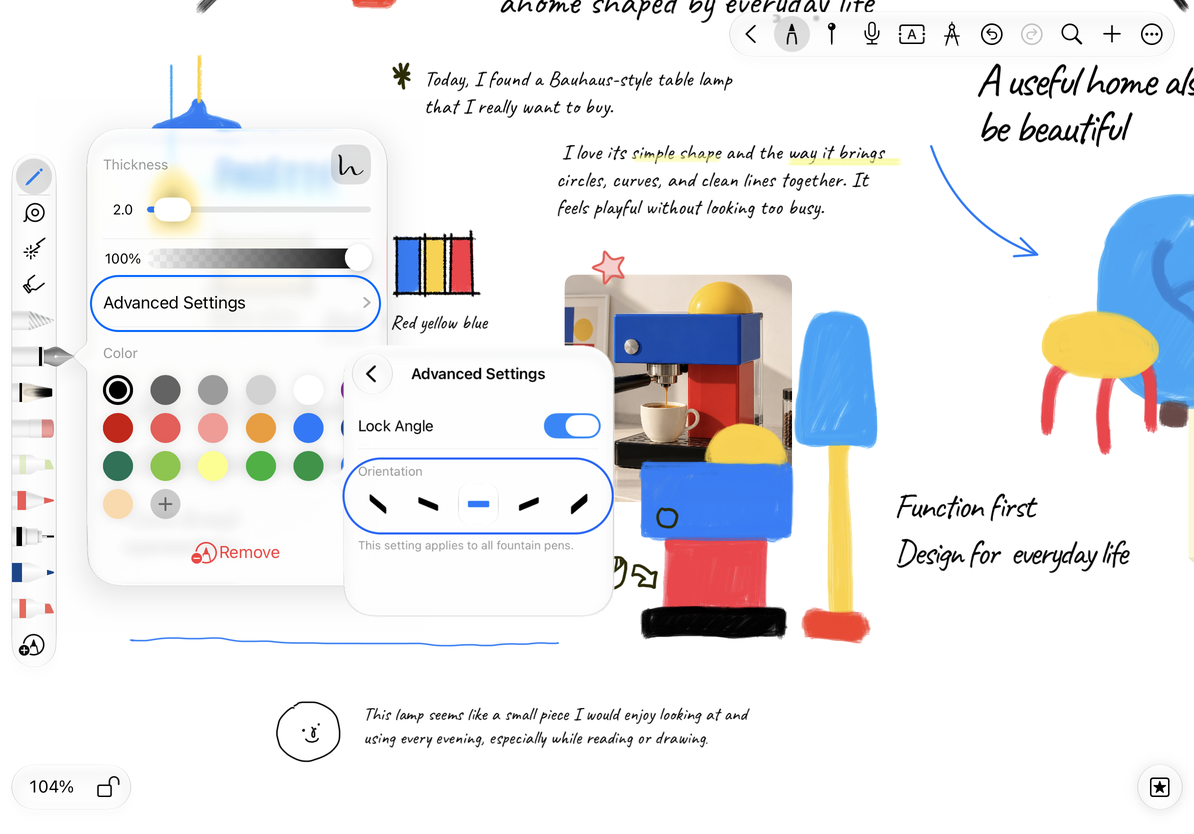
Öffnen Sie auf iPhone und iPad mit iOS/iPadOS 26 oder höher Erweiterte Einstellungen in den Eigenschaften des Füllfederhalters, aktivieren Sie Winkel sperren und wählen Sie einen Winkel aus. Dies gilt für alle Füllfederhalter-Voreinstellungen. Durch Ausschalten wird das normale Winkelverhalten beim Schreiben wiederhergestellt.
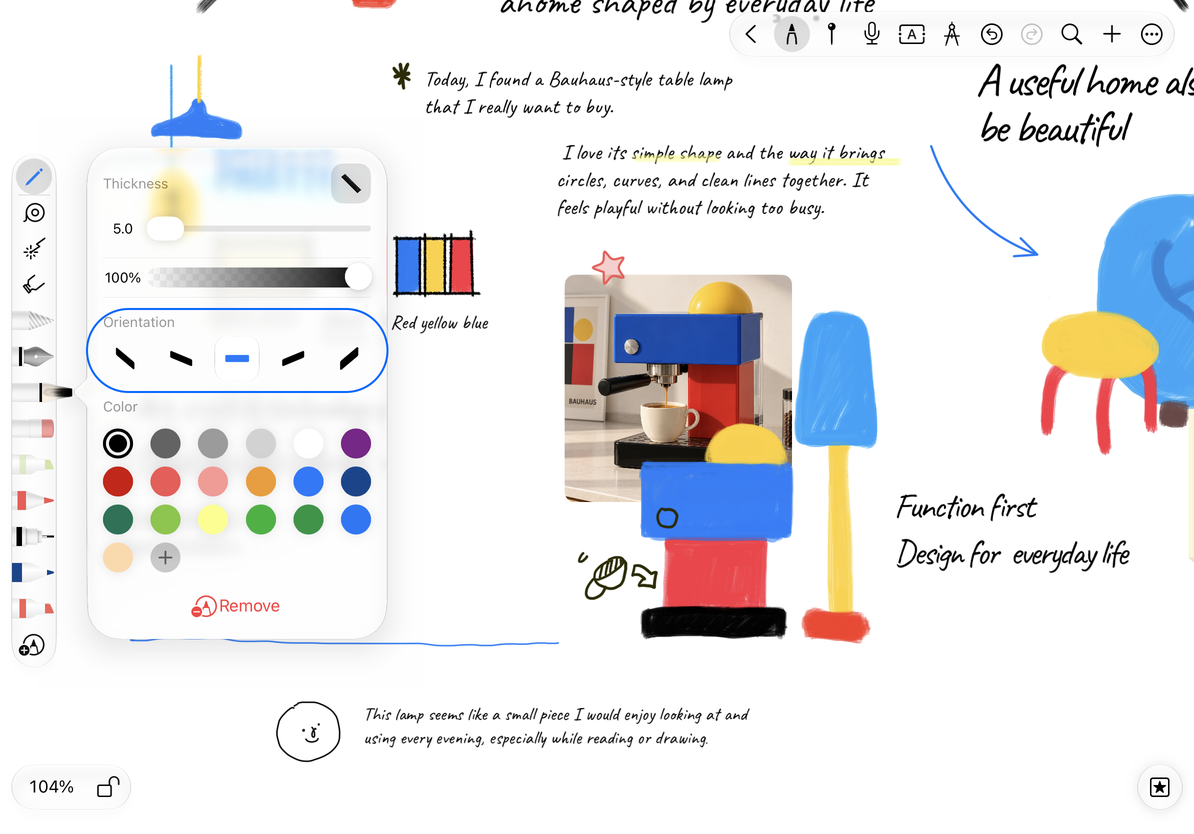
Der Rohrfederstift verfügt auf unterstützten Systemen über eine eigene Winkeleinstellung. Passen Sie zuerst den Winkel an und versuchen Sie dann, horizontale und vertikale Linien zu schreiben. Es ist einfacher, die Wirkung zu beurteilen, als nur einen Strich zu betrachten. Ältere Systeme, die nicht über diese Winkeloptionen verfügen, können weiterhin die derzeit verfügbaren normalen Stifteigenschaften nutzen.
Füllfederhalter: Federwinkel fixieren
Rohrfeder: Wählen Sie die Richtung der Spitze
Warum hat sich die Farbe des Originaltextes nicht gemeinsam geändert?
Was hier bearbeitet wird, ist die Stiftvoreinstellung; Verwenden Sie Lasso, um die vorhandene Handschrift zu ändern.
Warum fehlt „Entfernen“?
Für nicht gespeicherte temporäre Werkzeuge gibt es keine zu entfernenden Voreinstellungen.
Verwandte Anleitungen: Stiftkasten organisieren · Textmarker und Mischmodus