
Fügen Sie Dateianhänge ein und konvertieren Sie PDF-Seiten in Bilder
Dateianhänge sind unabhängige Objekte auf der Zeichenfläche. Für die oberste Option Datei einfügen in unendlichen und vertikalen Dokumenten ist Prodrafts Pro erforderlich. Sie können unterstützte Dateien auch aus einer anderen App auf eine Zeichenfläche ziehen. In Notizen mit Seiten sind Dateiobjekte und Drag-and-Drop vom Importieren von Seiten getrennt. Wählen Sie daher die Aktion aus, die Ihrem Ziel entspricht. Diese Funktionen funktionieren auf iPhone, iPad und Mac; Die Unterstützung für externes Drag-and-Drop hängt vom Gerät und der Quell-App ab.
Dateien hinzufügen und in der Vorschau anzeigen
- Tippen Sie in einem unendlichen oder vertikalen Dokument auf die obere Schaltfläche „Hinzufügen“ und wählen Sie Datei einfügen.
- Wählen Sie in der Systemauswahl eine Datei aus und schließen Sie den Import ab. Alternativ können Sie eine unterstützte Datei aus einer anderen App auf die Zeichenfläche ziehen.
- Wählen Sie das resultierende Dateiobjekt aus und wählen Sie im Menü „Vorschau“.
- Um einen eindeutigeren Namen zu vergeben, wählen Sie „Umbenennen“ und bestätigen Sie. Beim Abbrechen bleibt der ursprüngliche Name erhalten.
Um ein gesamtes PDF Seite für Seite zu lesen, verwenden Sie Dateien importieren. Beim Konvertieren in Bilder bleibt der auswählbare PDF-Text nicht erhalten.
Konvertieren Sie PDF-Seiten in Bilder
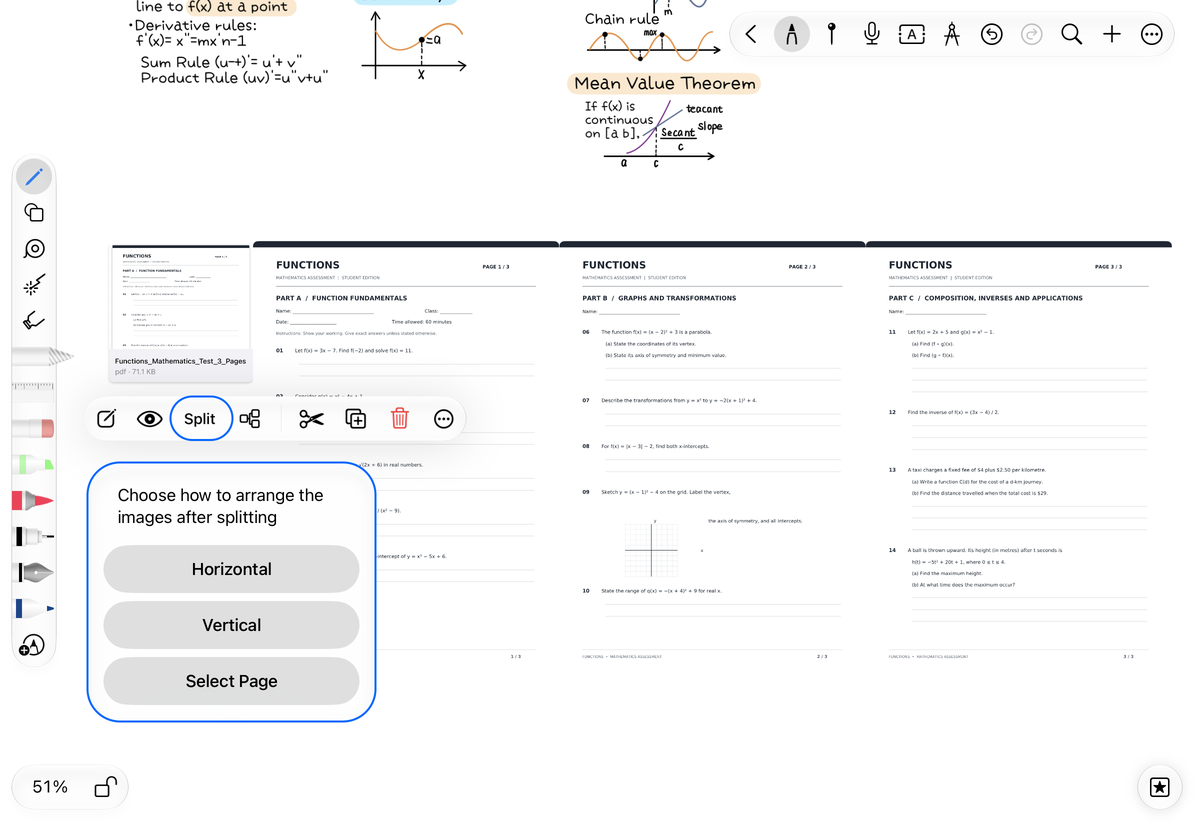
Diese Funktion ist nur in unendlichen und vertikalen Dokumenten verfügbar. Wählen Sie das PDF-Dateiobjekt aus und wählen Sie im Menü Aufteilen.
- Unendliches Dokument, bis zu 300 PDF-Seiten: Wählen Sie Horizontale Richtung, Vertikale Richtung oder Seite auswählen. Die Richtung steuert die Bildanordnung. Wählen Sie einzelne Seiten aus, wenn Sie nur einen Teil des PDFs benötigen.
- Vertikales Dokument, bis zu 300 PDF-Seiten: Seiten werden vertikal auf der Zeichenfläche angeordnet.
- Mehr als 300 Seiten: Wählen Sie die benötigten Seiten aus, bevor Sie fortfahren.
Jede konvertierte Seite wird zu einem JPEG-Bild, das Sie verschieben, zuschneiden und mit Anmerkungen versehen können. Die ursprüngliche PDF-Karte bleibt auf der Zeichenfläche, mit den Bildern rechts oder darunter. Auswählbare Text- und Vektorinhalte aus dem PDF werden nicht auf die Bilder übertragen. In Notizen mit Seiten ist diese Aufteilen-Funktion der Zeichenfläche nicht verfügbar. Verwenden Sie Seiten hinzufügen, um dort PDF-Seiten einzufügen.
Konvertieren Sie PDF-Seiten in Bilder
Fahren Sie mit der Bearbeitung und Fehlerbehebung fort
Wenn Sie die Dateiauswahl oder die Anordnungsauswahl abbrechen, kehren Sie zur Zeichenfläche zurück. Wählen Sie nach der Konvertierung die Bilder einzeln aus, um ihre Positionen anzupassen. Beginnen Sie bei einer großen PDF-Datei nur mit den Seiten, die Sie benötigen, damit Sie das Ergebnis leicht überprüfen können. Sowohl die Originaldatei als auch die Seitenbilder sind Objekte auf der Zeichenfläche. Überprüfen Sie Ihre Auswahl vor dem Löschen: Das Entfernen der PDF-Karte und das Entfernen eines Seitenbilds sind unterschiedliche Aktionen.
Warum kann ich eine Datei nicht hineinziehen?
Die Quell-App muss importierbare Dateidaten bereitstellen. Versuchen Sie es mit derselben Datei über die Datei-App des Systems.
Warum kann ich in den Seitenbildern nicht nach Text suchen?
Bei den konvertierten Seiten handelt es sich um Bilder. Verwenden Sie Suche in einer Notiz mit Seiten, die das Original-PDF enthält. Informationen zum Einfügen von Medien in ein Textdokument finden Sie unter Medien im Dokumenttext.