
Importieren Sie PDFs, native Dokumente und andere Dateien
In dieser Anleitung wird der Import in die Bibliothek behandelt. PDFs werden zu Notizen mit Seiten, „.prodrafts“-Dateien behalten ihren ursprünglichen Dokumenttyp und Backup-ZIPs können mehrere Dokumente und Ordner enthalten. Das Erstellen oder Importieren von Dokumenten kann eine Meldung zur Begrenzung der Anzahl kostenloser Dokumente auslösen. siehe Prodrafts Pro und kostenlose Limits.
Importieren Sie eine oder mehrere Dateien
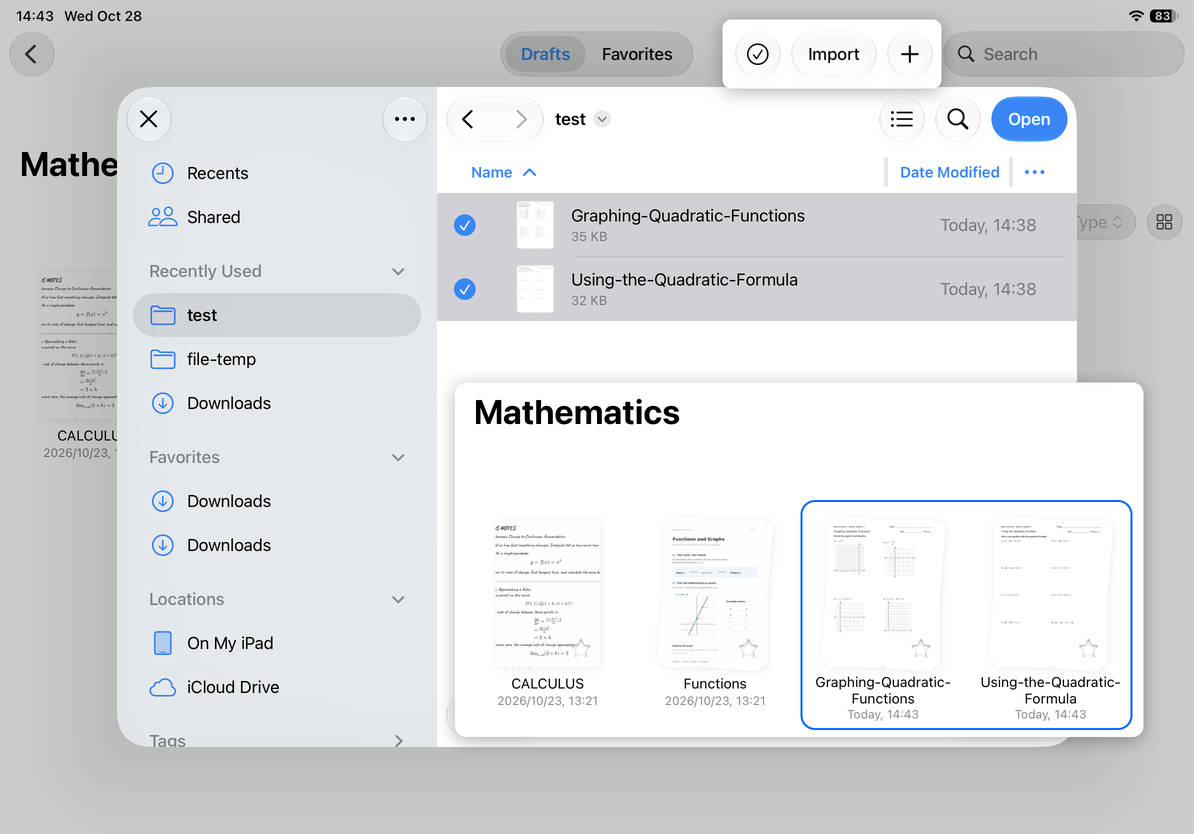
- Kehren Sie zur Bibliothek zurück und öffnen Sie den Ordner, in dem Sie die Dateien speichern möchten.
- Wählen Sie Importieren und suchen Sie die Dateien in der Systemdateiauswahl. Stellen Sie sicher, dass die Dateien im Cloud-Speicher heruntergeladen und lesbar sind.
- Wählen Sie eine oder mehrere Dateien aus, bestätigen Sie und warten Sie, bis der Import abgeschlossen ist. Sie werden in den aktuellen Ordner importiert.
- Befolgen Sie für eine passwortgeschützte PDF-Datei die Anweisungen zur Passwortprüfung. Eine Datei, die diese Prüfung nicht besteht, kann nicht als unverschlüsselte Datei importiert werden.
- Überprüfen Sie die Namen, Anzahl der Dokumente und Typen in der Bibliothek. Öffnen Sie jedes Dokument, um seine Seiten, Texte oder Anhänge zu überprüfen. Wenn nur einige Dateien fehlgeschlagen sind, überprüfen Sie, was erfolgreich war, bevor Sie es nur für die fehlgeschlagenen Dateien erneut versuchen.
Importieren Sie eine oder mehrere Dateien
Wie jedes Format importiert wird
| Eingabe | Ergebnis und nächste Schritte |
|---|---|
| Erstellt eine Notiz mit Seiten zum Lesen und Kommentieren. Es handelt sich nicht um einen bearbeitbaren Textkörper. | |
| Native Prodrafts-Dokument | Stellt das Dokument mit seinem ursprünglichen Typ und den zugehörigen Bearbeitungswerkzeugen wieder her: unendliches Dokument, vertikales Dokument, Notiz mit Seiten oder Textdokument. |
| Prodrafts-Backup-ZIP | Importiert die von der App erkannten Dokumente und Ordner. Überprüfen Sie anschließend die Ordnerstruktur und die Anzahl der Elemente. |
.md, .markdown | Erstellt ein Textdokument. Siehe Markdown importieren. |
| Andere von der Auswahl zugelassene Formate | Versucht, die Datei in PDF zu konvertieren und eine Notiz mit Seiten zu erstellen. Die Auswahlmöglichkeit garantiert keine verlustfreie Konvertierung. |
Durch diesen Vorgang importierte Dateien wie DOCX werden nicht zu bearbeitbaren Word-Dokumenten. Die Dateiauswahl lässt möglicherweise unterschiedliche Formate auf iPhone, iPad und Mac zu. Um den Text weiter zu bearbeiten, exportieren Sie Markdown nach Möglichkeit aus der Original-App oder arbeiten Sie direkt mit dem Text.
Überprüfen Sie eine wiederhergestellte Backup-ZIP-Datei
Wählen Sie eine von Prodrafts erstellte Backup-ZIP-Datei und befolgen Sie die oben genannten Schritte. Warten Sie, bis die Dokumente und Ordner importiert sind. Der Abschluss des Imports garantiert nicht, dass jede Datei in der ZIP-Datei erkannt wurde. Lesen Sie alle Fehlermeldungen und bewahren Sie die Original-ZIP-Datei auf, bis Sie alle benötigten Dokumente und Anhänge überprüft haben.
Wenn der Import fehlschlägt, öffnen Sie die Quelle in „Dateien“ oder in der Original-App und bestätigen Sie, dass sie vollständig heruntergeladen und lesbar ist und über das richtige Passwort verfügt. Wenn ein PDF fehlende Seiten oder Layoutprobleme aufweist, vergleichen Sie es mit der Quelle. Bei Konvertierungsproblemen mit anderen Formaten exportieren Sie eine PDF-Datei aus der Original-App und importieren Sie diese stattdessen. Durch das Ändern einer Dateinamenerweiterung wird eine Datei nicht konvertiert.
Informationen zum Hinzufügen von Material zu einem vorhandenen Dokument finden Sie unter Aus anderen Apps importieren und zur aktuellen Notiz hinzufügen. Informationen zum Erstellen eines separaten Backups finden Sie unter Erstellen, Abbrechen und Speichern eines Backups.
Zuletzt überprüft: 12. Oktober 2026. Menüs können je nach Gerät und Version variieren.