
Mindmaps organisieren und Zweige einklappen
Diese Schritte gelten für native Mindmaps in unendlichen Dokumenten, vertikalen Dokumenten und Notizen mit Seiten. Da Knoten über- und untergeordnete Beziehungen haben, kann das Ziehen sowohl ihre Position als auch die Struktur der Karte ändern.
Ändern Sie den übergeordneten Knoten oder die Reihenfolge eines Knotens
- Beenden Sie die Bearbeitung des Knotentextes und wählen Sie den Knoten aus.
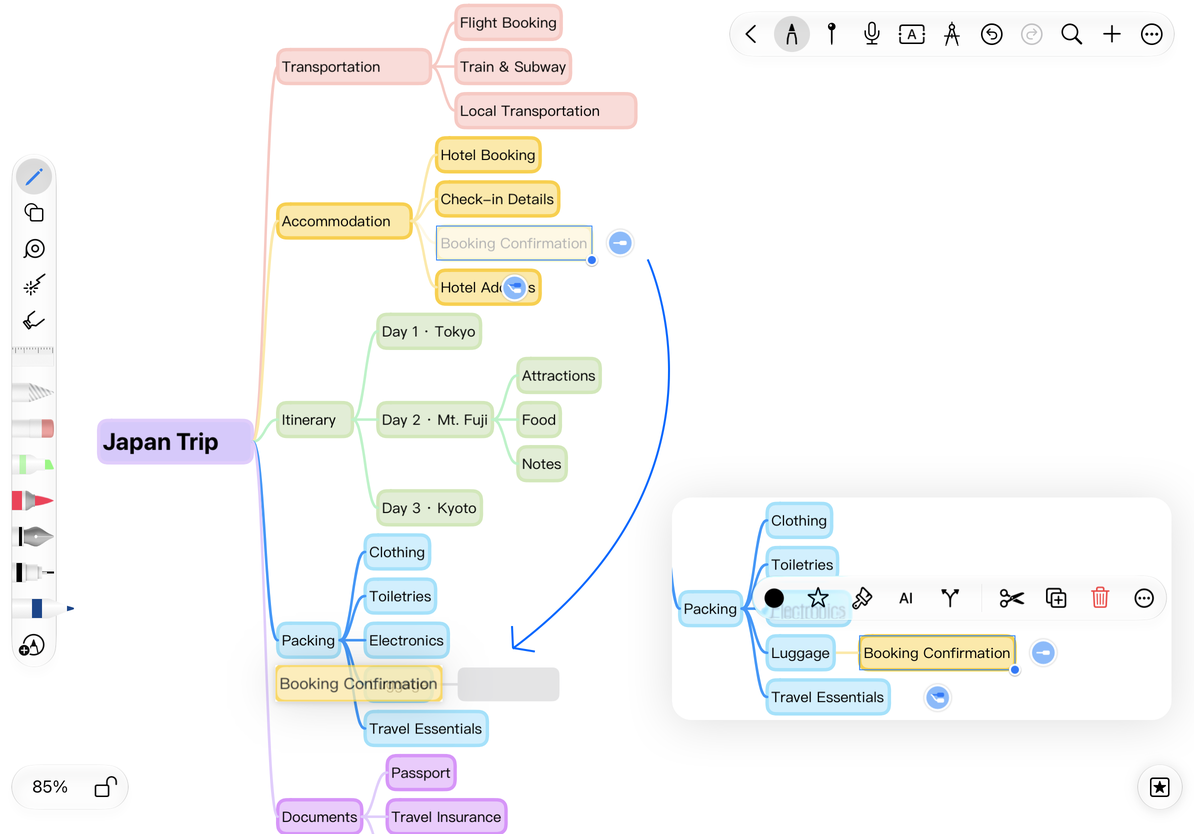
- Ziehen Sie ihn zum Zielknoten und beobachten Sie die Einfügeanzeige.
- Ziehen Sie ihn nahe an den Zielknoten, um ihn unterzuordnen, oder über bzw. unter den Zielknoten, um ihn auf derselben Ebene einzuordnen.
- Lassen Sie los und überprüfen Sie dann den neuen übergeordneten Knoten und die Reihenfolge. Wenn etwas falsch ist, verwenden Sie sofort „Rückgängig“.
In der Nähe der Wurzel kann die Ablageposition einen Zweig links oder rechts davon platzieren. Die Wurzel ist kein gewöhnliches Geschwister-Einfügungsziel. Ein Knoten kann auch kein untergeordnetes Element eines seiner eigenen Nachkommen werden, wodurch ein Zyklus entstehen würde.
Sie können einen Zweig an eine unterstützte Einfügeposition auf einer anderen Mindmap ziehen. Überprüfen Sie zunächst die Vorschau und stellen Sie dann sicher, dass die untergeordneten Zweige nach dem Verschieben intakt bleiben. Das Verschieben einer Wurzel wirkt sich auf einen anderen Bereich aus als das Verschieben eines gewöhnlichen Zweigs.
Verschieben Sie ein Element in den rechten Zweig
Reduzieren und erweitern Sie Zweige
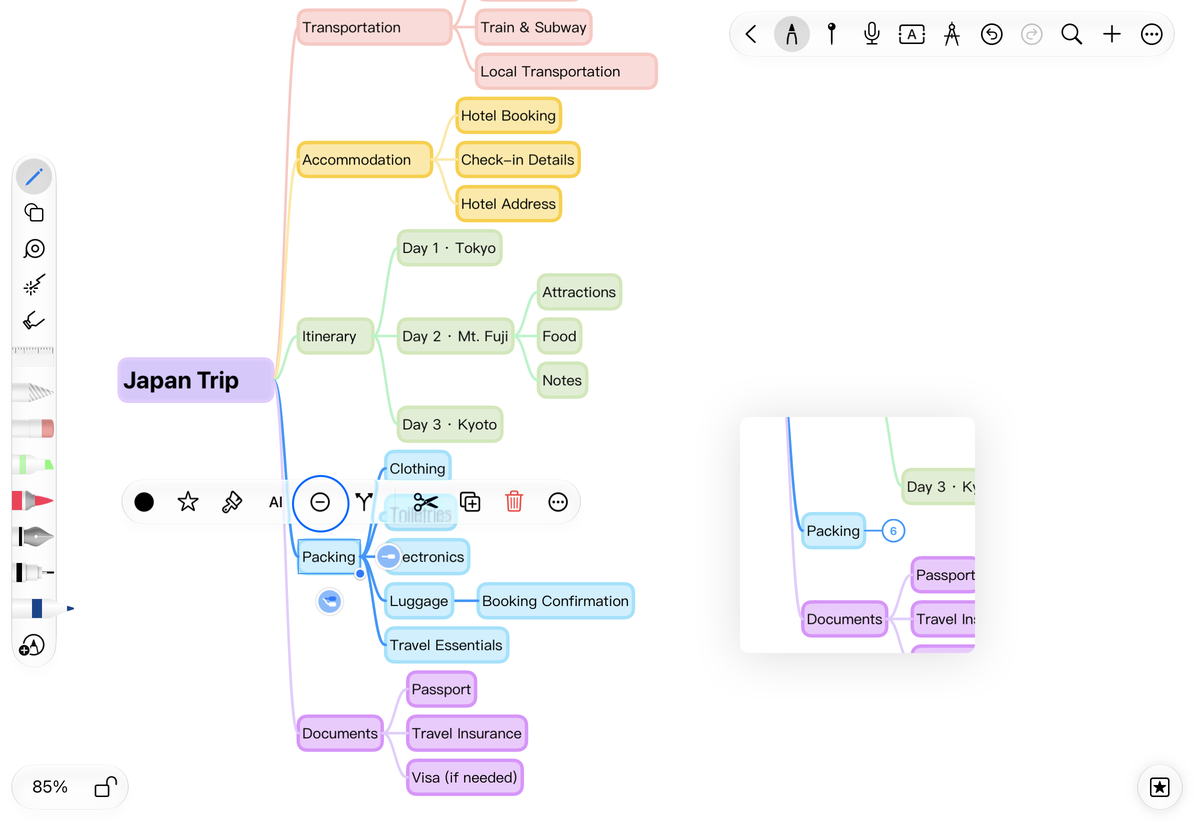
Wählen Sie einen Nicht-Root-Knoten mit Nachkommen aus und wählen Sie Einklappen. Seine untergeordneten Zweige sind ausgeblendet, mit einer Zählschaltfläche neben dem Knoten. Tippen Sie auf die Anzahl, um sie zu erweitern. Mit ausgeblendeten Knoten verknüpfte Handschriften werden ebenfalls ausgeblendet, bis sie erweitert werden.
Durch das Reduzieren werden Inhalte nicht gelöscht. Wurzeln haben normalerweise keine standardmäßige Aktion zum Einklappen; das Wiederherstellen eines bereits eingeklappten Wurzelknotens, verhält sich möglicherweise anders. Passen Sie stattdessen die Kompaktheit an, damit die gesamte Karte weniger Platz einnimmt, ohne dass Inhalte ausgeblendet werden.
Reduzieren Sie einen Zweig und erweitern Sie ihn mit der Schaltfläche „Zählen“.
Kopieren, ausschneiden und als Knoten einfügen
Wählen Sie Mehr → Kopieren auf einem Knoten, wählen Sie den Zielknoten aus und wählen Sie dann Mehr → Als Knoten einfügen. Überprüfen Sie die resultierende Hierarchie und den Verzweigungsumfang. Um an Ort und Stelle eine weitere Kopie zu erstellen, verwenden Sie Kopieren im schwebenden Menü.
Ausschneiden entfernt den Knoten und seine zugehörigen untergeordneten Verbindungen; Es geht nicht einfach darum, ein Textfeld auszuschneiden. Bevor Sie einen langen Zweig verschieben, können Sie ihn kopieren, das eingefügte Ergebnis überprüfen und dann entscheiden, ob die Quelle gelöscht werden soll. Überprüfen Sie nach dem Einfügen zwischen Dokumenten Bilder, Formeln, Handschrift und eingeklappte Zweige. Beim Einfügen in eine externe App wird nicht unbedingt die vollständige Mindmap-Struktur übertragen.
Machen Sie das Layout rückgängig oder stellen Sie es wieder her
Durch Rückgängigmachen nach einer abgeschlossenen Verschiebung werden das ursprüngliche übergeordnete Element und die ursprüngliche Reihenfolge wiederhergestellt. „Wiederholen“ wendet die Verschiebung erneut an. Beim Abbrechen eines Drag-Vorgangs bleibt die ursprüngliche Struktur erhalten. Um die gesamte Karte zu verschieben, verschieben Sie ihren Wurzelknoten und überprüfen Sie den zugehörigen Inhalt. Verschieben Sie nicht einzelne Verbindungen, um die Hierarchie zu ändern.
Verwandte Anleitungen: Knoten erstellen · Stile und Handschrift · Zweige exportieren