
Textlinks einfügen und bearbeiten
Verfügbar in Textdokumenten auf iPhone, iPad und Mac. Links werden an den ausgewählten Text angehängt und fließen in den Absatz ein. Für frei positionierte Karten mit Titel und Vorschaubild verwenden Sie Webkarten.
Fügen Sie einen Link hinzu
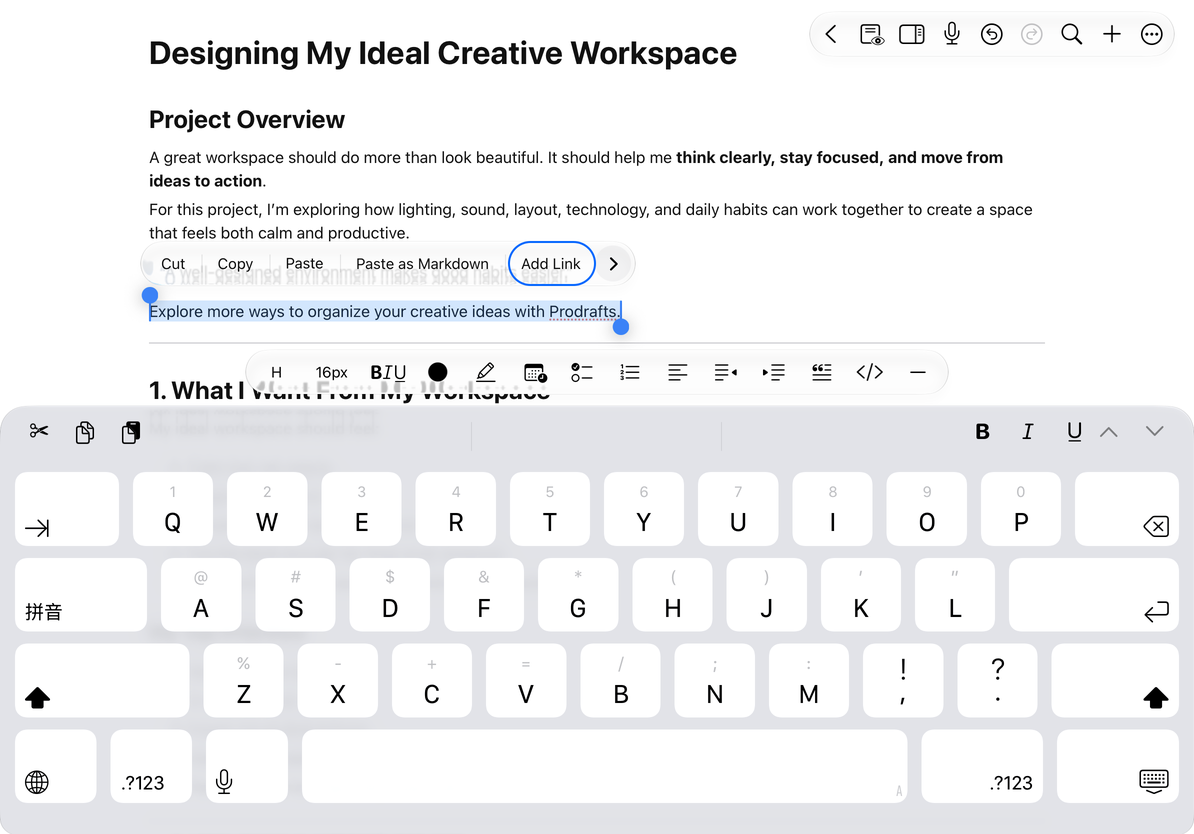
- Verlassen Sie den Vorschaumodus und wählen Sie den anzuzeigenden Text aus, beispielsweise „Referenzen“.
- Öffnen Sie das Systembearbeitungsmenü und wählen Sie Link hinzufügen.
- Geben Sie eine Webadresse ein oder fügen Sie einen internen Prodrafts-Link ein. Verwenden Sie nach Möglichkeit eine vollständige „https://“-Adresse für Websites.
- Sobald die Adresse gültig ist, wählen Sie „Einfügen“ und überprüfen Sie den verknüpften Text.
Wählen Sie zuerst Text aus, wenn nichts ausgewählt ist. Leere oder abgelehnte Adressen können nicht übermittelt werden. Wenn Sie einen einfachen Domänennamen eingeben, wird ein Webprotokoll hinzugefügt. Beim Abbrechen bleibt der Originaltext unverändert.
Interne Links können auf ein vorhandenes Dokument, eine Seite, eine Markierung oder ein Canvas-Objekt zielen. Kopieren Sie zuerst den Link am Ziel und kehren Sie dann zurück, um ihn einzufügen. Siehe Dokument- und Standort-Links.
Fügen Sie einen Link hinzu
Bearbeiten, öffnen und kopieren Sie einen Link
Wenn Sie beim Bearbeiten auf einen Link tippen, wird normalerweise der Cursor platziert. Wählen Sie den Link aus oder platzieren Sie den Cursor darin und wählen Sie dann Link öffnen aus dem Bearbeitungsmenü. Tippen Sie im Vorschaumodus direkt auf den Link, um ihn zu öffnen.
| Aktion | Ergebnis |
|---|---|
| Link bearbeiten | Ändert das Ziel unter Beibehaltung des angezeigten Textes |
| Link öffnen | Öffnet das Zieldokument oder den Speicherort für interne Links; sendet Websites und andere unterstützte Links an das System |
| Link kopieren | Kopiert die Zieladresse |
| Link entfernen | Entfernt den Link und behält den Text bei |
Sie können einen Link auch im Linkbearbeitungsdialog entfernen. Bearbeiten Sie eine falsche Adresse erneut oder verwenden Sie „Rückgängig“ sofort nach einer versehentlichen Änderung.
Nachdem Sie einem internen Link gefolgt sind, können Sie über die schwebende Symbolleiste zum Quelldokument zurückkehren oder vorwärts gehen. Siehe Nach einem Sprung zurück und vorwärts gehen. Der Navigationsverlauf identifiziert das Quelldokument, nicht einen Absatz oder eine Cursorposition innerhalb seines Textes.
Zulässige Adressen und häufige Fragen
Webadressen und andere systemgestützte Links benötigen ein anerkanntes Protokoll. Lokale Datei-, Skript- und eingebettete Datenadressen werden nicht als Textlinks verwendet. Eine akzeptierte Adresse benötigt auch eine App auf dem Gerät, die damit umgehen kann; Die Akzeptanz garantiert nicht, dass jeder Deep-Link Dritter geöffnet wird.
Die internen Links von Prodrafts hängen davon ab, ob das Zieldokument und der Speicherort verfügbar bleiben. Durch die bloße Weitergabe der Adresse wird das Dokument nicht übertragen oder die Notiz veröffentlicht.
Einfügung ist nicht verfügbar
Stellen Sie sicher, dass die Adresse nicht leer ist und keinen zusätzlichen, nicht zur Adresse gehörenden Text enthält.
Ich möchte nur die angezeigten Wörter kopieren
Verwenden Sie die normale Kopierfunktion. Link kopieren kopiert die Zieladresse.
Die Webseite ist nicht verfügbar
Überprüfen Sie Ihre Verbindung und die Website-Adresse. Ein gültiges Linkformat garantiert nicht, dass die Seite noch existiert.
Verwandte Anleitungen: Dokument- und Standortlinks, Markdown einfügen, Textformatierung.