
Seiten drehen, leeren und löschen
Diese Aktionen gelten für Notizen mit Seiten und importierte PDFs auf iPhone, iPad und Mac. Gehen Sie zur gewünschten Seite oder wählen Sie Seiten im Miniaturbild-Bearbeitungsmodus aus und überprüfen Sie die Auswahlanzahl, bevor Sie fortfahren.
Drehen Sie eine oder mehrere Seiten
Öffnen Sie für eine Seite das Miniaturansichtsmenü und wählen Sie Seite drehen. Wählen Sie mehrere davon im Miniaturbild-Bearbeitungsmodus aus und verwenden Sie die Aktion „Drehen“. Überprüfen Sie anschließend die Ausrichtung des Hintergrunds, die Handschrift und die Anhänge. Wiederholen Sie den Vorgang bei Bedarf, bis die Ausrichtung korrekt ist.
Durch Drehen wird die Seitenausrichtung geändert. Es ersetzt nicht die Hoch- oder Querformat-Vorlageneinstellungen in Papiereinstellungen.
Wählen Sie aus, was gelöscht werden soll
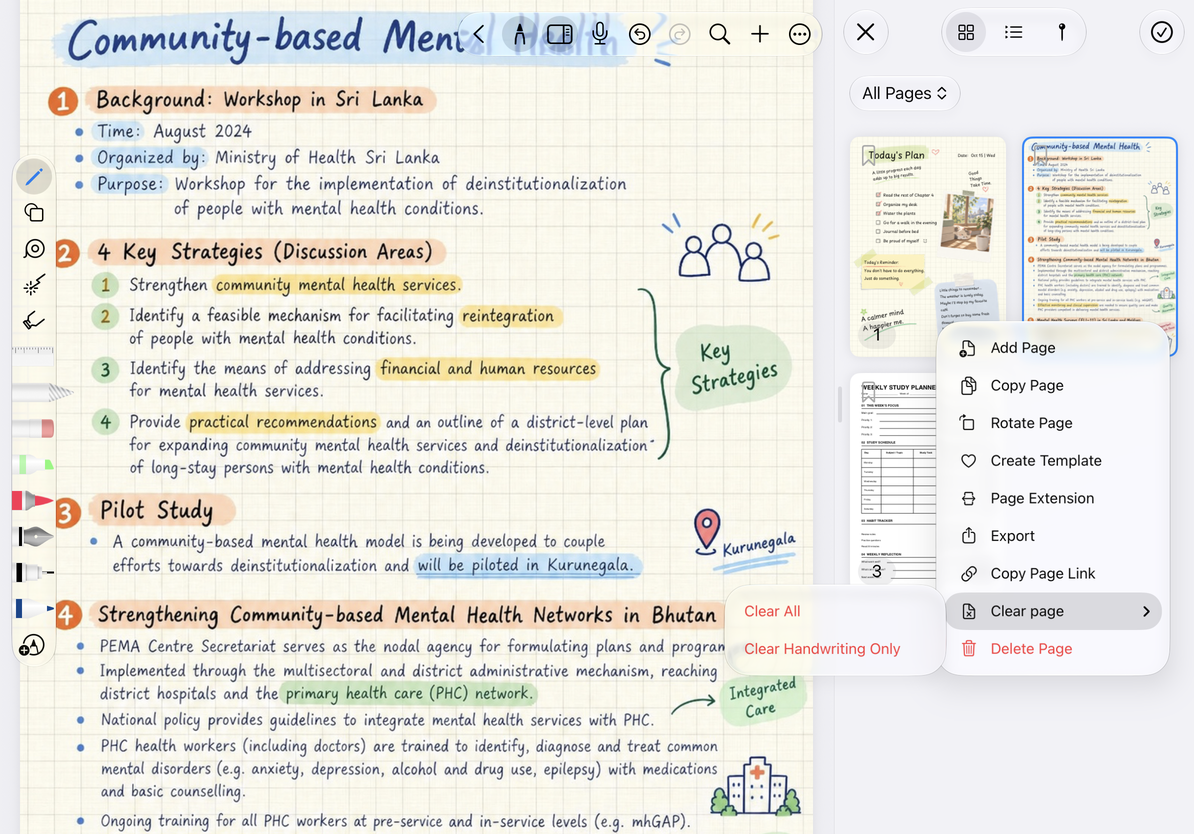
Verwenden Sie das Menü „Mehr“ der aktuellen Seite oder die Option „Seite leeren“ im Miniaturansichtsmenü:
| Aktion | Entfernt | Bleibt erhalten |
|---|---|---|
| Nur Handschrift löschen | Handschriftliche Striche auf ausgewählten Seiten | Original-PDF-Hintergrund, Anhänge, Markierungen und PDF-Anmerkungen |
| Alles löschen | Hinzugefügte Handschrift, Anhänge, Markierungen, PDF-Anmerkungen und andere Bearbeitungen der Seite | Original-PDF-Hintergrund und die Seite selbst |
| Seite löschen | Die gesamte ausgewählte Seite bzw. alle ausgewählten Seiten | Andere, nicht ausgewählte Seiten im Dokument |
„Alles löschen“ wandelt die Original-PDF-Datei nicht in leeres Papier um und löscht die Seite nicht. Wenn Sie den falschen Inhalt löschen, verwenden Sie sofort die Funktion „Rückgängig“ und überprüfen Sie den wiederhergestellten Inhalt, bevor Sie fortfahren.
Wählen Sie aus, was gelöscht werden soll
Seiten löschen
- Verwenden Sie für eine Seite „Aktuelle Seite löschen“ in „Mehr“ oder im Miniaturansichtsmenü der Seite. Wählen Sie mehrere Seiten im Miniaturbild-Bearbeitungsmodus aus und verwenden Sie „Löschen“.
- Überprüfen Sie die Auswahl in der Bestätigung und löschen oder brechen Sie den Vorgang ab.
- Überprüfen Sie die verbleibende Seitenreihenfolge und Ihre aktuelle Position. Nach einem versehentlichen Löschen können Sie die Seiten mit der angebotenen Option „Rückgängig“ wiederherstellen.
Wenn Sie zunächst eine separate Kopie benötigen, kopieren Sie die Seiten oder exportieren und bestätigen Sie, dass die Kopie verwendbar ist. Testen Sie das Löschverhalten nicht auf der letzten Seite einer wichtigen Notiz.
Häufige Fragen
PDF-Text ist nach „Alles löschen“ immer noch sichtbar
Dieser Text gehört zum ursprünglichen PDF-Hintergrund, der bei „Alles löschen“ erhalten bleibt.
Ich möchte nur ein Bild entfernen
Wählen Sie das Bild aus und löschen Sie es, anstatt die gesamte Seite zu löschen.
Nach dem Löschen erscheint eine andere Seite
Die vorherige Seite wurde entfernt. Verwenden Sie Miniaturansichten und Seitenzahlen, um zu überprüfen, was übrig bleibt.
Warum kann ich nicht jede ausgewählte Seite löschen?
Eine Notiz mit Seiten muss mindestens eine Seite behalten. Sie können nicht alle Seiten auf einmal oder die einzige verbleibende Seite löschen. Um eine leere Seite beizubehalten, fügen Sie zuerst eine hinzu und löschen Sie dann die anderen. Um nur Änderungen auf der aktuellen Seite zu entfernen, verwenden Sie die Löschoptionen oben.