
Erste Schritte mit unendlichen Dokumenten
Ein Unendliches Dokument bietet Ihnen Raum für Expansion in alle Richtungen. Fügen Sie Referenzbilder neben Berechnungen hinzu, platzieren Sie Themen in verschiedenen Bereichen oder organisieren Sie Ideen mit Mindmaps und Konnektoren.
Gilt für: Unendliches Dokument. Informationen zur vertikalen Aufnahmemethode finden Sie unter Vertikales Dokument Erste Schritte.
Erstellen Sie ein Dokument und platzieren Sie Ihre Inhalte
- Öffnen Sie den Zielordner in der Bibliothek oder bleiben Sie im Stammverzeichnis der Bibliothek.
- Tippen Sie auf + → Unendliches Dokument.
- Schreiben Sie ein Thema in die Mitte der offenen Zeichenfläche, beispielsweise „Wochenendreisepläne“.
- Lassen Sie rund um das Thema Platz, um Transport, Unterkunft und Reiseroute separat zu erfassen.
Der Canvas-Inhalt ist nach Position geordnet. Im Gegensatz zu einer Notiz mit Seiten gibt es weder Seite 1 noch Seite 2. Beim Schwenken werden keine neuen Seiten erstellt.
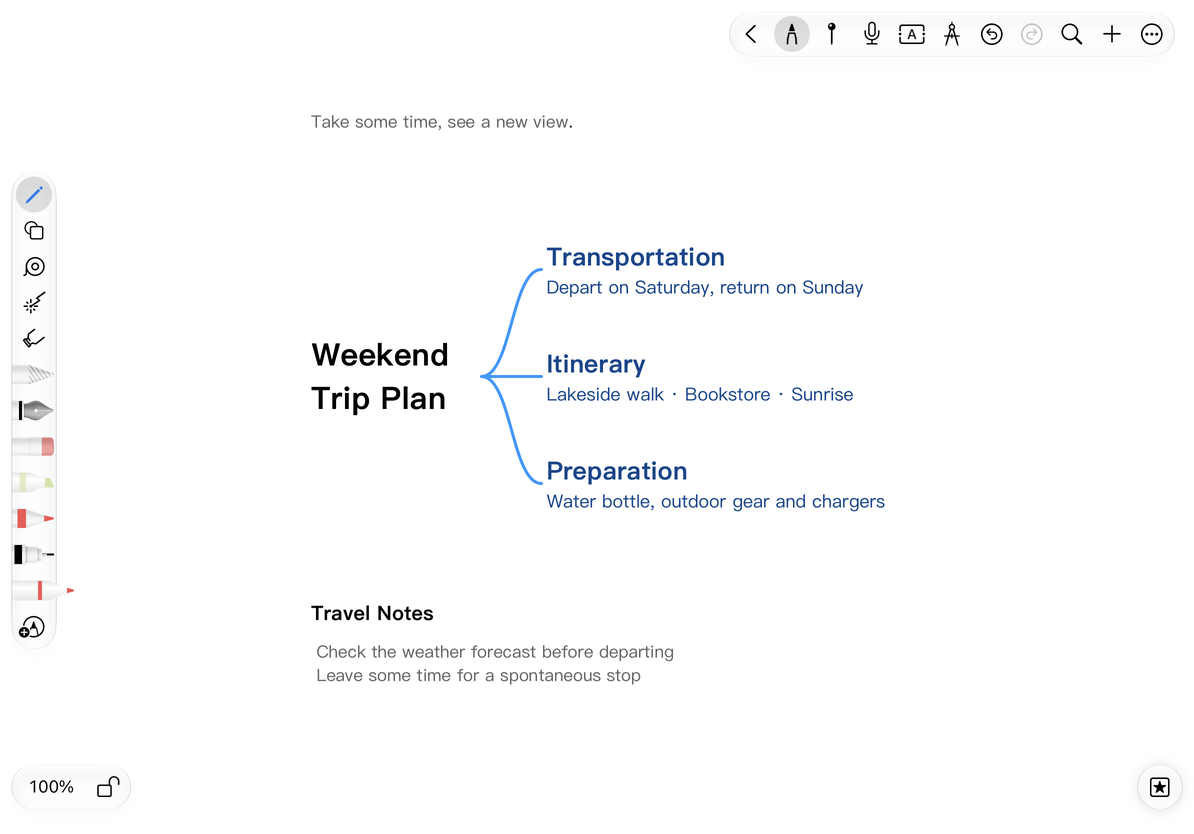
Schreiben, stöbern und zoomen
Wählen Sie einen Stift und schreiben Sie auf die Zeichenfläche. Verschieben Sie beim Durchsuchen die Zeichenfläche entsprechend den aktuellen Touch- und Bleistifteinstellungen. Wenn Sie Fehlzeichnungen vermeiden möchten, können Sie zunächst in den Vorschauzustand wechseln und dann das Sichtfeld verschieben. Zum Zoomen dient das Zusammenziehen mit zwei Fingern. Wenn die Bildlaufrichtungssperre oder die Zoomsperre aktiviert ist, werden die entsprechenden Gesten eingeschränkt.
Sobald die Zeichenfläche größer wird, müssen Sie sie nicht jedes Mal wieder an ihre ursprüngliche Position zurückziehen. Sie können die Funktionen „Zoom“ und „Zurück zum Ursprung“ verwenden oder die Handschriftpositionsnavigation verwenden, um den geschriebenen Bereich zu finden. Spezifische Eingabe- und Vergrößerungseinstellungen finden Sie unter Canvas-Browsing und Suche.
Die unendliche Zeichenfläche erleichtert die Erweiterung, aber „weit weg vom aktuellen Standort“ bedeutet nicht, dass der Inhalt gelöscht wird. Wenn Sie nur eine leere Fläche sehen, überprüfen Sie zunächst den Zoom, den Ursprung und die Suchergebnisse.
Fügen Sie Text, Bilder und strukturierte Inhalte hinzu
Wählen Sie oben im Menü „Hinzufügen“ aus, was Sie einfügen möchten. Tippen Sie nach dem Einfügen auf das Objekt, um die Position zu verschieben, die Größe anzupassen oder mit der Bearbeitung zu beginnen.
- Verwenden Sie Textfeld für eine kurze Beschreibung, die an einer beliebigen Stelle auf der Zeichenfläche platziert werden kann.
- Verwenden Sie Mindmap zur Klassifizierung und Organisation, um die Themen in Knoten zu erweitern.
- Verwenden Sie Tabelle auf der Zeichenfläche für Vergleichsinformationen.
- Verwenden Sie Fotos, Videos und GIFs, um Referenzbilder hinzuzufügen.
Für einige Einfügeoptionen ist Prodrafts Pro erforderlich. Wenn Sie dazu aufgefordert werden, können Sie zur Bearbeitung vorhandener Inhalte zurückkehren. Behandeln Sie das Canvas-Textfeld nicht als fortlaufenden Text in Textdokument.
Als Referenzmaterial können ganzseitige Bilder verwendet werden; Der Text und die Grafiken im Bild gehören weiterhin zum Bild, und zur Aufzeichnung kann daneben ein Textfeld erstellt werden.
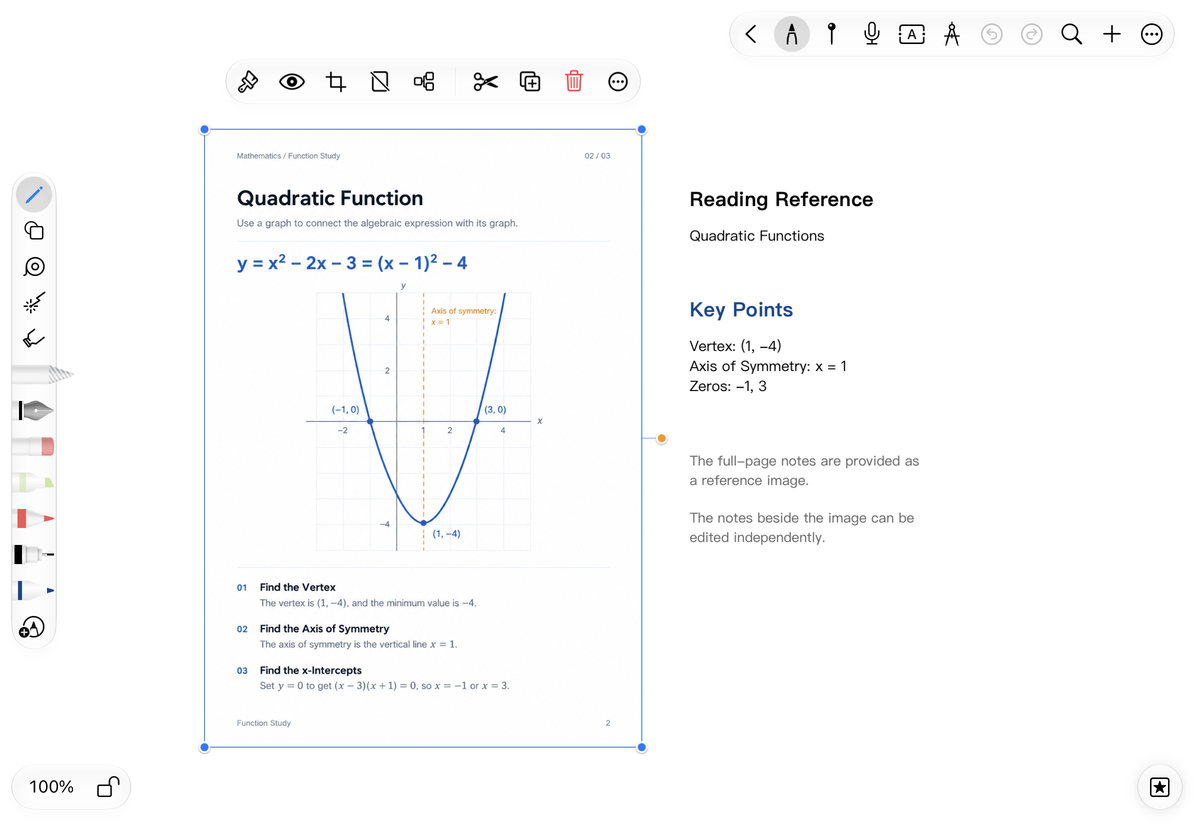
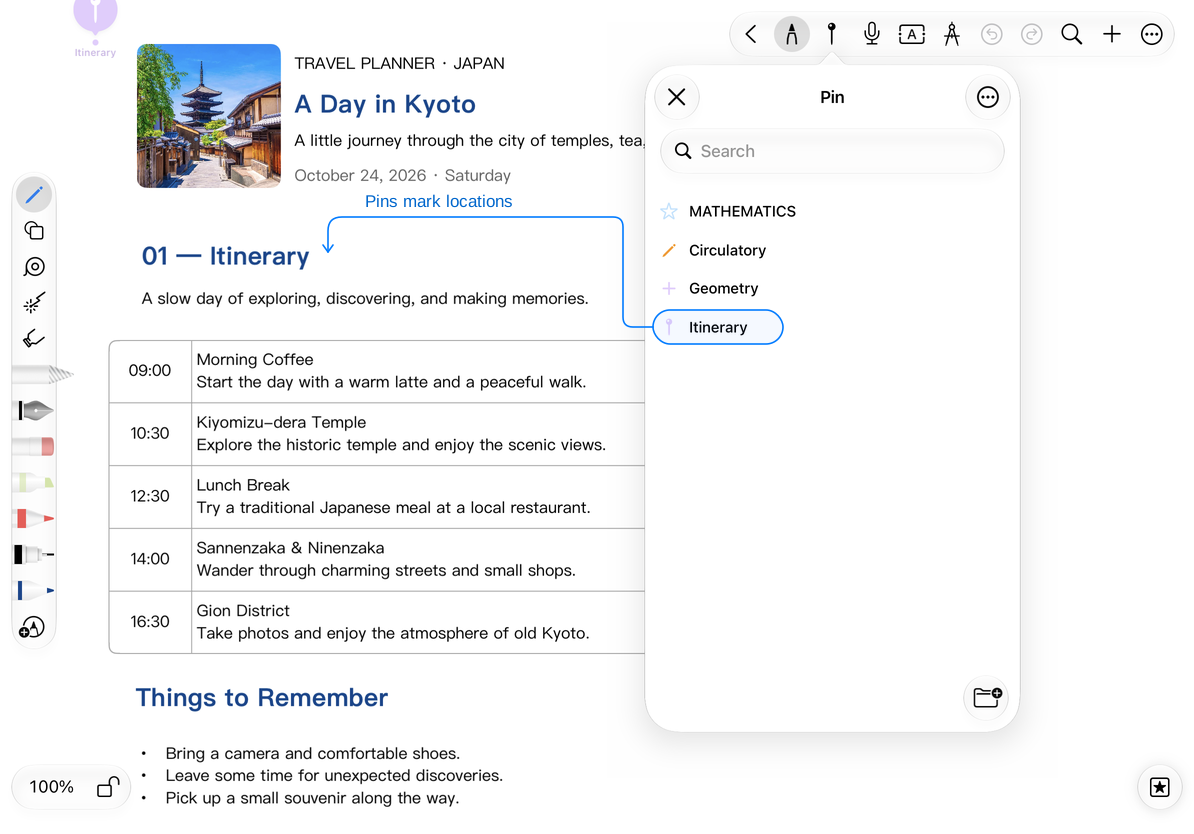
Erstellen Sie Wegweiser für große Zeichenflächen
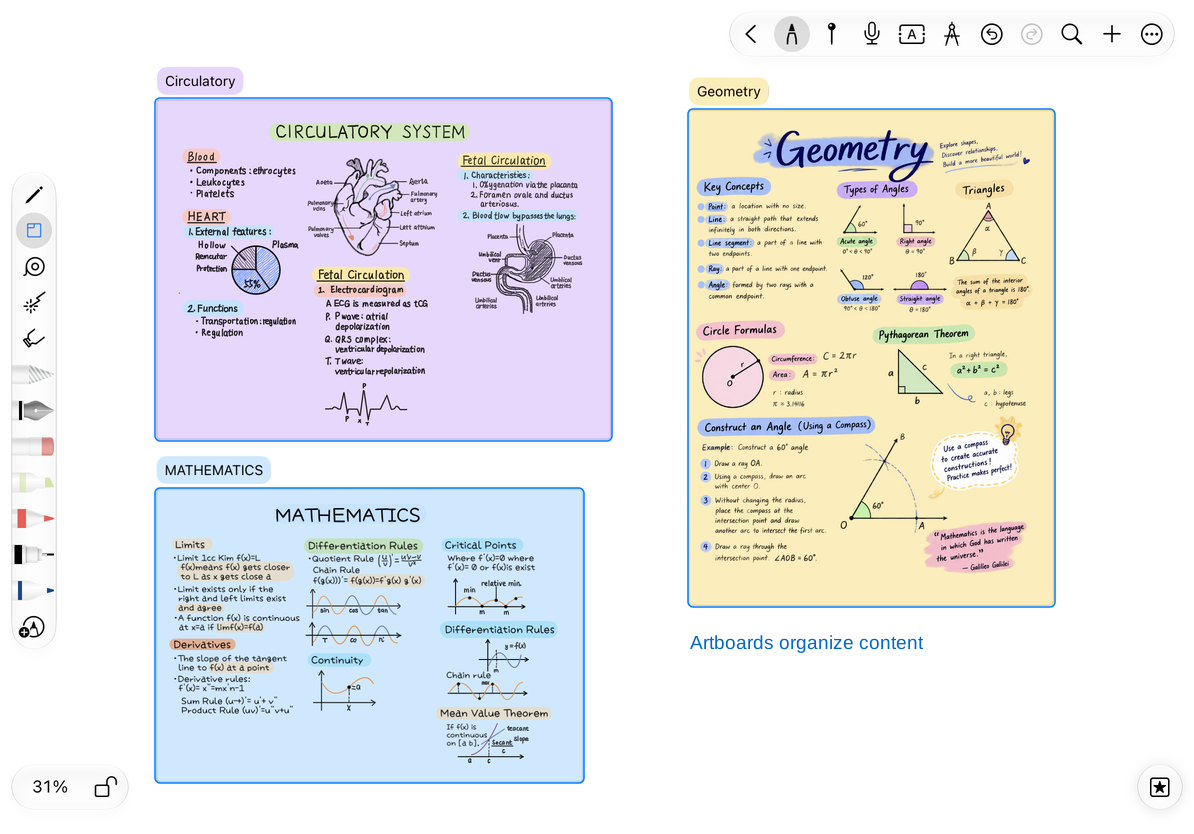
Stecknadel speichert eine Position, zu der zurückgekehrt werden kann und die zum Markieren von Bereichen wie „Ableitungsprozess“ und „Besprechungsabschluss“ geeignet ist. Zeichenbereich organisiert einen Bereich und seinen Inhalt gemeinsam. Die beiden können zusammen verwendet werden, haben jedoch unterschiedliche Funktionen.
- Wenn sich der Inhalt zu verbreiten beginnt, fügen Sie in wichtigen Bereichen Pins hinzu.
- Geben Sie Ihren Pins einen eindeutigen Namen.
- Wenn Sie eine Gruppe von Inhalten als Ganzes verschieben oder exportieren müssen, sollten Sie die Erstellung eines Zeichenbereichs in Betracht ziehen.
Speichern und exportieren
Bearbeitete Inhalte werden mit dem Dokument gespeichert. Wenn Sie es an andere senden müssen, wählen Sie zunächst den Ausgabebereich aus: das gesamte Originaldokument, eine Auswahl oder den Zeichenbereich. Bilder und PDFs werden zum Lesen ausgegeben; Informationen zum Fortsetzen der Bearbeitung in Prodrafts finden Sie unter Export im nativen Format.
FAQ
Warum gibt es keine festen Seitenränder?
Ein unendliches Dokument ordnet Inhalte auf einer freien Zeichenfläche an. Wenn Sie das Papierformat und die Seitenreihenfolge klären müssen, können Sie eine neue Notiz mit Seiten erstellen; Verwenden Sie nicht die Rasterlinien der Zeichenfläche, um zu beurteilen, ob es sich um ein paginiertes Dokument handelt.
Warum fließt der Text nicht automatisch wie ein Artikel nach unten?
Ein Textfeld ist ein auf der Zeichenfläche platziertes Objekt. Wenn Sie kontinuierlich Absätze, eine automatische Überschriftengliederung und fließenden Langtext eingeben müssen, wählen Sie Textdokument.