
Primeros pasos con documentos infinitos
Un documento infinito le brinda espacio para expandirse en todas direcciones. Agregue imágenes de referencia junto a los cálculos, coloque temas en diferentes áreas u organice ideas con mapas mentales y conectores.
Notas aplicables: Documento infinito. Para escribir de forma continua hacia abajo, consulta Primeros pasos con documentos verticales.
Crea un documento y coloca tu contenido
- Abra la carpeta de destino en la biblioteca o permanezca en el directorio raíz de la biblioteca.
- Toca + → Documento infinito.
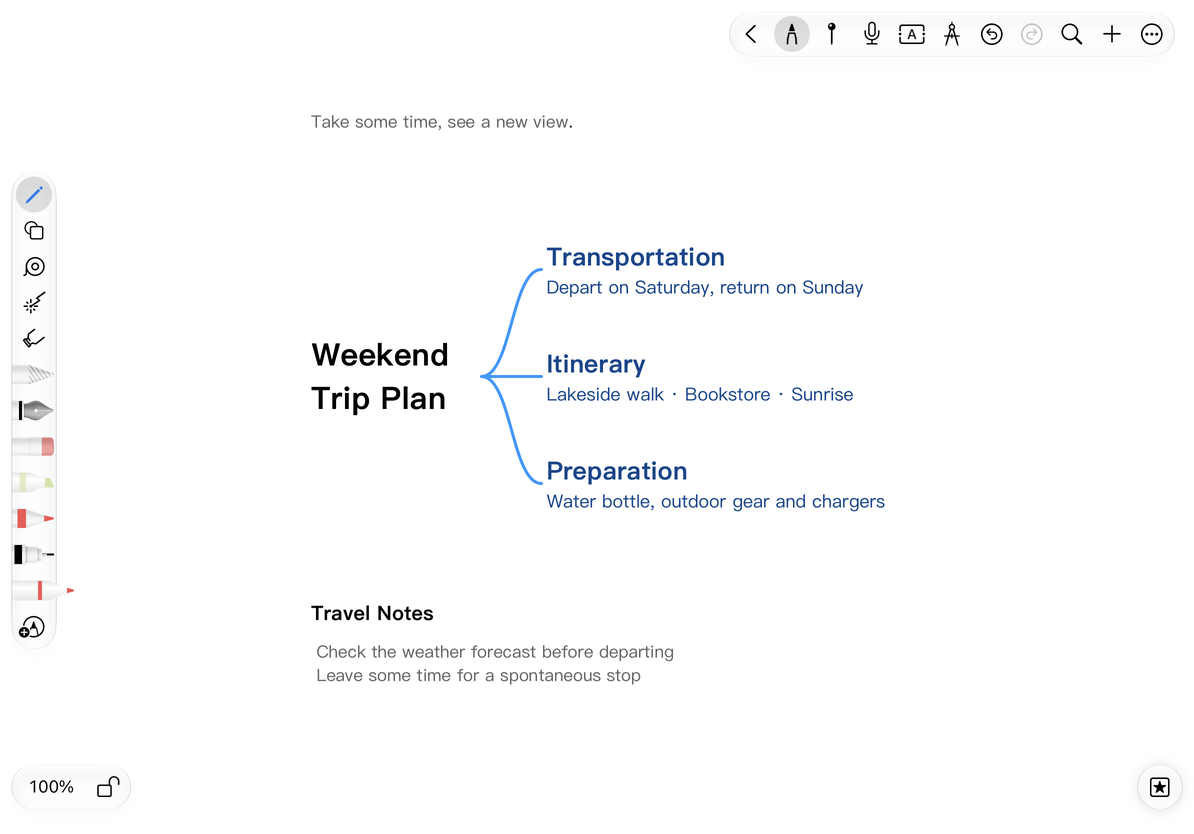
- Escribe un tema en el centro del lienzo abierto, como "Planes de viaje de fin de semana".
- Deje espacio alrededor del tema para registrar el transporte, el alojamiento y el itinerario por separado.
El contenido del lienzo está organizado por posición. A diferencia de una nota paginada, no tiene página 1 ni página 2. La panorámica no crea páginas nuevas.
Escribe, navega y haz zoom
Elige un bolígrafo y escribe en el lienzo. Al navegar, mueva el lienzo según la configuración táctil y del lápiz actual; cuando necesite evitar errores de dibujo, primero puede cambiar al estado de vista previa y luego mover el campo de visión. Para hacer zoom se utiliza el pellizco con dos dedos. Cuando el bloqueo de la dirección de desplazamiento o el bloqueo del zoom están activados, los gestos relacionados estarán restringidos.
Una vez que el lienzo se hace más grande, no es necesario arrastrarlo a su posición original cada vez. Puede utilizar las funciones de zoom y volver al origen, o utilizar la navegación de posición de escritura a mano para encontrar el área escrita. Para conocer configuraciones específicas de entrada y ampliación, consulte Exploración y búsqueda en lienzo.
El lienzo infinito facilita la expansión, pero "lejos de la ubicación actual" no significa que el contenido se elimine. Cuando se encuentren espacios en blanco, primero verifique el zoom, el origen y los resultados de la búsqueda.
Incluye texto, imágenes y contenido estructurado
Seleccione lo que desea insertar en el menú Agregar en la parte superior. Después de insertarlo, toque el objeto para mover la posición, ajustar el tamaño o ingresar a la edición.
- Utilice Cuadro de texto para obtener una breve descripción, que se puede colocar en cualquier parte del lienzo.
- Utilice Mapa mental para clasificación y organización para expandir los temas en nodos.
- Utilice la Tabla de lienzo para obtener información comparativa.
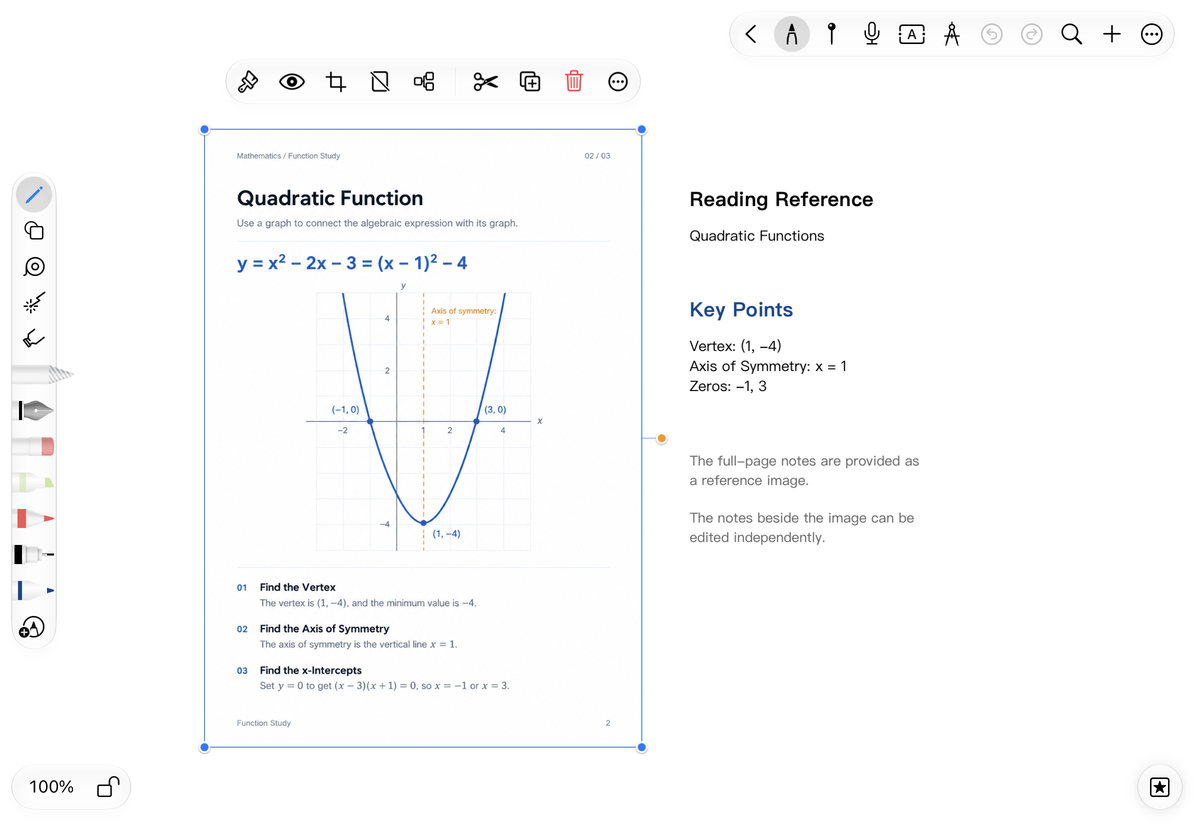
- Utilice Fotos, vídeos y GIF para agregar imágenes de referencia.
Algunas opciones de inserción requieren Prodrafts Pro. Si se le solicita, puede volver a editar el contenido existente. No trate el cuadro de texto del lienzo como texto continuo en un documento de texto.
Se pueden utilizar fotografías de página completa como material de referencia; el texto y los gráficos dentro de la imagen aún pertenecen a la imagen y puedes añadir un cuadro de texto al lado para tomar notas.
Crear señales para lienzos grandes
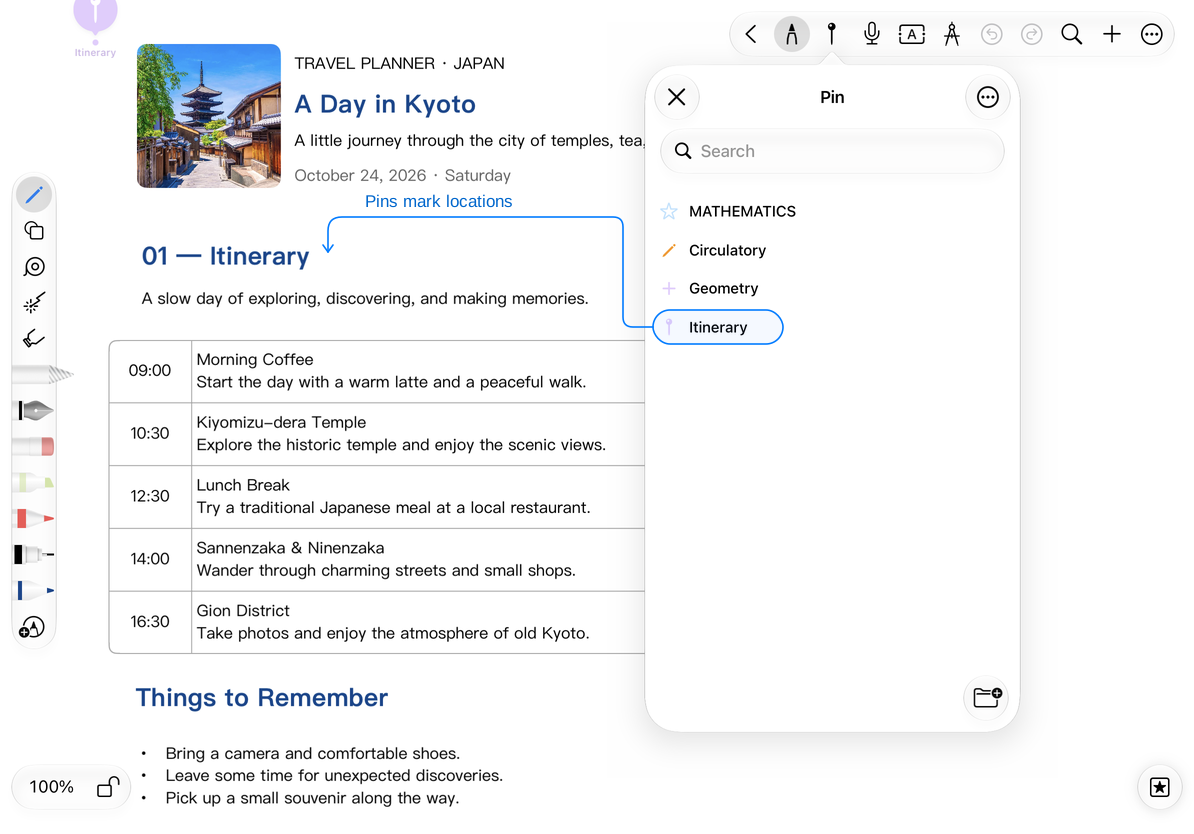
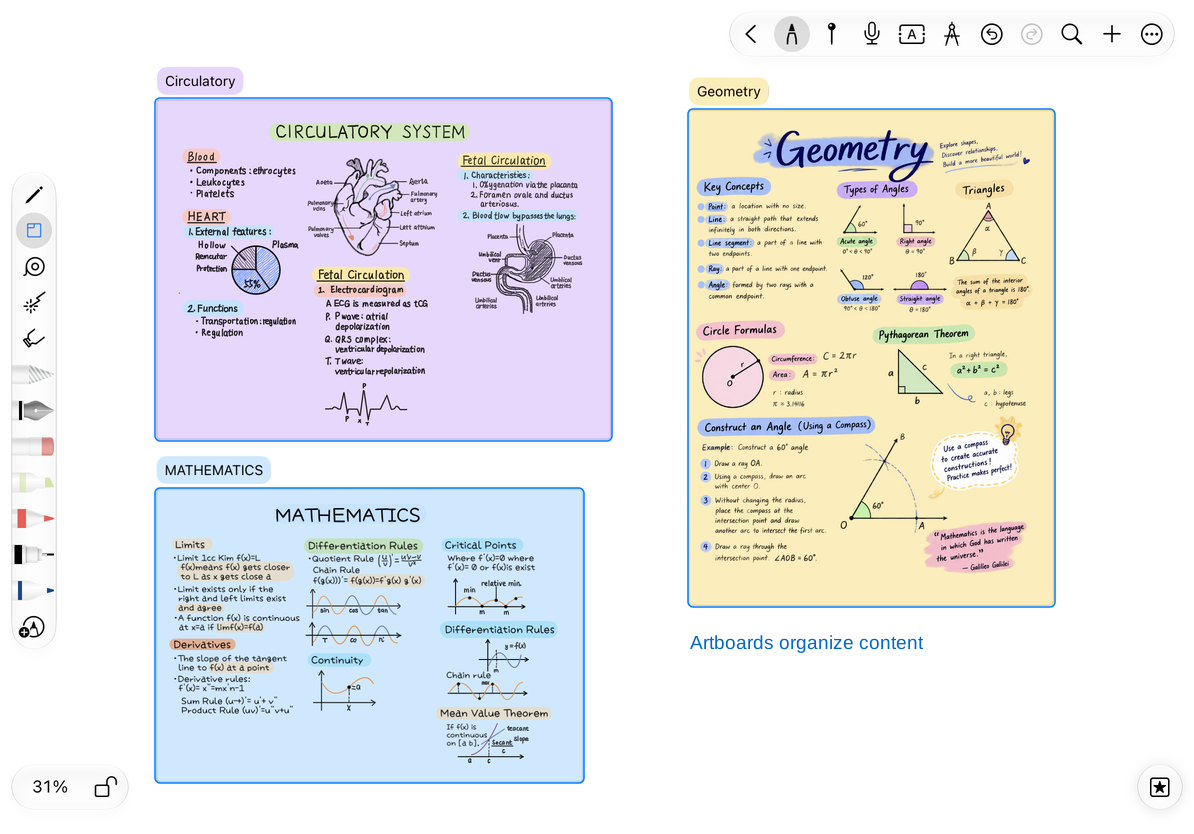
Chincheta guarda una posición a la que se puede regresar, adecuada para marcar áreas como "proceso de derivación" y "conclusión de la reunión". Mesa de trabajo organiza un área y su contenido en conjunto. Los dos se pueden utilizar juntos, pero tienen funciones diferentes.
- Cuando el contenido comience a extenderse, agregue pins en áreas importantes.
- Dale a tus pines un nombre claro.
- Cuando necesite mover o exportar un grupo de contenido como un todo, considere crear una Mesa de trabajo.
Guardar y exportar
El contenido editado se guardará con el documento. Cuando necesite enviárselo a otras personas, primero seleccione el rango de salida: el documento original completo, una selección o la mesa de trabajo. Se generan imágenes y archivos PDF para su lectura; para conservar la capacidad de continuar editando en Prodrafts, consulte Exportación de documentos nativos.
Preguntas frecuentes
¿Por qué no hay bordes de página fijos?
El método de organización principal de Documento infinito es el lienzo libre. Cuando necesite aclarar el tamaño del papel y el orden de las páginas, puede crear una nueva nota paginada; no utilice las líneas de la cuadrícula del lienzo para juzgar que se ha convertido en un documento paginado.
¿Por qué el texto no fluye automáticamente como un artículo?
Un cuadro de texto es un objeto colocado en el lienzo. Cuando necesite ingresar párrafos continuamente, un esquema de encabezado automático y texto fluido y largo, seleccione Documento de texto.