
Agregar espacio para escribir al lado de las páginas
Las extensiones de página funcionan en notas paginadas y archivos PDF importados en iPhone, iPad y Mac. Añaden espacio para notas al lado del material original manteniendo la estructura de páginas del documento. No lo convierten en un documento Infinito.
Agregar espacio a la página actual
- Vaya a la página y elija Extensión de página en Más o en su menú de miniaturas.
- En Posición de extensión, elija Izquierda, Derecha o Izquierda y derecha. Ninguno oculta las extensiones laterales.
- Abra Tamaño de extensión, elija un ancho disponible y verifique la vista previa.
- Abra Fondo para configurar el estilo de papel, el color de fondo, el color de línea y el espaciado de la extensión.
- Verifique la vista previa y toque Listo para aplicar. Utilice el botón cerrar para salir del panel de configuración.
Agregar espacio a la página actual
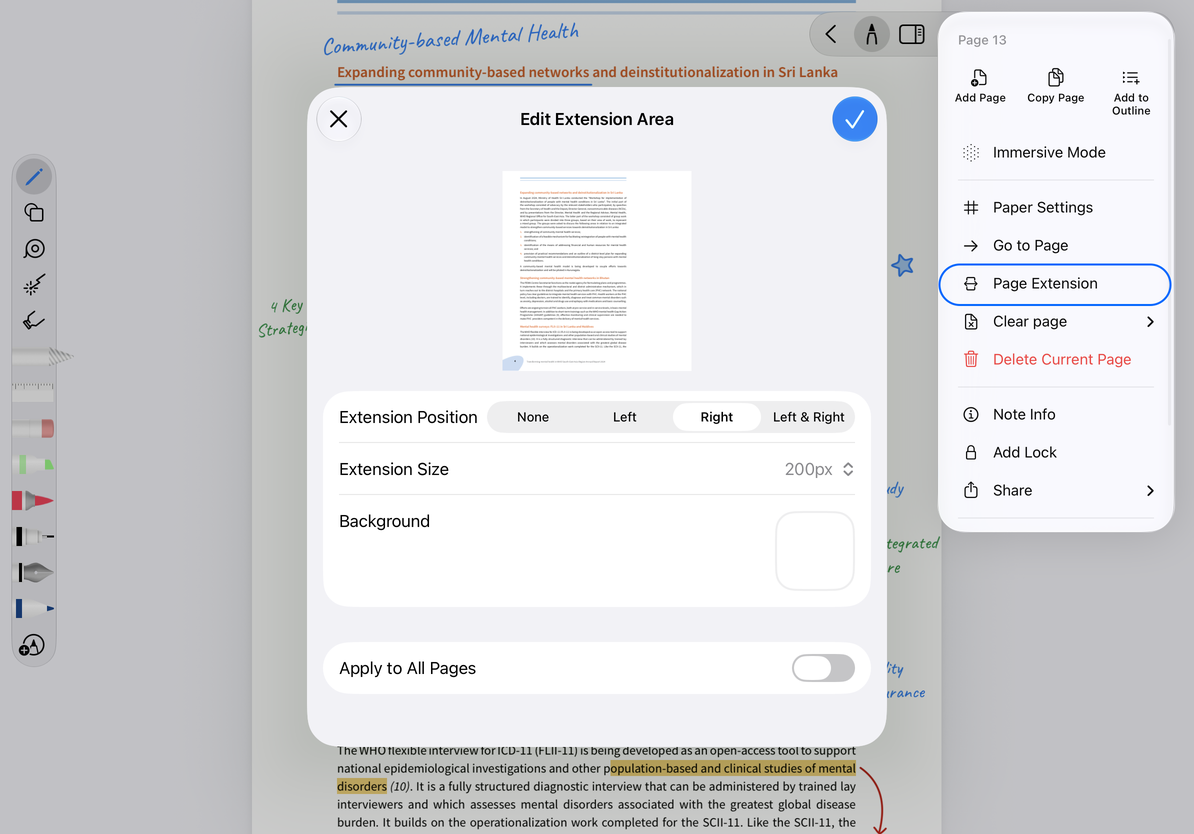
Aplicar a todas las páginas
Para usar la misma configuración en toda la nota, habilite Aplicar a todas las páginas donde esté disponible y luego solicítela. Déjelo desactivado para cambiar solo el alcance actual. Antes de aplicar ampliamente, inspeccione la primera página y las páginas de diferentes tamaños; Es posible que una vista previa no represente bien todas las páginas.
Puede escribir en la extensión con Estuche o colocar objetos de página allí. Vuelva a abrir la extensión de página para cambiar su tamaño. Antes de ocultar o reducir la extensión, verifique el contenido existente en su interior. Reducir el área visible no es una forma de eliminar o mover ese contenido.
Exportar y solucionar problemas
Antes de compartir, abra la vista previa de exportación de imágenes o PDF y confirme que el alcance de exportación elegido incluye la extensión y su contenido. Verifique ambos lados, no solo el centro de la página original, antes de guardar.
¿Por qué falta la extensión después de rotar la página?
Las páginas rotadas tienen limitaciones a la hora de mostrar extensiones. Restaure la orientación original, luego verifique la configuración y el contenido de la extensión. Inspeccione también el área de exportación de imágenes o PDF real; una configuración de extensión habilitada por sí sola no garantiza que se incluyan notas al margen.
La página parece pequeña con ambos lados extendidos
El ancho total ha aumentado. Ajusta el zoom o utiliza una extensión en un solo lado.
Quiero una hoja completa después del material de referencia
Solo quiero borrar un trazo en la extensión
Utilice el borrador o una selección para eliminar ese contenido. No ocultes toda la extensión para borrar un trazo.
Guías relacionadas: Configuración de lectura · Qué se elimina al borrar una página