
Crear y organizar carpetas
Utilice carpetas para organizar documentos por curso, proyecto o fecha. Las carpetas pueden contener los cuatro tipos de documentos. Mover un documento no cambia su tipo.
Crear una carpeta
- Abre la biblioteca. Para crear una subcarpeta, primero abra su carpeta principal.
- Toque + → Carpeta.
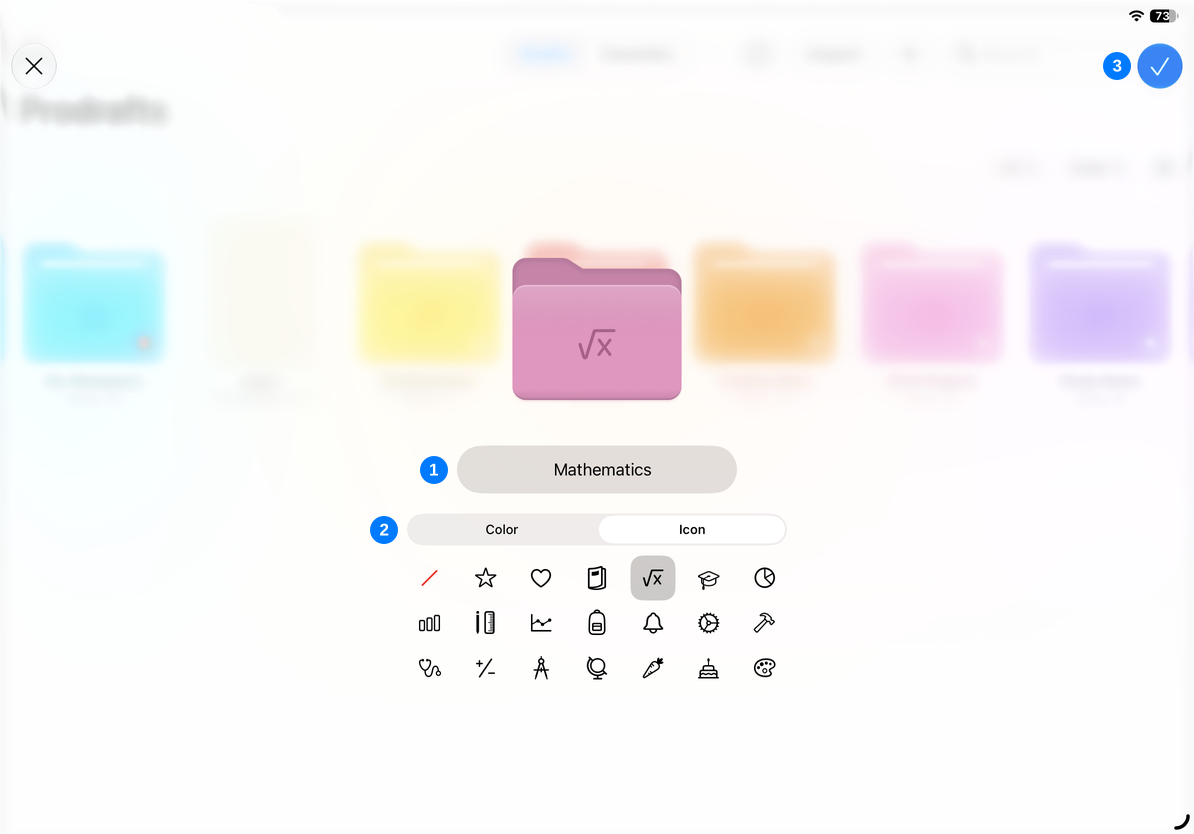
- Ingrese un nombre, como "Matemáticas" o "Materiales del proyecto".
- Elija un color y un icono que faciliten su reconocimiento.
- Toca Listo. La nueva carpeta aparece en la biblioteca.
Abra la carpeta antes de crear notas para almacenarlas allí. Utilice nombres y colores descriptivos para distinguir cursos o proyectos.
Cambiar el nombre y la apariencia
- Mantén presionada una carpeta en la biblioteca o haz clic derecho en Mac.
- Elija Renombrar.
- Edite el nombre y ajuste el color o el icono según sea necesario.
- Termine y verifique el resultado en la biblioteca.
Los documentos también tienen una acción de cambio de nombre, pero los colores y los íconos de las carpetas no son configuraciones de cobertura para cada tipo de documento. Si un nombre no está disponible, siga el mensaje y ajústelo antes de terminar.
Mover un documento a una carpeta
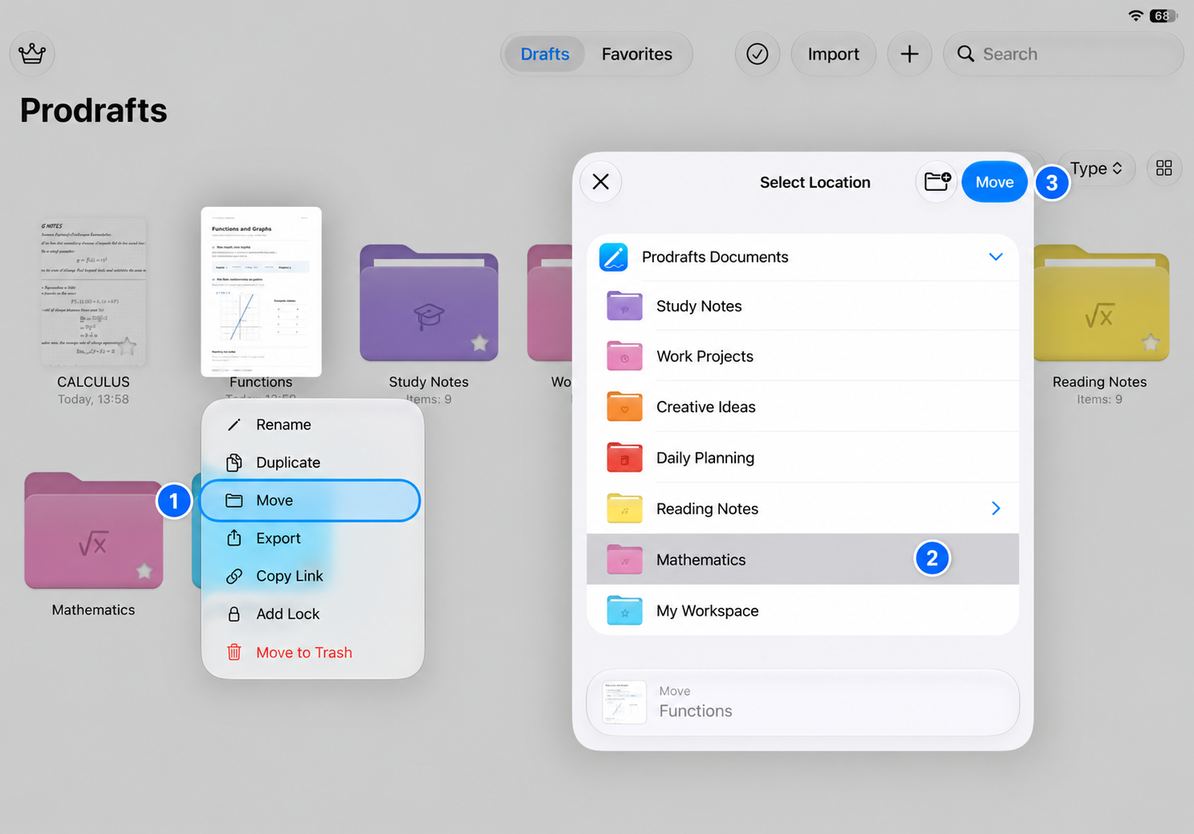
- Toque y mantenga presionado el documento y elija Mover.
- Busque y seleccione la carpeta de destino.
- Verifique el nombre del destino, luego toque Mover.
- Abra la carpeta de destino para confirmar que el documento está allí.
Para mover varios documentos, toque Seleccionar en la biblioteca, selecciónelos y use el botón mover. También puede crear una carpeta desde el panel de movimiento: créela en la ubicación deseada, selecciónela y finalice el movimiento.
Arrastrar elementos a carpetas
Cuando se admita el arrastre, seleccione un elemento y arrástrelo a la carpeta de destino. Espere a que la carpeta indique que puede aceptar el elemento y luego suéltelo. Al soltarlo en una carpeta, el elemento se mueve dentro de ella; caer entre elementos puede cambiar su orden.
Una carpeta no se puede mover dentro de sí misma ni en ninguna de sus subcarpetas. Si un destino no está disponible, use el panel Mover para elegir una ubicación válida en lugar de intentar repetidamente el mismo destino.
Preguntas comunes
El documento ha desaparecido de su antigua ubicación. ¿Está perdido?
Mover cambia el lugar donde se almacena el documento. Verifique la carpeta de destino o utilice búsqueda de nombre. Para conservar dos copias independientes, duplique el documento en lugar de moverlo.
Un documento bloqueado no se moverá
Autentíquese cuando se le solicite y luego complete el movimiento. La protección de ubicación y acceso son configuraciones separadas; consulte Contraseñas y bloqueos de documentos.
Falta un tipo de documento en una carpeta
Verifique el tipo de filtro y cambie a Todos. Los diseños de lista y cuadrícula también cambian solo la visualización, no el contenido de la carpeta.
Guías relacionadas
Buscar y filtrar · Seleccionar y duplicar documentos · Eliminar y restaurar