
Organizar, buscar y vincular pines
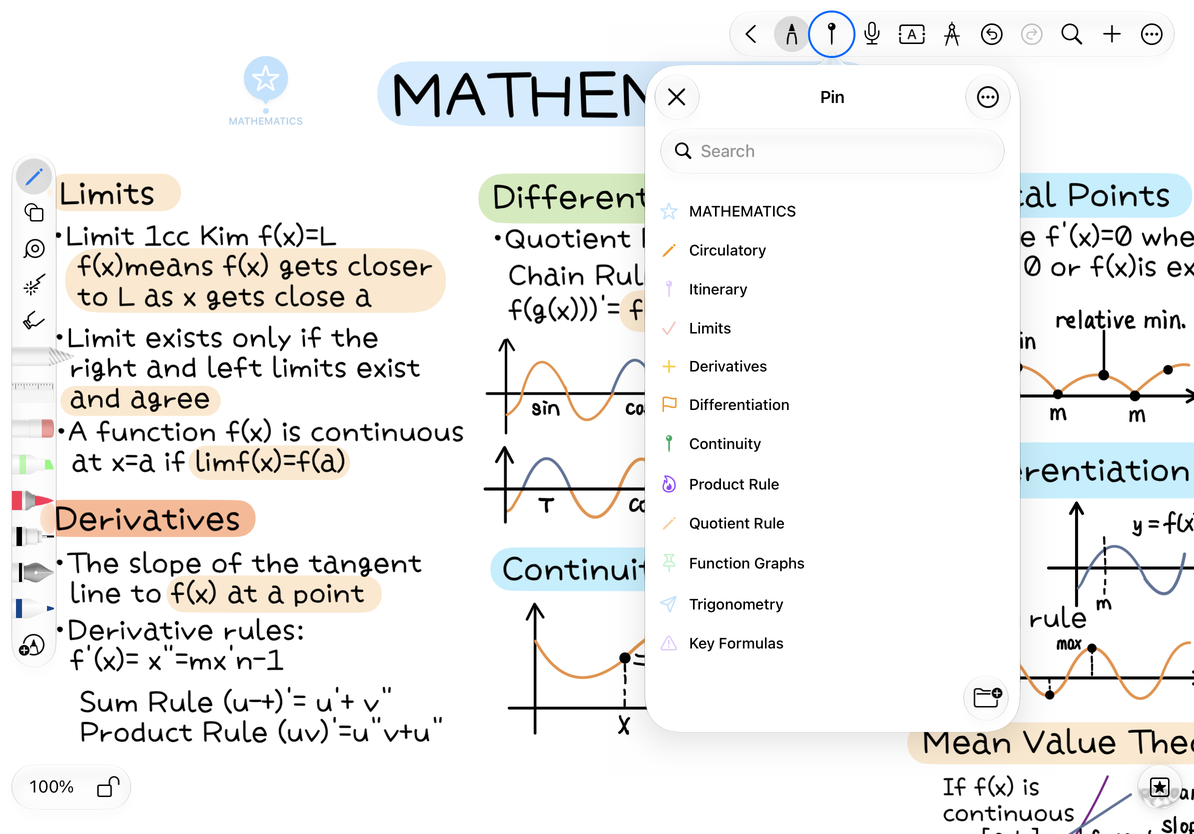
La lista de pines está disponible en documentos infinitos, documentos verticales y notas paginadas en iPhone, iPad y Mac. Comience agregando pines y dándoles nombres significativos para que sean fáciles de encontrar.
Crear grupos y niveles
- Abra la lista de pines del documento actual y elija la opción de nuevo grupo.
- Ingrese un nombre, como "Curso" o "Capítulo 1".
- Arrastre un marcador a la posición o grupo deseado. Verifique el indicador de inserción antes de soltar.
- Expanda o contraiga grupos con los controles al lado de ellos.
Los grupos admiten hasta tres niveles. En el límite, cree grupos en el mismo nivel en lugar de anidar más. Utilice Cambiar nombre en el menú de un grupo para cambiar su nombre; cancelar mantiene el original.
Reordenar y buscar
Arrastre los elementos de la lista para reordenarlos. Si la lista ofrece orden directo e inverso, elija el orden de visualización que prefiera. El reordenamiento cambia la organización de la navegación sin mover el contenido del lienzo a nuevas coordenadas.
Ingresa parte del título de un pin en el campo de búsqueda, luego toca un resultado para regresar a esa ubicación. Esto busca nombres de pines, no escritura a mano o texto cercano. Para buscar contenido, utilice búsqueda en lienzo o Búsqueda de notas paginadas. Borre la búsqueda para volver a ver la lista completa.
Reordenar y buscar pines
Copiar un enlace de ubicación
Elija Copiar en el menú de un pin o use el botón copiar enlace en su editor. Pegue la dirección dondequiera que se puedan abrir los enlaces de Prodrafts. El enlace identifica una ubicación; no incluye el contenido de la nota ni entrega al destinatario una copia del documento.
Seleccione un pin individual para copiar su enlace de ubicación. Los grupos no tienen esta opción. Para un pin en una nota paginada, al abrir el enlace se accede a su página y luego al pin. Puede adjuntar el enlace a un objeto o texto en otra nota para crear un índice. Consulte Enlaces de documentos y ubicaciones para obtener instrucciones y navegación hacia adelante y hacia atrás.
Si un enlace no se abre desde otro dispositivo o aplicación, verifique que el mismo documento esté disponible y se abra normalmente en ese dispositivo. También puedes ubicar el pin directamente en su lista.
Comprender qué elimina la eliminación
Al eliminar un pin, solo se elimina ese marcador. Al eliminar un grupo también se eliminan sus pines y subgrupos. Amplíelo y verifíquelo antes de confirmar, o cancele para conservarlo. Eliminar pines y grupos no borra el contenido del lienzo.
Preguntas comunes
¿Por qué la búsqueda no encuentra el contenido de mi nota?
La búsqueda de pines coincide con los nombres de los marcadores. Utilice la función de búsqueda del documento para escritura a mano, texto o texto PDF original.
¿Eliminar un grupo elimina las notas relacionadas?
No. Elimina los marcadores y subgrupos del grupo, dejando intacto el contenido del lienzo. Mueva los pines que desee conservar a otro grupo antes de eliminarlos.
Guías relacionadas: Propiedades del pin · Esquemas de página · Esquemas de texto