
Exportar archivos PDF, imágenes y páginas
Los cuatro tipos de documentos se pueden exportar a PDF. La exportación de imágenes está disponible para un documento infinito individual, un documento vertical, una nota paginada o páginas seleccionadas. Los documentos de texto utilizan un conjunto diferente de opciones de exportación; consulte Exportar e imprimir documentos de texto. Algunas acciones para compartir requieren Prodrafts Pro.
Exportar un documento completo o páginas específicas
- Se puede acceder al documento completo desde el menú de documentos de la biblioteca ingresando "Exportar", seleccionando PDF o el "Imagen" disponible y completando el nombre del archivo.
- En Nota paginada, abra "Más → Compartir" y seleccione "Exportar esta página" para procesar la página actual, o "Exportar todo" para procesar la nota completa.
- Para seleccionar páginas no consecutivas, abra la miniatura de la página, ingrese el estado de selección, seleccione la página de destino y use la operación de exportación. Verifique la cantidad seleccionada y el orden de las páginas antes de exportar.
- Marque las opciones correspondientes al formato, toque "Exportar" y espere el resultado. Para iPhone y iPad, guarde o envíe en el panel para compartir del sistema; para Mac, seleccione la ubicación de destino y guárdela en el panel para guardar archivos.
- Abra el archivo de salida y verifique el recuento de páginas, los bordes del papel, las letras pequeñas y las imágenes; No mires sólo la primera vista previa.
Exportar un documento completo o páginas específicas
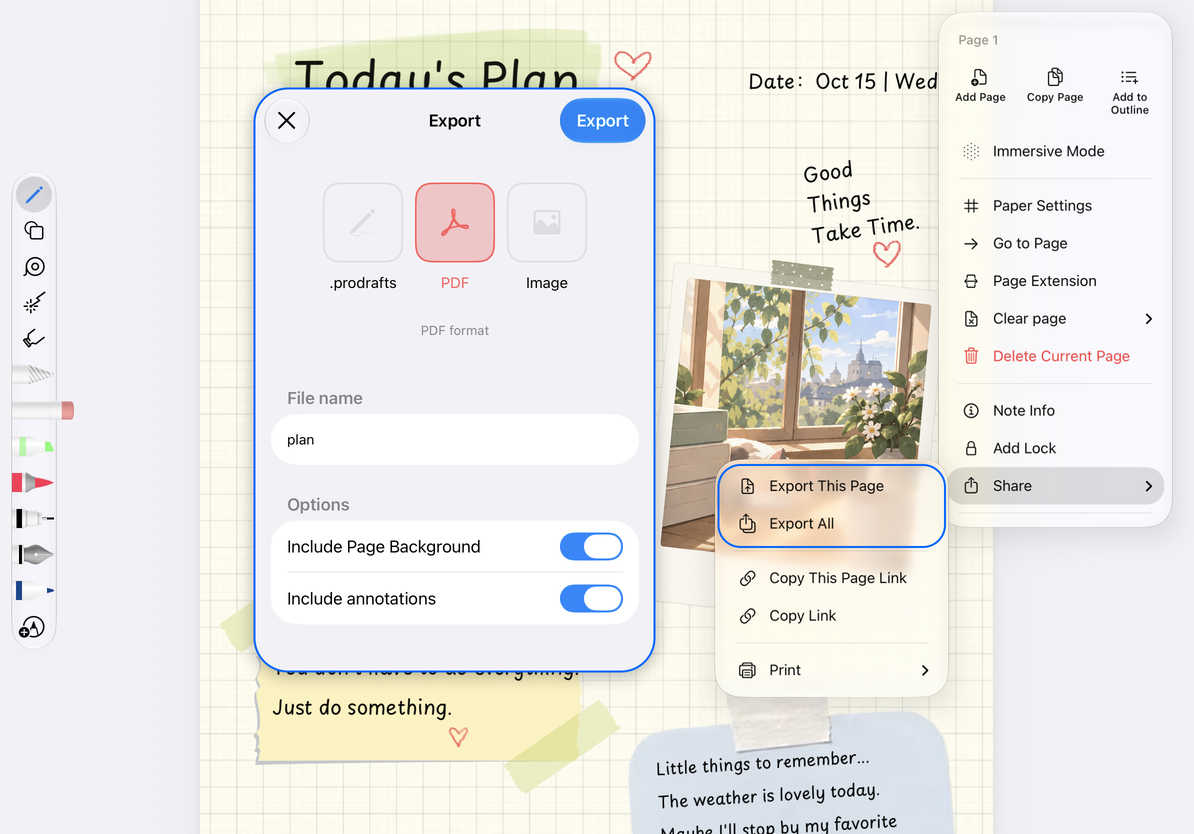
Fondo de página y anotaciones
Al exportar PDF o imágenes en una sola nota paginada o en una página específica, puede ajustar:
| Opciones | que decidir |
|---|---|
| Incluir fondo de página | Ya sea para incluir el papel original, la plantilla o el fondo del PDF importado |
| Incluir anotaciones | Si se debe generar escritura a mano superpuesta y otro contenido de anotaciones |
Mantenga habilitada al menos una capa de contenido. Después de desactivar una opción, es posible que no puedas desactivar la otra. Por ejemplo, si solo desea entregar la capa de anotaciones, puede mantener "Incluir anotaciones", desactivar el fondo y luego verificar si la vista previa de exportación cumple con el propósito. Estas opciones por documento no se muestran para las exportaciones por lotes y no se aplican de la misma manera a los documentos de lienzo o de texto.
Área de exportación para documentos Infinitos y Verticales
Salidas infinitas de documentos según el contenido del lienzo. La proporción de lectura del contenido amplio en el archivo de salida puede ser diferente a la de la pantalla. Cuando solo necesita un área determinada, puede usar Captura de pantalla del lienzo o Ver PPT para determinar el rango.
El documento vertical tiene "Exportación paginada" al exportar imágenes: córtelo según la proporción A4 después de activarlo e intente generar la imagen larga completa después de desactivarlo. Es posible que las imágenes muy largas se muestren de forma anormal o no se generen debido a limitaciones del dispositivo y la aplicación receptora; en este caso, habilite la exportación de paginación y verifique las conexiones de cada segmento.
Los archivos PDF y las imágenes son salidas estáticas. Las grabaciones, los vídeos y el contenido interactivo no conservan su comportamiento nativo. Mantenga también un archivo nativo de borradores si necesita esas funciones.
Imprimir y copiar enlaces
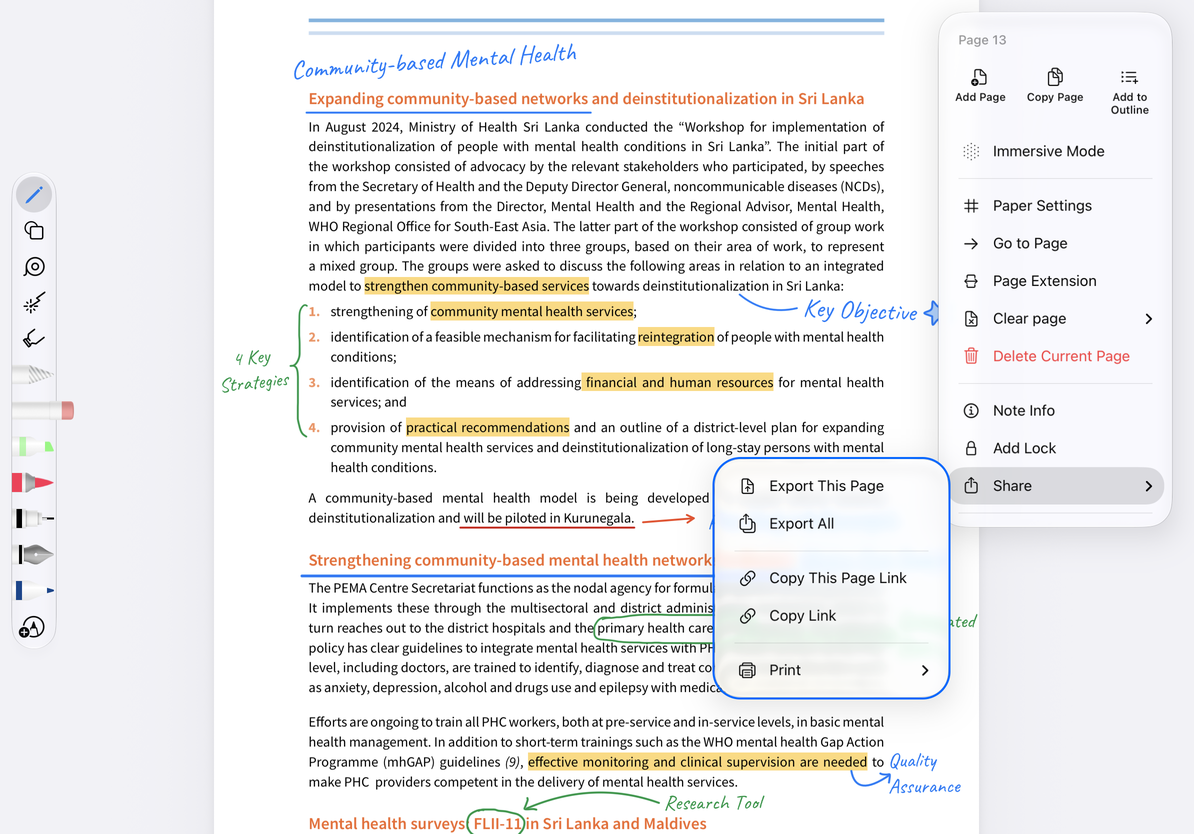
En "Más → Compartir → Imprimir" para Nota paginada, seleccione "Imprimir esta página" o "Imprimir todo" y luego verifique el papel, la orientación y el número de páginas en la interfaz de impresión del sistema. Las operaciones de página en miniaturas también se pueden utilizar para procesar páginas específicas.
"Copiar enlace de esta página" (algunas versiones se muestran como "Copiar la URL de esta página") se usa para ubicar la página actual y "Copiar enlace" se usa para ubicar el documento. Para objetivos específicos, métodos de apertura y devolución, consulte Enlace al documento y ubicación. Estos enlaces no envían un PDF ni cargan el documento en una página pública que cualquiera pueda leer. Cuando necesites poner contenido a disposición de otros, exporta y comparte el archivo real.
Imprimir y copiar enlaces
Si falta la imagen, verifique si seleccionó varios documentos o incluyó un documento de texto. Si al resultado le faltan el fondo o las anotaciones, verifique los dos interruptores de contenido. Consulte Exportación por lotes para conocer las reglas de formato.
Este artículo está actualizado al 14 de octubre de 2026; Los menús pueden variar según los dispositivos y versiones.