
Elegir tipos de lápiz y ajustar sus propiedades
Adecuado para escribir a mano en documentos infinitos, documentos verticales y notas paginadas. Las propiedades del lápiz afectan los nuevos trazos. Para cambiar el color de la escritura existente, selecciónela con el Lazo.
Seleccionar tipo de pluma
Toque + en los estuches personalizados, seleccione el tipo y luego toque el bolígrafo seleccionado para abrir las propiedades. Puede elegir entre Bolígrafo, Pluma estilográfica, Acuarela, Monolínea, Lápiz, Resaltador y Crayón; Reed Pen también está disponible para iOS/iPadOS 26 y superior.
Puede comenzar escribiendo la misma frase para comparar los efectos: los bolígrafos Monoline son adecuados para líneas más uniformes, los lápices y crayones se usan para escribir con textura, los resaltadores son adecuados para marcar áreas grandes y las plumas estilográficas y de caña se pueden usar para experimentar con cambios en la dirección de la punta del bolígrafo. La escritura a mano cambia con la capacidad de dibujo, la intensidad de la escritura y la inclinación del sistema, y está sujeta a la vista previa y a la escritura de prueba del dispositivo actual.
Cuando Lápiz seleccionado en la paleta de herramientas del sistema esté disponible, primero elija una herramienta en la barra de herramientas de lápiz del sistema y luego agréguela a los estuches personalizados. Esto guarda la herramienta actual como un valor preestablecido y cuenta para el límite de herramientas guardadas.
Ajustar el color, el grosor y la opacidad
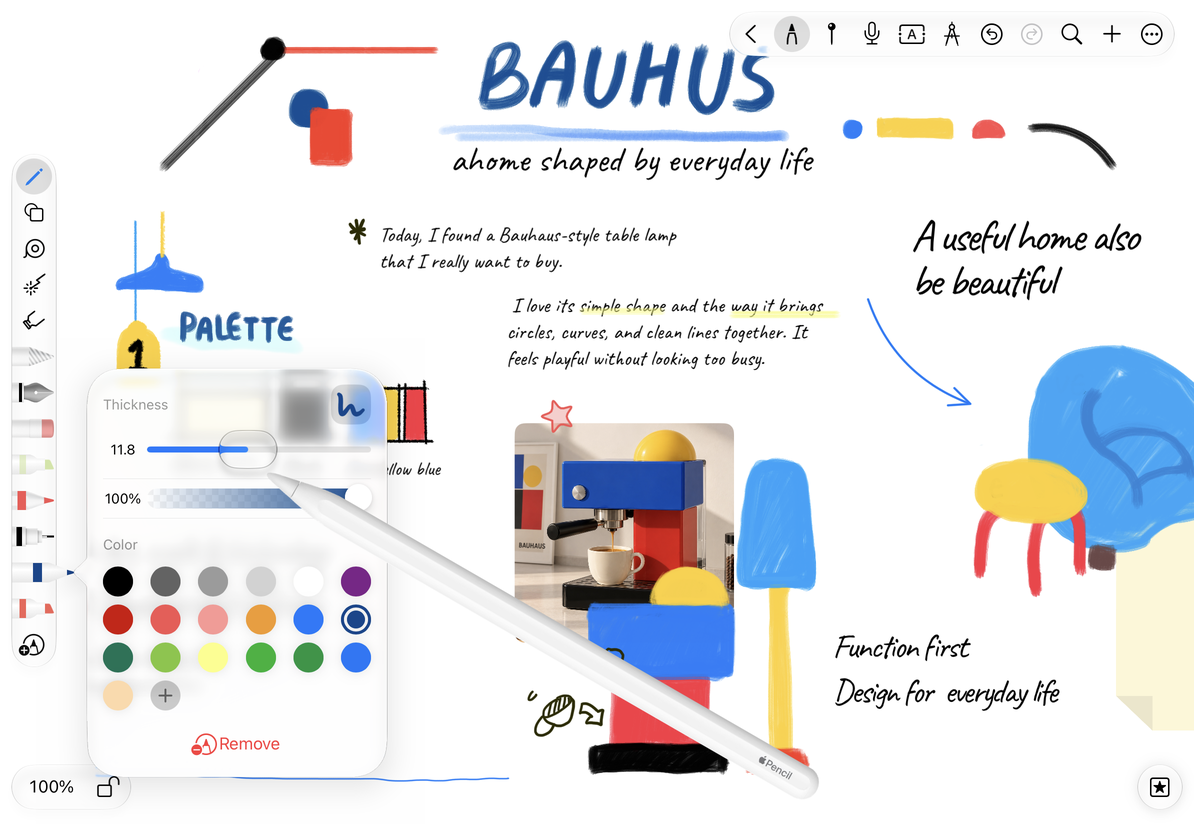
- Toque un bolígrafo y toque nuevamente para abrir el panel de propiedades.
- Toque la muestra de color en el área de color; toque + cuando necesite un color nuevo y use el selector de color para ajustarlo.
- Arrastre el control Grosor y observe la vista previa y el valor. Los diferentes tipos de bolígrafos tienen diferentes rangos ajustables, por lo que no es necesario utilizar el mismo valor para comparar el grosor visual.
- Ajusta la opacidad. Con valores más bajos, el documento y el contenido siguiente se mostrarán más fácilmente.
- Cierra el panel e intenta escribir en el espacio en blanco. Vuelva a tocar este lápiz más tarde para continuar usando las propiedades guardadas.
Ajustar el color, el grosor y la opacidad
Organizar los colores más utilizados
Después de usar + para agregar y guardar una muestra de color, puede mantener presionada una muestra de color para eliminarla o arrastrarla para ajustar el orden. Eliminar una muestra de color no eliminará la escritura a mano de ese color. Los paneles de colores para diferentes propósitos pueden guardar diferentes listas de muestras de colores; Es posible que los colores recopilados en el lápiz no aparezcan automáticamente en todos los paneles de texto o de fondo.
Algunos paneles de color también permiten la selección de transparencia o "sin color". La disponibilidad depende de la herramienta actual; por ejemplo, las formas pueden estar sin rellenar y los bolígrafos requieren un color visible.
Ángulo de pluma estilográfica y pluma de caña
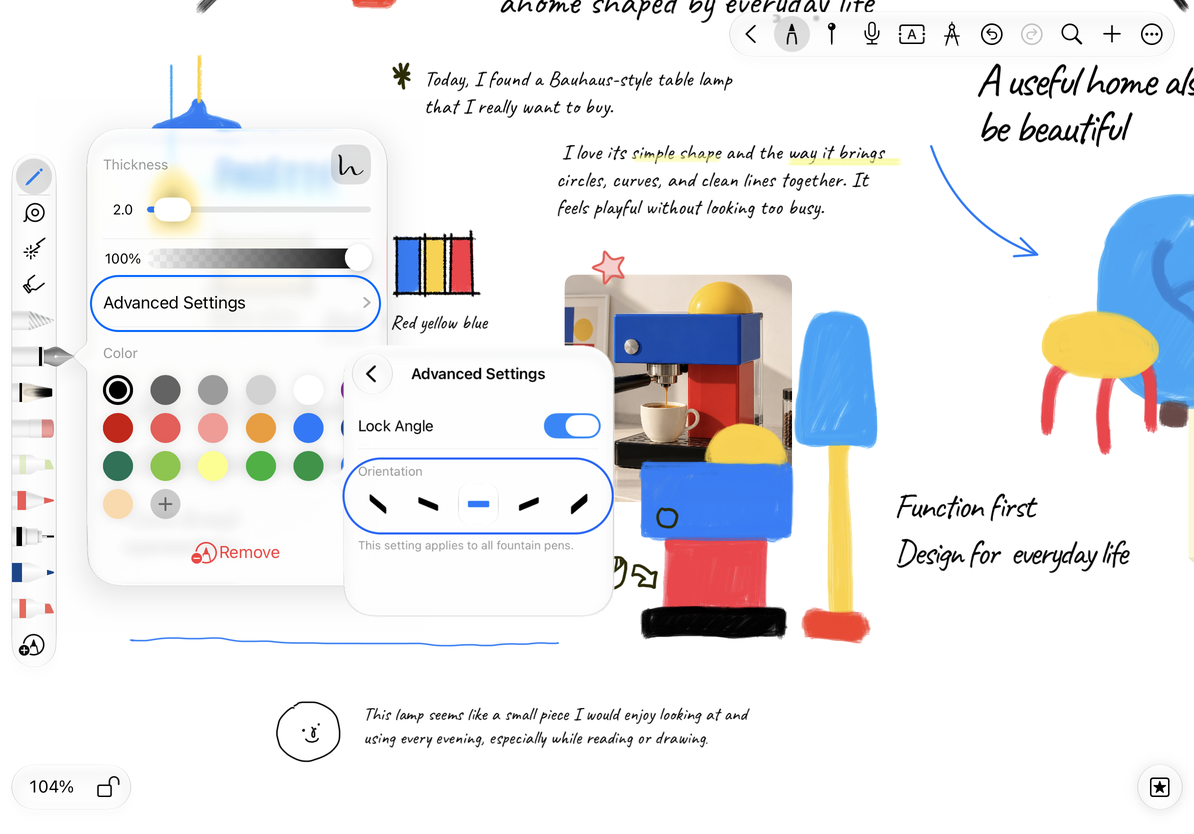
En iPhone y iPad con iOS/iPadOS 26 o posterior, abra Ajustes avanzados en las propiedades de la pluma estilográfica, active Bloquear ángulo y elija un ángulo. Esto se aplica a todos los ajustes preestablecidos de pluma estilográfica. Al desactivarlo se restaura el comportamiento del ángulo normal mientras escribe.
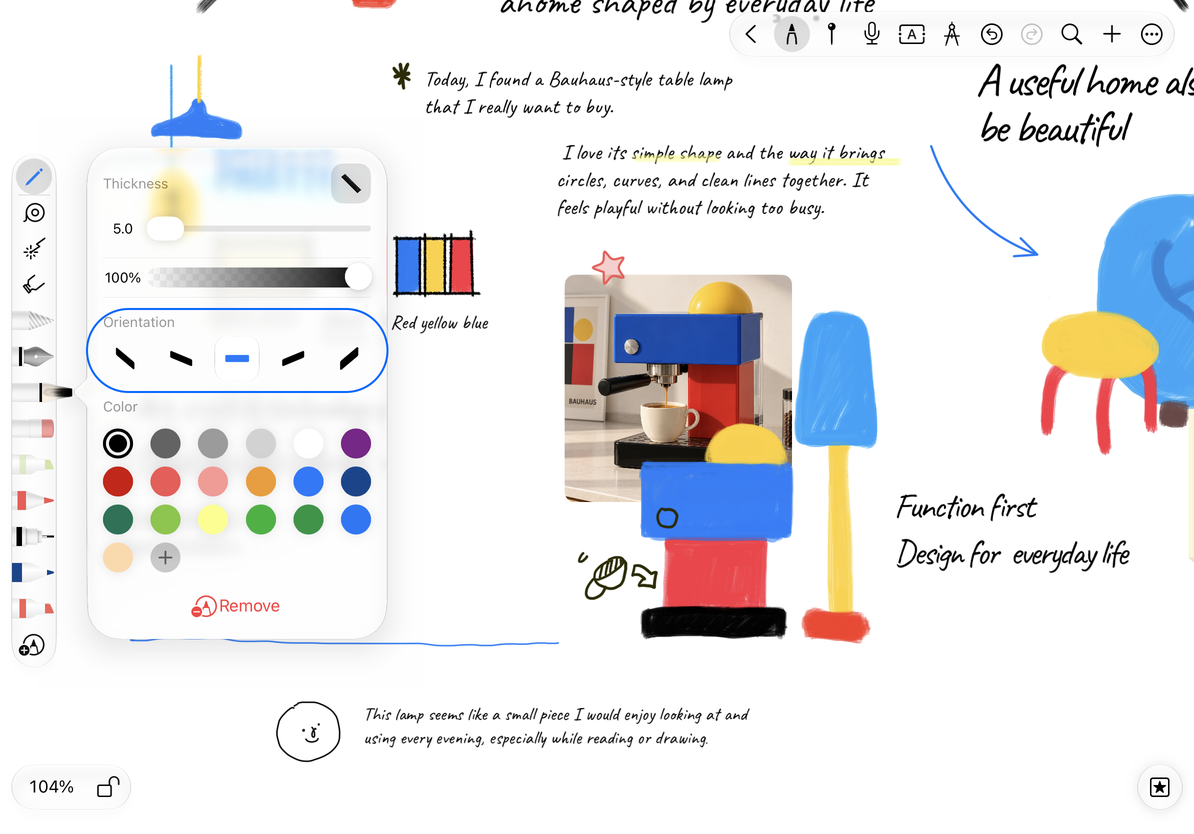
Reed Pen tiene su propio ajuste de ángulo en los sistemas compatibles. Primero ajuste el ángulo y luego intente escribir líneas horizontales y verticales. Es más fácil juzgar el efecto que simplemente mirar un trazo. Los sistemas más antiguos que no tengan estas opciones de ángulo aún podrán utilizar las propiedades de lápiz normales disponibles actualmente.
Pluma estilográfica: ángulo de punta de bloqueo
Pluma de caña: elija la dirección de la punta
¿Por qué el texto original no cambió de color al mismo tiempo?
Lo que se edita aquí es el valor preestablecido del lápiz; use Lazo para modificar la escritura a mano existente.
¿Por qué falta Eliminar?
Las herramientas temporales no guardadas no tienen ajustes preestablecidos para eliminar.
Guías relacionadas: Organización de cuadros de rotuladores · Resaltador y modo de fusión