
Exportar un documento de Prodrafts editable
Se aplica a documentos infinitos, documentos verticales, notas paginadas y documentos de texto. También puedes empaquetar carpetas o varios documentos juntos. Si se le solicita Prodrafts Pro, verifique primero su acceso actual.
Elija el formato Prodrafts cuando el destinatario también utilice Prodrafts, o si desea volver a importarlo más tarde para continuar editando. Guarda el contenido del documento original y los archivos adjuntos en el paquete; PDF, imágenes y otros formatos de lectura no conservan la misma estructura de edición.
Exportar un solo documento
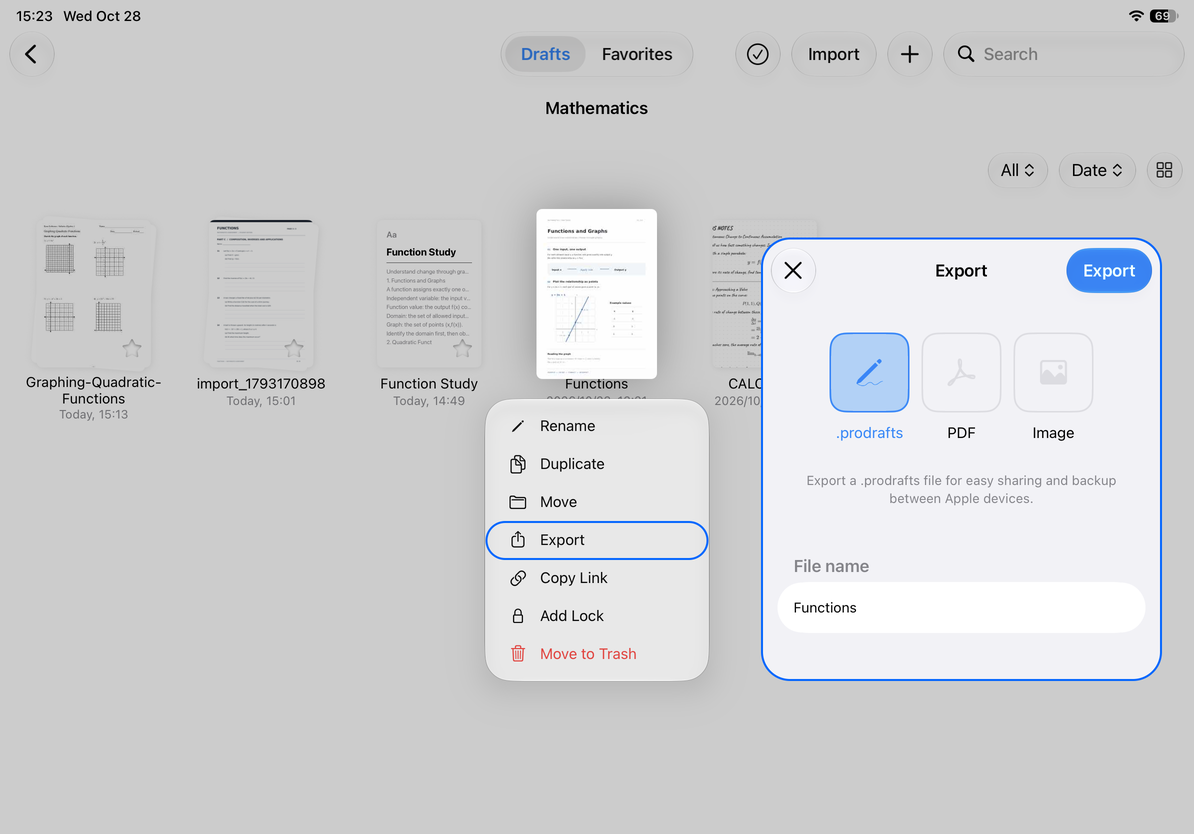
- En la biblioteca, mantenga presionado o haga clic con el botón derecho en el documento y luego elija Exportar. También puede abrir Exportar desde el menú compartir dentro del documento.
- Seleccione "Prodrafts" en la lista de formatos. Primero verifique el título para asegurarse de que el documento exportado sea el que necesita.
- Ingrese un nombre para una fácil identificación en "Nombre del archivo", como "Notas del curso - Capítulo 2".
- Toque "Exportar" y espere a que finalice el progreso del procesamiento. Si ya no es necesario, puede usar "Cancelar" en la interfaz de progreso y esperar a que finalice la operación.
- iPhone y iPad abrirán el panel para compartir el sistema, seleccionarán la ubicación para guardar o la aplicación de recepción y completarán los pasos para guardar y enviar; Mac abrirá el panel para guardar archivos, seleccionará la carpeta de destino y completará el guardado.
- Compruebe si el archivo existe en la ubicación seleccionada; Las entregas importantes se pueden volver a importar con una copia, comprobando que las páginas, el texto y los archivos adjuntos estén disponibles.
Exportar un solo documento
Carpetas y múltiples documentos
Utilice "Exportar" después de seleccionar varios elementos en la biblioteca o exporte en el menú de la carpeta. Al elegir el formato Prodrafts, se empaquetará el rango seleccionado, lo que facilitará guardar un conjunto de documentos que puede continuar editando. Es posible que haya subcarpetas en la carpeta. Después de exportar, debe verificar el recuento de documentos extraídos y la estructura de carpetas. Los contenidos que se han colocado en la papelera no se incluyen en esta exportación de carpeta; si es necesario conservarlos, restáurelos primero y luego expórtelos.
La salida nativa contiene datos dentro del paquete del documento y es posible que las páginas web externas u otros recursos de la red aún requieran que los recursos originales sean accesibles. No juzgue que todos los enlaces externos se han guardado sin conexión basándose únicamente en la extensión del archivo. El destinatario debe abrir el documento original o el paquete de respaldo a través de Importar archivos en Prodrafts.
Exportación fallida o archivo no encontrado
Los documentos en la nube deberían poder abrirse normalmente primero y confirmar que el contenido requerido se puede leer en esta máquina. Si la exportación aún falla, registre el mensaje, verifique el espacio disponible e intente nuevamente con un solo documento para evitar empaquetar repetidamente toda la biblioteca.
La finalización del progreso de la exportación significa que el archivo ha sido generado; cerrar o cancelar el panel final para compartir y guardar no significa que el archivo se haya retenido en la ubicación de destino o se haya enviado. Regrese al directorio esperado para verificar. No juzgues el éxito sólo por la desaparición del panel.
Para realizar copias de seguridad periódicas de la biblioteca, consulte Crear, cancelar y guardar copias de seguridad. Cuando el destinatario sólo necesita leer, puede utilizar PDF e imágenes; para la exportación por lotes de tipos mixtos, consulte Exportación por lotes de diferentes tipos de documentos.
Este artículo está actualizado al 12 de octubre de 2026; Los menús pueden variar según los dispositivos y versiones.