
Ampliar, saltar a páginas y usar miniaturas
Estos controles se aplican a notas paginadas y archivos PDF importados en iPhone, iPad y Mac. Utilice números de página cuando conozca el destino, miniaturas para reconocerlo visualmente y marcadores para las páginas que visita con frecuencia.
Ampliar una página
Utilice los botones de zoom más y menos, o pellizca un dispositivo táctil. Cuando el tamaño le resulte cómodo, toque el botón de bloqueo para mantener ese nivel de zoom. Desbloquéelo antes de volver a ajustarlo. El bloqueo de zoom de nota paginada es independiente del bloqueo de dirección en un lienzo Infinite.
El bloqueo de zoom evita cambios accidentales durante la lectura. No bloquea los objetos de la página ni impide que otras personas abran el documento.
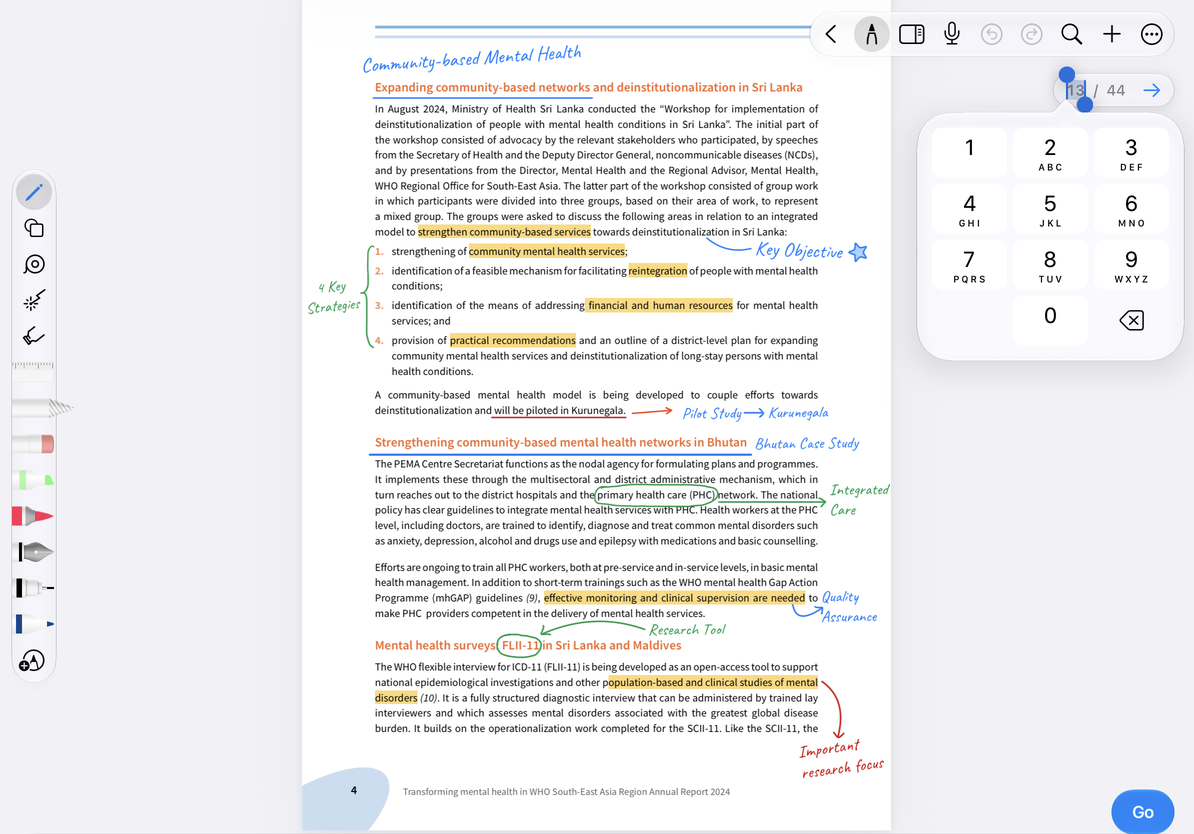
Saltar a un número de página
- Toque el número actual en el indicador de página.
- Ingrese un número del 1 al recuento total de páginas del documento.
- Toque la flecha que aparece o confirme con el teclado.
- Consulta la página y su contenido. Un número no válido no crea una página nueva; introduzca un número válido en su lugar.
También puedes usar Ir a la página en Más. Estos números siguen el orden interno del documento, que puede diferir de los números impresos en el PDF (por ejemplo, si la portada y las páginas de contenido aparecen primero).
Saltar a un número de página
Utilice miniaturas y marcadores
Abra la barra lateral de miniaturas desde la barra de herramientas superior y toque una miniatura para ir a esa página. Cambiar entre todas las páginas, páginas marcadas y páginas marcadas:
- Todas muestra el pedido completo y el recuento de páginas.
- El filtro de marcadores muestra las páginas que usted marcó.
- El filtro de páginas marcadas ayuda a encontrar las páginas que haya anotado.
Toque el botón de marcador en una miniatura para agregar un marcador; toque nuevamente para eliminarlo. Utilice el filtro de marcadores para comprobar el resultado. Quitar un marcador conserva la página y su letra. Si una lista filtrada está vacía, regrese a Todas las páginas antes de asumir que faltan páginas.
Preguntas comunes
Quiero abrir esta página desde otra nota
Abra la página y elija Más → Compartir → Copiar enlace a esta página, luego agregue el enlace a su nota de índice. Sigue la misma página después de reordenar. Si esa página se elimina, el enlace anterior ya no podrá localizarla. Consulte Enlaces de documentos y ubicaciones para configurar y regresar a la navegación.
El número de página es mayor que el número impreso
Utilice el orden interno del documento o agregue un esquema de página para los capítulos.
No puedo reordenar ni pegar páginas
Cambie a Todas las páginas y luego consulte Organizar páginas.
Sólo quiero marcar un lugar en una página
Utilice un pin.