
Establecer la posición y presentación del panel
Se aplica a los paneles del espacio de trabajo compartidos por los cuatro tipos de documentos. Ajustes de ventana aparece en Más cuando la ventana es lo suficientemente amplia. Es posible que los diseños de teléfono estrechos o las ventanas más pequeñas no muestren el mismo menú.
"Ventana" aquí describe cómo las listas y herramientas aparecen como paneles. Para abrir otro documento junto al actual, consulte Varias ventanas y pantalla dividida.
Elige cómo se abren los paneles
- Abra un documento y utilice un diseño con suficiente espacio horizontal.
- Abra Más → Ajustes de ventana.
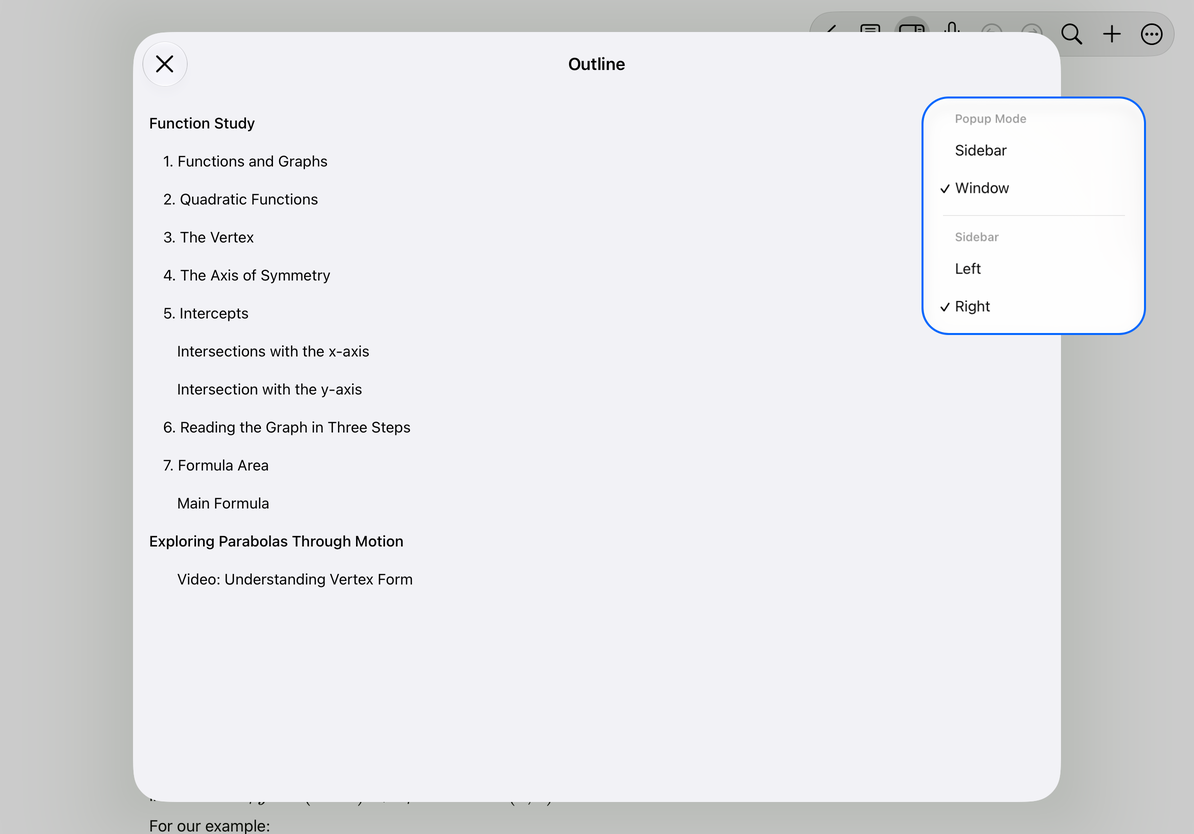
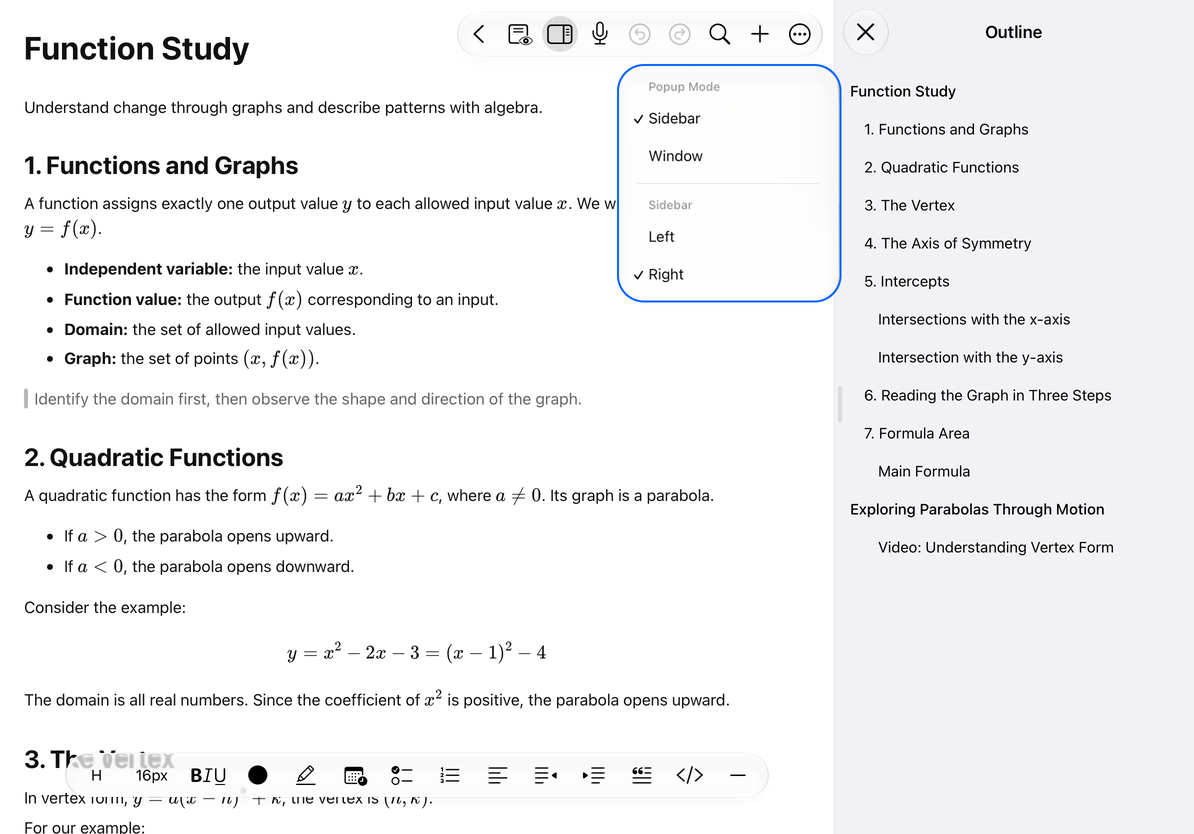
- En Modo emergente, elija Barra lateral o Ventana. Una marca de verificación muestra la opción actual.
- Para Barra lateral, elija Izquierda o Derecha.
- Vuelve a abrir el panel y comprueba su presentación. Los diferentes paneles pueden tener diferentes tamaños.
Presentación de ventana
barra lateral derecha
Ajustar el ancho de la barra lateral
Arrastre el controlador en el borde de una barra lateral de tamaño variable hacia adentro o hacia afuera. Su ancho está limitado por el tamaño de la ventana y el espacio necesario para el editor; no puede cubrir libremente toda el área de edición.
Deje suficiente espacio para escribir cuando mantenga abierta una lista. Si solo necesita elegir un elemento, cierre el panel después. Estrechar la ventana o girar el dispositivo puede colapsar la barra lateral. Al reabrirlo se utiliza el espacio disponible actualmente.
Utilice paneles en diseños estrechos
Un diseño estrecho puede utilizar una superposición u otra presentación adaptada en lugar de dos columnas persistentes. Utilice el control de cierre o retroceso del panel para regresar al documento. Cerrar un panel no elimina las notas, páginas u objetos enumerados.
Si falta Ajustes de ventana, verifique el ancho de la ventana. Cuando sea compatible, amplíe la ventana o gírela a modo horizontal, luego busque Más nuevamente. Si el cambio de tamaño no funciona, verifique que esté utilizando un controlador de cambio de tamaño y que el editor no haya alcanzado su ancho mínimo utilizable.
Consulte Personalizar la barra de herramientas para ver las acciones de la barra de herramientas superior y Apariencia de la aplicación para leer la configuración de apariencia.
Este artículo está actualizado al 12 de octubre de 2026; Los menús pueden variar según los dispositivos y versiones.