
Usar pegatinas, emojis y recursos guardados
La biblioteca de recursos está disponible en documentos infinitos, documentos verticales y notas paginadas en iPhone, iPad y Mac. Contiene pegatinas reutilizables, emoji y contenido guardado. Algunas pegatinas integradas requieren Prodrafts Pro.
Insertar pegatinas y emoji
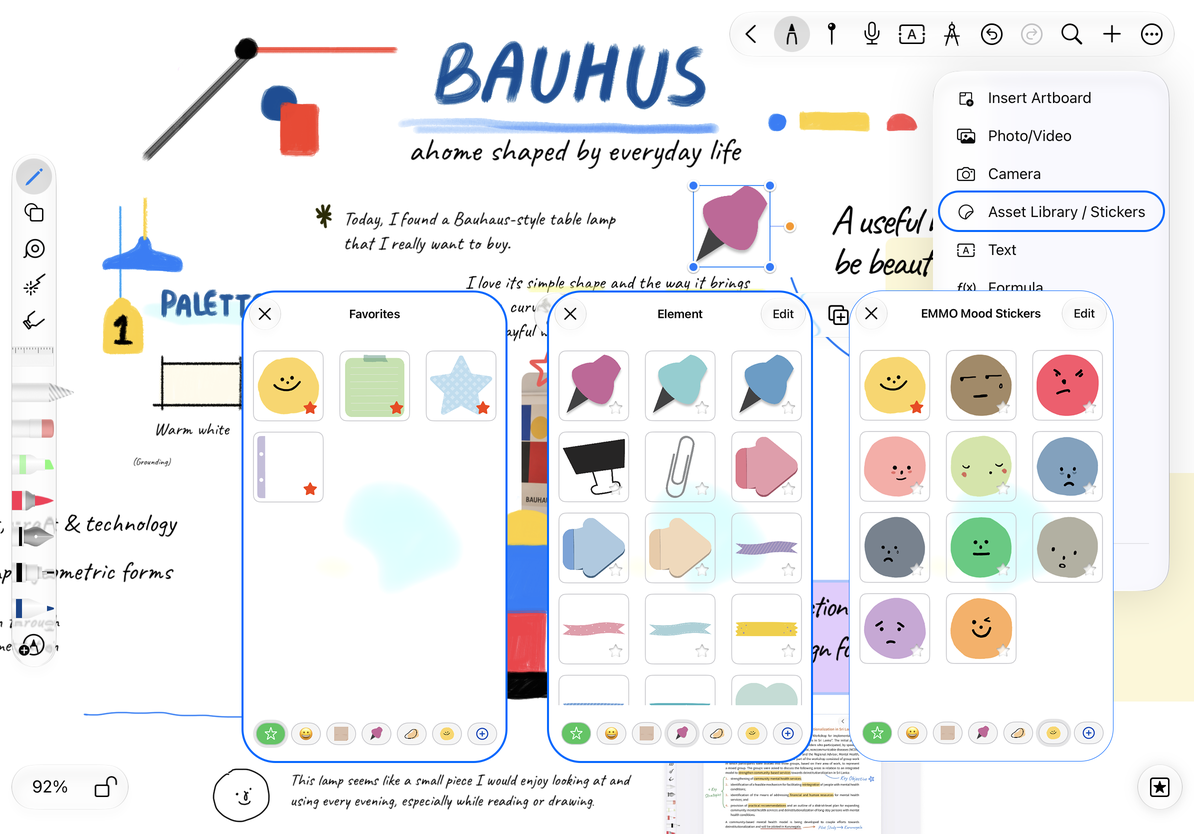
- Toque el botón Agregar superior y elija Biblioteca de materiales/pegatinas.
- Seleccione una colección en la barra de categorías y explore sus miniaturas.
- Toque una pegatina, luego colóquela y cambie su tamaño en el lienzo.
- Para agregar un emoji, cambie a la categoría de emoji y elija uno.
En una nota paginada, los recursos se insertan en la página actual. Vuelva a abrir la biblioteca de activos para agregar otro elemento. Al cerrar el panel se vuelve a la nota.
Insertar pegatinas y emoji
Guardar un objeto existente para reutilizarlo
- Seleccione el objeto en el lienzo.
- Abra su menú Más y elija Añadir a la biblioteca de recursos.
- Elige la colección de stickers donde quieres guardarla y termina de agregarla.
- La próxima vez, abra esa colección en Biblioteca de materiales/pegatinas y toque el recurso guardado para reutilizarlo.
Al guardar un activo, se deja el objeto original en el lienzo. Las acciones disponibles dependen del tipo de objeto. Si falta Agregar a recursos, exportar o tomar una captura de pantalla no es la misma operación.
Ajustar y organizar activos
Después de la inserción, puede cambiar el tamaño, mover o eliminar el objeto. Utilice Deshacer para revertir una inserción accidental. Para nombrar y ordenar un conjunto de imágenes reutilizables, consulte Crear y organizar colecciones de pegatinas.
Preguntas comunes
Al seleccionar una pegatina se muestra un mensaje Pro
Algunos recursos integrados requieren Pro. Siga las indicaciones para verificar su acceso o use sus propios activos.
¿Por qué este panel de adhesivos no está disponible en documentos de texto?
Los documentos de texto insertan imágenes a través de Fotos y medios, con un diseño que sigue el cuerpo del texto.
Se insertó un activo en la página incorrecta
Deshaga la inserción, vaya a la página correcta e insértela nuevamente.
Guías relacionadas: Fotos y vídeos · Notas adhesivas