
Dar formato a párrafos, listas y espacios en cuadros de texto
Se aplica a cuadros de texto en documentos infinitos, documentos verticales y notas paginadas. La configuración de párrafo se aplica al párrafo debajo del cursor o a los párrafos involucrados en la selección, y el espaciado entre caracteres se aplica a caracteres individuales.
Alineación y espaciado
- Ingrese a la edición de texto y coloque el cursor en un párrafo; Para modificar varios párrafos al mismo tiempo, selecciónelos primero.
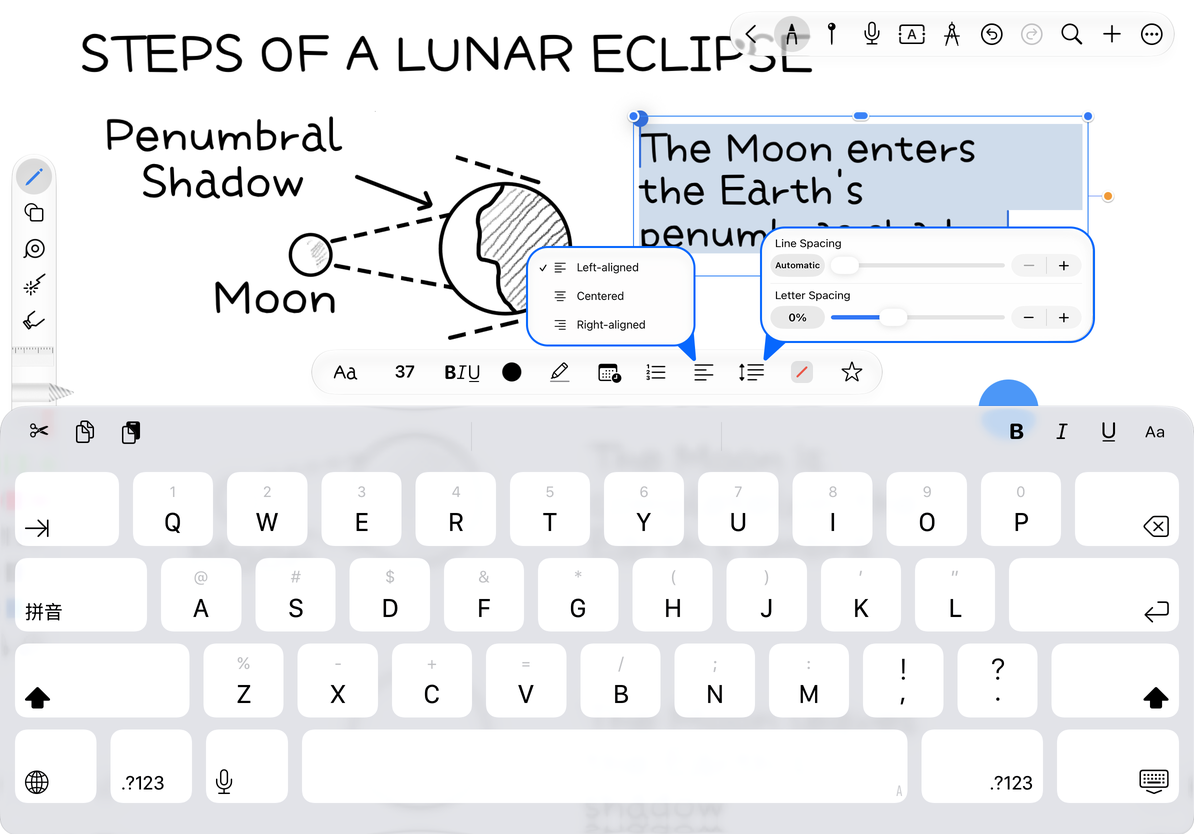
- Abra el menú de alineación y seleccione Izquierda, Centro o Derecha.
- Toque el botón de espaciado y ajuste el espaciado entre líneas y entre caracteres en el panel.
- Verifique los saltos de línea y la altura del párrafo y ajuste el ancho del cuadro de texto si es necesario.
Los contenedores de texto que admiten la alineación vertical también mostrarán la alineación superior, central e inferior. Esta opción está determinada por el contenedor y no está disponible en todas las ubicaciones de edición de texto. El interlineado cambia la distancia entre líneas; el espaciado entre caracteres cambia la densidad de los caracteres y no debe reemplazarse ingresando espacios adicionales.
Alinear párrafos y ajustar el espaciado
Puntos, guiones y listas numeradas
- Coloque el cursor en un párrafo de texto o seleccione varios párrafos.
- Abra el menú Lista y seleccione Puntos, Guiones o Listas numeradas.
- Presione Entrar para continuar con el siguiente elemento e ingresar el siguiente contenido.
- Para restaurar ninguna lista, seleccione la misma lista que está marcada actualmente; presione Entrar nuevamente en un elemento de la lista vacío para salir de la lista actual.
Es posible que el menú de lista no tenga una opción Ninguna separada. Toque el estilo seleccionado nuevamente para eliminar ese nivel de lista. Para cambiar viñetas a números, elija el estilo de lista numerada.
Insertar fecha, hora o ambas
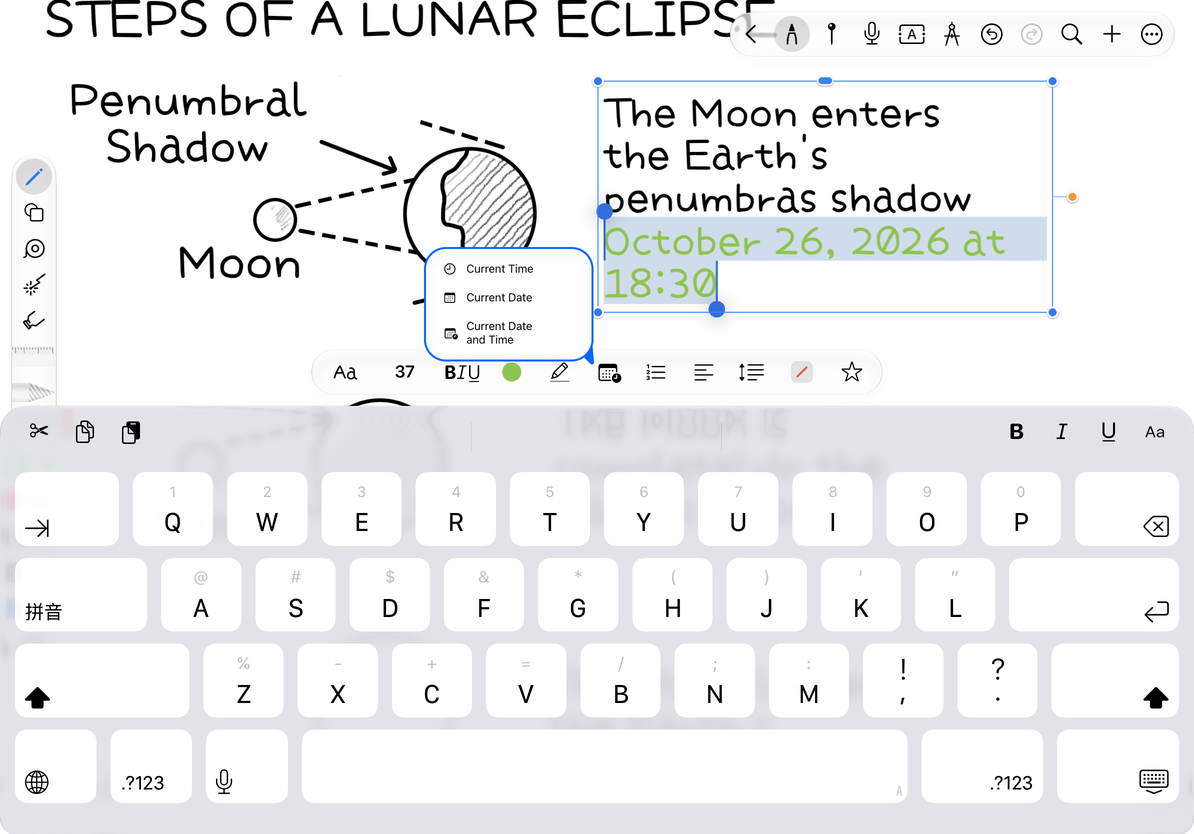
Coloque el cursor donde desee la fecha u hora, abra el menú de hora en la barra de herramientas de texto y elija Hora, Fecha o Fecha y hora. Esto inserta el valor actual como texto usando el formato de región de su sistema. No se actualiza como un reloj.
Cuando actualmente hay una selección de texto, la inserción reemplazará la selección, así que asegúrese de que solo esté el cursor antes de insertar la fecha de la reunión. Los errores de inserción se pueden deshacer inmediatamente o modificar como texto normal.
Insertar fecha, hora o ambas
¿Por qué sólo cambió un párrafo?
La configuración de párrafo tiene efecto según el párrafo actual o el rango de selección. Primero seleccione todos los párrafos que deben modificarse.
¿Formato de fecha diferente al del ejemplo?
Determinado por la región del dispositivo y la configuración de idioma.
¿Necesita un documento largo con texto fluido?
Utilice las herramientas de párrafo y lista en un documento de texto.
Guías relacionadas: Formato de caracteres · Estilo de texto · Lista de texto