
Conectar objetos con conectores inteligentes
Se aplica a documentos infinitos, documentos verticales y notas paginadas. Los conectores inteligentes vinculan dos objetos y actualizan sus rutas cuando los objetos se mueven. Las líneas y flechas ordinarias no almacenan esta relación. Las conexiones de los mapas mentales se gestionan por separado mediante la estructura del mapa.
Conectar objetos existentes
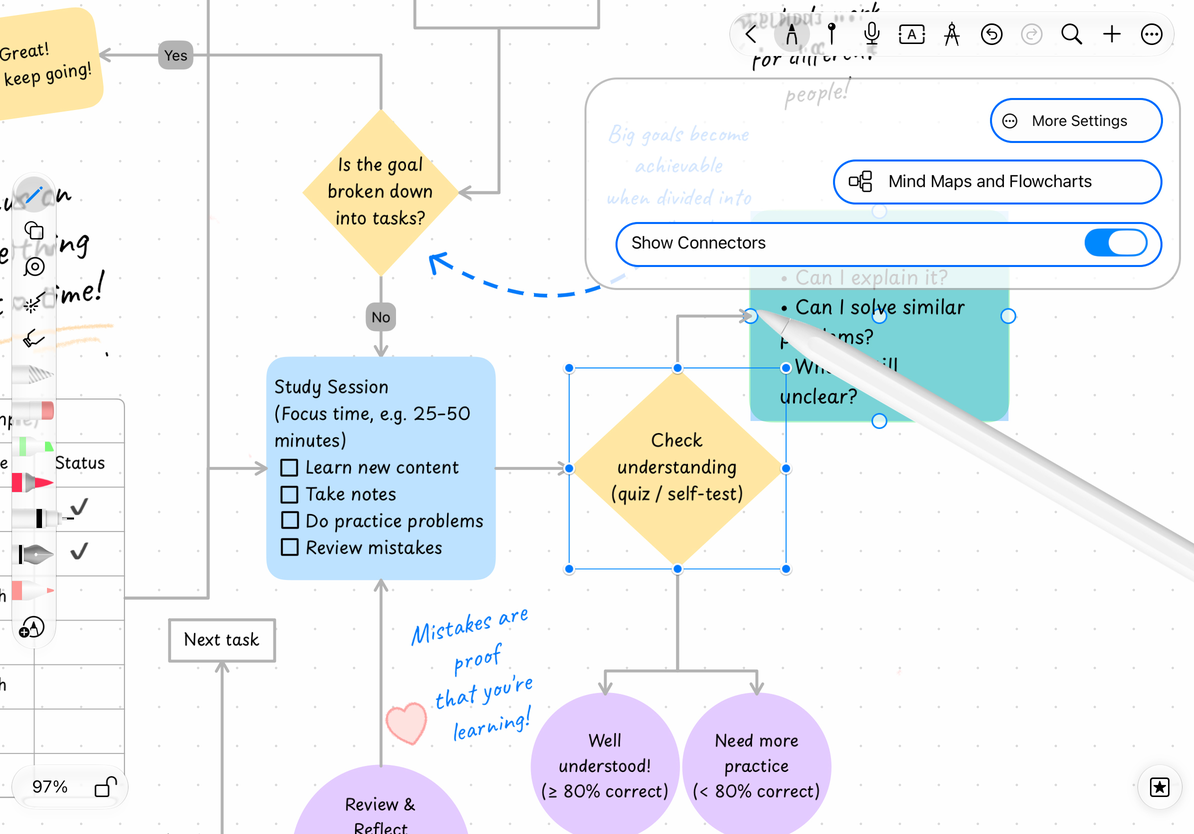
- Primero coloque dos cuadros de texto, imágenes u otros objetos que admitan la conexión.
- Abra Más → Mapas mentales y diagramas de flujo y confirme que Mostrar conectores esté activado.
- Seleccione el objeto inicial y arrástrelo desde los conectores circundantes hasta el objeto de destino.
- Espere a que aparezca el mensaje de conexión en el destino y suéltelo para confirmar que el punto final está conectado al objeto de destino.
- Mueva cualquier objeto y verifique que las líneas de conexión aún sigan las posiciones de conexión.
También puede elegir Formas → Conector en Cuadros de lápiz, dibujar una línea y luego adjuntar sus puntos finales a los objetos. La opción Conector en la lista de formas tiene requisitos de acceso Pro; Siga las indicaciones que se muestran en la aplicación.
Conectar objetos existentes
Agregue rápidamente la siguiente forma en un área vacía
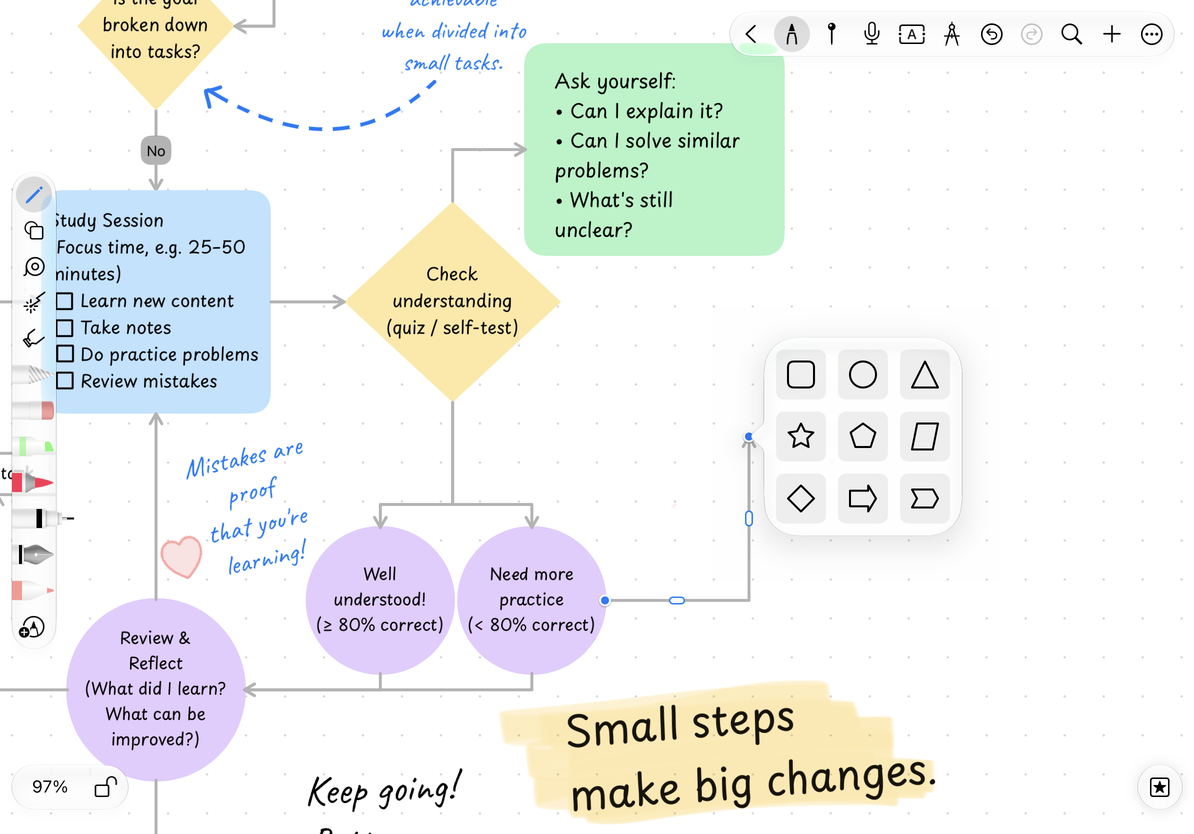
Arrastra una nueva línea de conexión desde el conector y suéltala en un espacio vacío. El punto final libre abre un selector de formas: seleccione los tipos disponibles, como rectángulo redondeado, elipse, triángulo, estrella, polígono, paralelogramo, rombo, flecha de dos puntas o forma de corchete angular para crear y conectar automáticamente al final.
Por ejemplo, en el diagrama de flujo, primero dibuje "Inicio", arrastre la línea de conexión hacia la derecha, seleccione una forma de diamante en el espacio en blanco y luego agréguele texto de decisión. Continúe arrastrando la siguiente línea desde el nuevo objeto y gradualmente construirá la estructura.
Cuando no desee agregar una nueva forma, cierre el selector para conservar los puntos finales libres. Luego arrastre el punto final a un objeto existente para establecer una conexión.
Cree rápidamente los siguientes pasos en el espacio en blanco
Reconectar y deshacer
Seleccione la línea de conexión y arrastre el punto final para cambiarlo a otro objeto. Arrástralo a un espacio en blanco para mantenerlo como extremo libre. Al ajustar los puntos finales de las líneas de conexión existentes, el selector para crear formas rápidamente no volverá a aparecer; este proceso solo se utiliza para crear nuevas líneas de conexión.
Si crea una forma final por error, Deshacer elimina la nueva forma y su archivo adjunto, dejando nuevamente un punto final libre. Para cambiar la dirección de la línea, la flecha o la posición del desvío, consulte Estilos y rutas de conector.
Faltan manijas de conexión
Verifique las preferencias, el estado de bloqueo del objeto y el tipo de objeto; no todos los objetos proporcionan conectores.
El conector no sigue al objeto
El punto final sólo puede estar visualmente cerca del objeto. Arrastre nuevamente hasta que aparezca el mensaje de archivo adjunto y suéltelo.
Guías relacionadas: Edición de conectores · Creación de formas · Mapa mental