
Crear una nota paginada a partir de fotos o escaneos
Puede crear una nueva nota paginada desde la biblioteca usando hasta 10 fotos a la vez. El escaneo está disponible en iPhones y iPads compatibles; Este flujo de trabajo de escaneo no está disponible en Mac. Es posible que se aplique el límite de documentos gratuitos.
El resultado es una nota con páginas que puedes leer y anotar, útil para recopilar fotografías de pizarrones de clase o documentos en papel. Para agregar una foto a un lienzo abierto o un documento de texto, use las opciones de inserción de medios de ese editor.
Crear a partir de fotos
- Abra la carpeta de destino en la biblioteca y toque + → Foto.
- Seleccione hasta 10 imágenes en el selector de fotos del sistema y confirme.
- Espere mientras Prodrafts las convierte en páginas PDF y crea una nota paginada. Las fotografías grandes pueden tardar más.
- Abra la nueva nota y las miniaturas de sus páginas. Verifique el recuento de páginas, la orientación y el orden en el resultado, en lugar de confiar en el orden en que seleccionó las fotos.
- Utilice la administración de páginas para reordenar, rotar o agregar páginas. No es necesario volver a importar todo el conjunto de fotografías para cambiar el orden.
Crear a partir de fotos
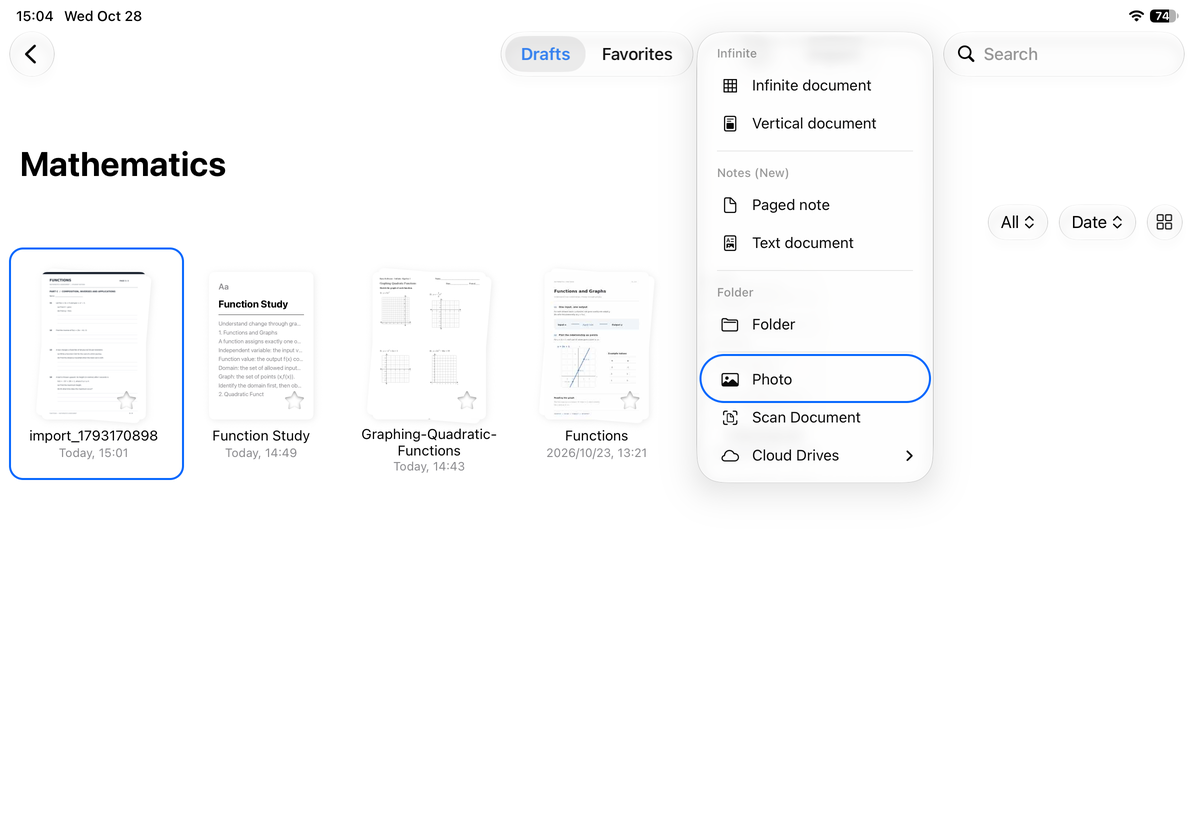
Crear a partir de un escaneo
- En iPhone o iPad, toque + → Escanear en la biblioteca. Permita el acceso a la cámara si se le solicita.
- Apunte la cámara a cada hoja en el escáner del sistema. Verifique los bordes y la legibilidad, ajustándolos o volviendo a escanearlos según sea necesario.
- Complete el flujo de escaneo. Prodrafts crea una nota paginada a partir de los escaneos.
- Ábralo y verifique el recorte, la orientación y el recuento de páginas antes de escribir o realizar anotaciones. Las páginas escaneadas son imágenes, no texto del cuerpo editable.
La cancelación abandona el flujo de escaneo. Si el escaneo falla, verifique el permiso de la cámara, la compatibilidad del dispositivo y el almacenamiento disponible antes de volver a intentarlo. En Mac, puedes importar un PDF escaneado en un iPhone o iPad.
Para más de 10 fotografías, prepare archivos PDF en lotes o agregue más páginas después de crear la nota. Consulte Reordenar, copiar y pegar páginas y Agregar páginas y cambiar papel. También puede comenzar a escanear a través de Atajos.
Última consulta: 12 de octubre de 2026. Los menús pueden variar según el dispositivo y la versión.