
Grabar y guardar audio
Disponible en documentos infinitos, documentos verticales, notas paginadas y documentos de texto en iPhone, iPad y Mac. Iniciar una grabación en cualquier tipo de documento requiere acceso a Prodrafts Pro y permiso de micrófono. Consulte las guías vinculadas para conocer los requisitos separados para reproducir audio guardado y generar transcripciones.
Iniciar y pausar una grabación
- Abra el documento donde desea guardar el audio. Toque el acceso directo de la barra de herramientas Grabación o elija Grabación en el menú Agregar para abrir su lista de grabaciones.
- Inicie una nueva grabación. Permita el acceso al micrófono cuando se le solicite en el primer uso.
- Comprueba que aparece la barra de grabación y que el tiempo transcurrido aumenta antes de hablar.
- Haga una pausa para un descanso y reanude cuando esté listo. La pausa no finaliza ni guarda la grabación.
- Utilice el control de finalización en la barra de grabación y espere a que se guarde el audio.
Al iniciar una grabación se detiene la reproducción. Si el acceso al micrófono no está disponible, permita que Prodrafts use el micrófono en la configuración del sistema antes de volver a intentarlo.
Iniciar, pausar y guardar una grabación
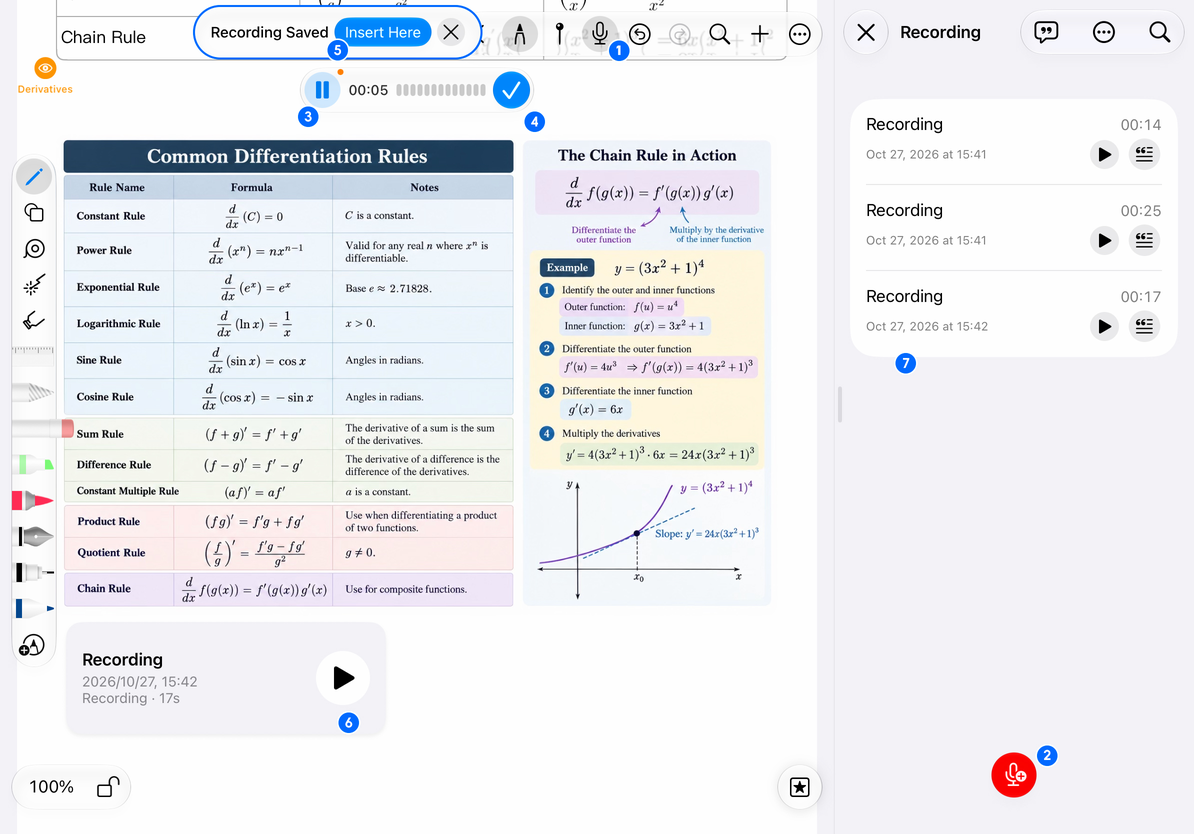
- Abre la lista de grabaciones: Toca el botón de grabación en la parte superior.
- Iniciar una grabación: Toca el botón rojo del micrófono con un signo más al final de la lista.
- Pausa: Toca el botón de pausa en la barra de grabación. Puedes reanudar más tarde.
- Finalizar: Toca la marca de verificación azul para finalizar y guardar.
- Insertar en la nota: Después de guardar, toque Insertar aquí para agregar una tarjeta de grabación.
- Tarjeta de grabación: La tarjeta muestra el nombre, la hora, la duración y el control de reproducción.
- Grabación guardada: El audio permanece en la lista de grabación del documento actual para su posterior reproducción.
Guarde en la lista y luego inserte una tarjeta
Una grabación finalizada se guarda en la lista de grabaciones del documento actual. No necesariamente aparece automáticamente como una tarjeta.
- Documentos infinitos, documentos verticales y notas paginadas: Elija Insertar aquí en el mensaje de guardado para colocar una tarjeta en el lienzo o la página. Acérquelo a las notas relevantes según sea necesario.
- Documentos de texto: Utilice el mensaje de guardar para insertar una tarjeta de grabación en el texto. Sigue el diseño del texto en lugar de colocarse libremente en un lienzo. Toca la carta para jugarla.
Incluso sin una tarjeta, el audio guardado permanece disponible en la lista de grabaciones. Verifique allí antes de volver a grabar el mismo material.
Después de una interrupción
Si el sistema interrumpe la grabación o la aplicación se reanuda, verifique la lista de grabaciones y cualquier mensaje de recuperación antes de iniciar otra grabación. El audio que se reproduce desde la lista no se ha perdido. Cambiar el nombre y buscar grabaciones para distinguir sesiones separadas.
Preguntas comunes
La grabacion esta en silencio
Verifique el permiso del micrófono, el dispositivo de entrada de audio activo y si aumenta el tiempo de grabación transcurrido.
¿Cerrar la lista de grabaciones elimina el audio?
Cerrar la lista y guardar el audio son acciones independientes. Después de finalizar una grabación, verifique la confirmación de guardado y su entrada en la lista.
¿Se puede reproducir el audio sincronizado con la escritura a mano?
Estas funciones proporcionan tarjetas de grabación y grabación de audio. No ofrecen reproducción sincronizada trazo a trazo o palabra por palabra.
Continuar leyendo: Velocidad de reproducción y reducción de ruido, Transcribir grabaciones, Administrar y fusionar grabaciones.