
Usar el cronómetro y el temporizador de cuenta atrás
Disponible en documentos infinitos, documentos verticales, notas paginadas y documentos de texto. Abra el temporizador desde el menú Agregar del editor o desde un acceso directo configurado en la barra de herramientas. Algunos puntos de entrada pueden mostrar un mensaje de Prodrafts Pro. En un documento de texto, la entrada de texto finaliza antes de que se abra el temporizador compartido.
Medir el tiempo transcurrido con el cronómetro
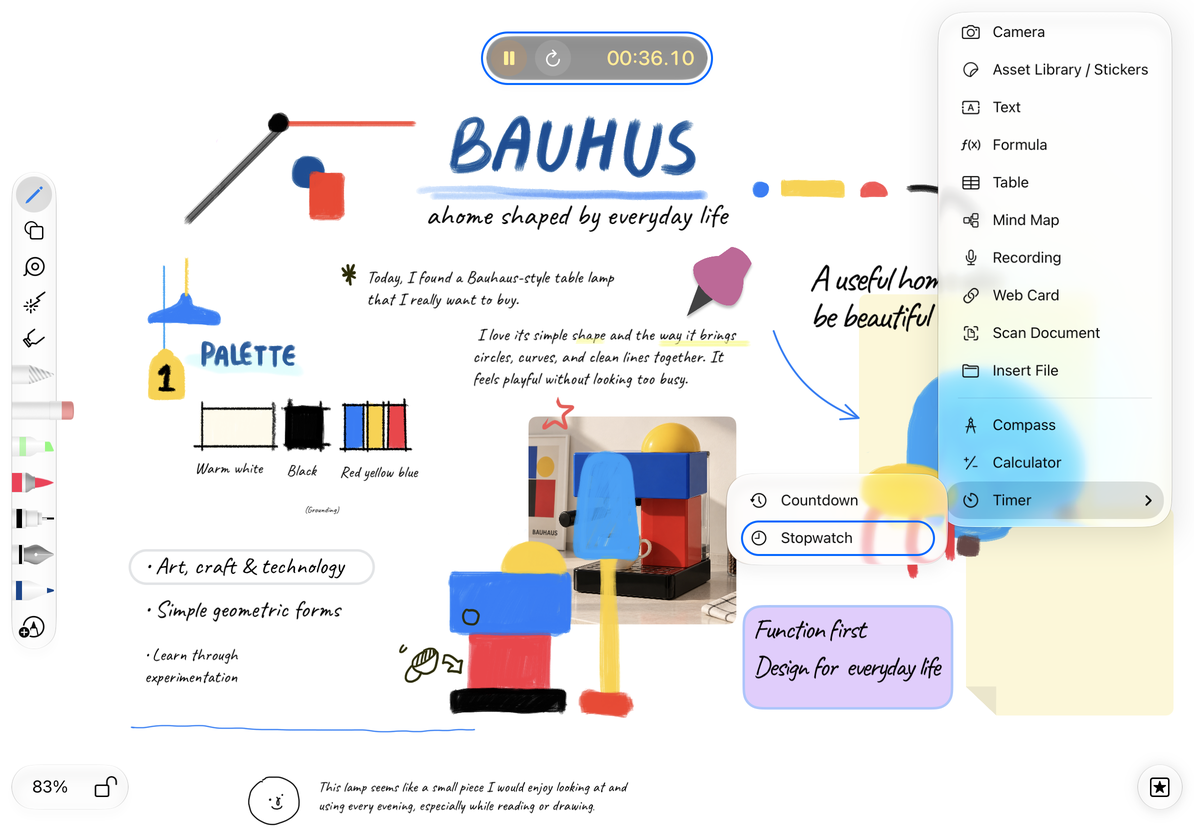
- Abra + → Temporizador y elija la opción de cuenta atrás para crear un cronómetro.
- Toca Inicio en la barra del temporizador flotante y comprueba que el tiempo aumenta.
- Toque Pausar para detener temporalmente, luego Inicio para continuar.
- Mientras se ejecuta, el botón Restablecer vuelve a la lectura inicial. Toca Inicio para comenzar de nuevo. La misma posición muestra Cerrar cuando el temporizador no está funcionando, así que primero verifique el icono y el estado.
- Cuando termine, haga una pausa y cierre la barra del temporizador.
Usa el cronómetro
Establecer una cuenta regresiva
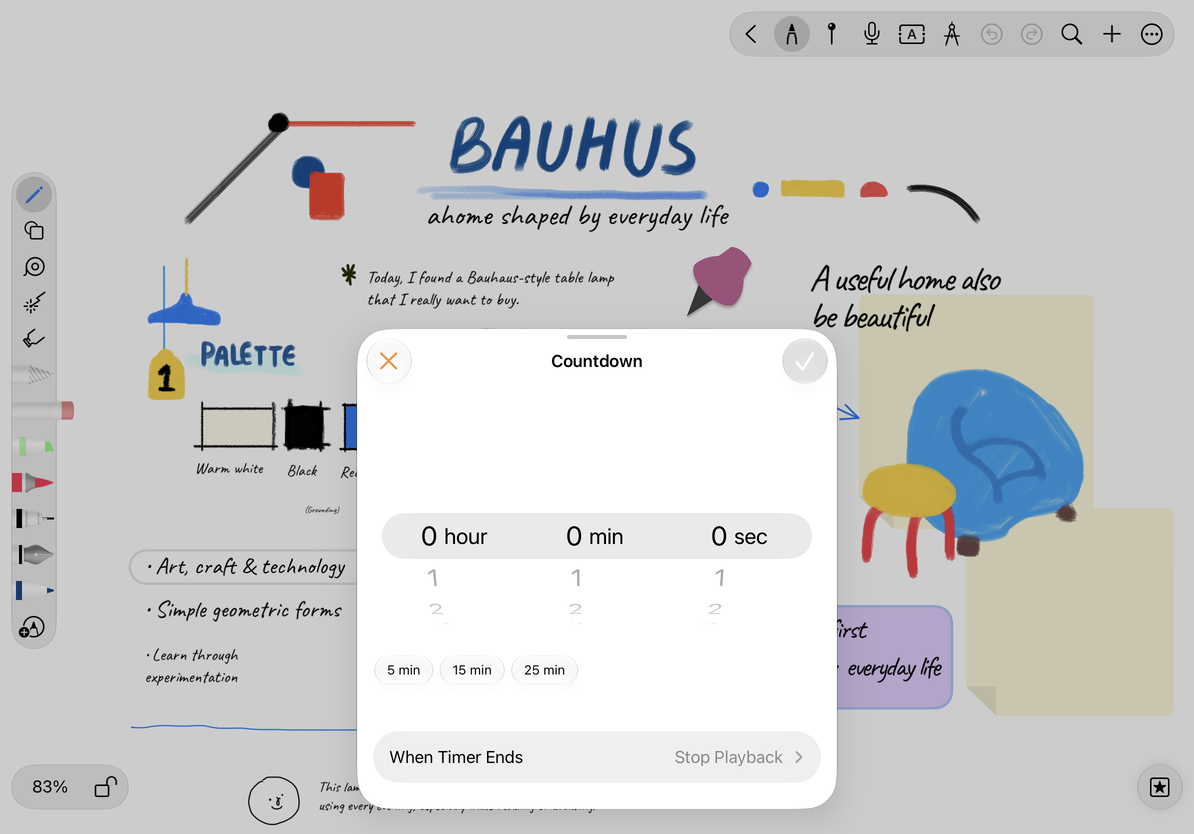
- Abra + → Temporizador → Cuenta regresiva para establecer la duración.
- Elija horas, minutos y segundos, o utilice un ajuste preestablecido. Último uso restaura la duración anterior.
- El total debe ser mayor que cero; Listo no está disponible cuando todos los valores son cero. Cada uno de los controles de horas, minutos y segundos ofrece 0–59.
- Abra Activar al finalizar para elegir un sonido, luego regrese y verifique la duración.
- Elija Listo para crear la barra del temporizador o cancelar para descartar esta configuración. Toque Inicio en la barra para comenzar; pausar, reanudar o restablecer según sea necesario.
- Cuando termine la cuenta atrás, elige Reiniciar para otra ronda o cierra la barra cuando termines.
Establecer una cuenta regresiva
Elige y previsualiza un sonido final
Los sonidos disponibles incluyen señal, timbre escolar, despertador, bocina, pitido y alarma. Detener reproducción es la opción silenciosa. Utilice el control de vista previa para comprobar el volumen y luego detenga la vista previa. Finalizar o salir de la configuración también lo detiene.
Si falla la vista previa o no escucha nada al final, verifique si la opción silenciosa está seleccionada y luego verifique el volumen del dispositivo y la salida de audio. Si se informa que un sonido no está disponible, pruebe con otro.
Este temporizador permite estudiar y editar dentro de la aplicación. No asuma que proporciona una alarma del sistema configurada mientras la aplicación está en segundo plano, el dispositivo está bloqueado o la aplicación se ha cerrado. Utilice las funciones de alarma o recordatorio del sistema para alertas críticas.
Si falta la acción, verifique el tipo de documento y configuración de la barra de herramientas. Para realizar cálculos mientras estudias, utiliza la calculadora y conversor de unidades.
Este artículo está actualizado al 12 de octubre de 2026; Los menús pueden variar según los dispositivos y versiones.