
Exportar varios documentos juntos
Úselo al seleccionar varios documentos de la biblioteca o exportar una carpeta. Los formatos disponibles dependen de los tipos de documentos reales dentro de la selección, incluidas las carpetas anidadas; Los nombres de las carpetas por sí solos no determinan las opciones.
Iniciar exportación por lotes
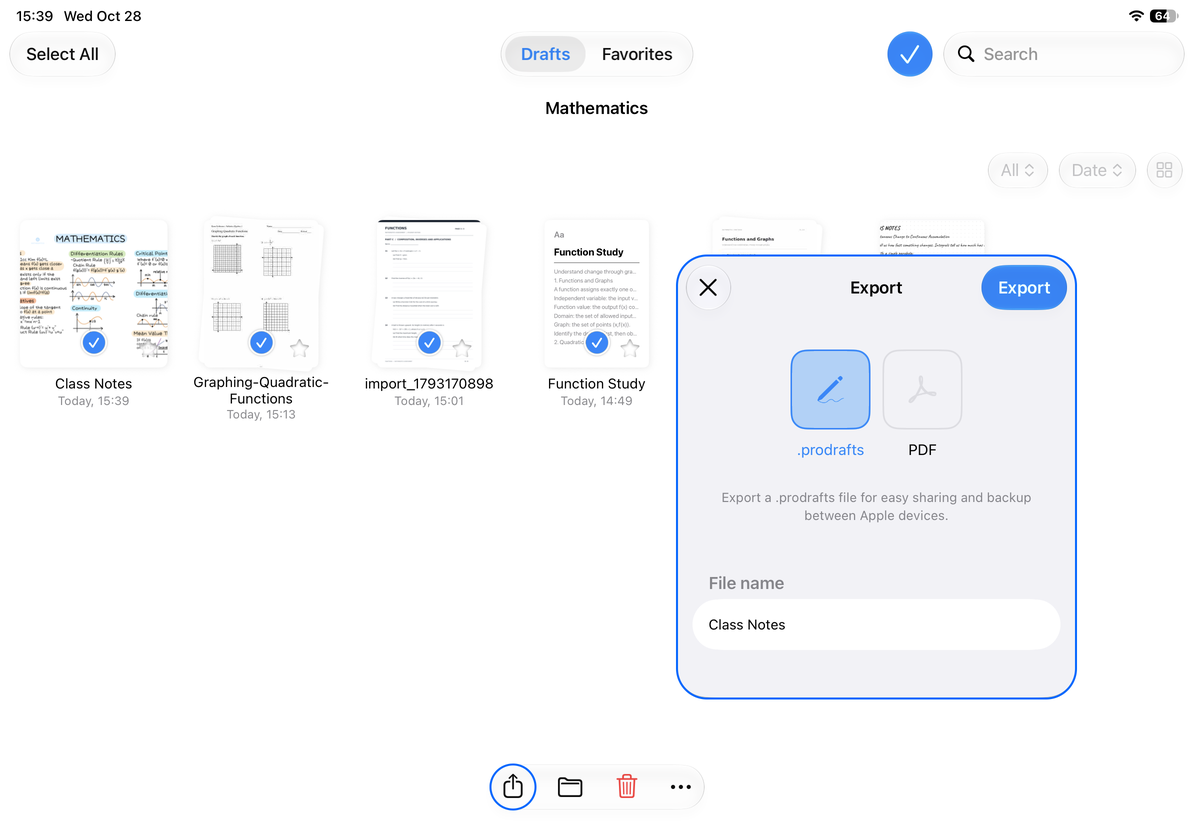
- Ingrese la ubicación que contiene el documento de destino en la biblioteca, abra el estado de selección y verifique el documento o carpeta requerido.
- Verifique el rango de selección, especialmente si hay subcarpetas y contenido que no se enviará dentro de la carpeta.
- Toque "Exportar" en la barra de herramientas por lotes; También puede utilizar directamente la operación de exportación en el menú de la carpeta para exportar la carpeta completa.
- Seleccione el método de salida entre los formatos disponibles, complete el nombre del archivo para una fácil identificación y luego toque "Exportar".
- Espere a que se completen la copia, conversión y empaquetado; utilice "Cancelar" en el progreso cuando ya no sea necesario y espere a que finalice antes de continuar.
- iPhone y iPad guardan o envían resultados a través del panel para compartir del sistema; Mac selecciona la ubicación de destino y la guarda en el panel para guardar archivos. Después de guardar, expanda el paquete de salida o verifique la lista de archivos y verifique la cantidad con el rango de selección original.
Iniciar exportación por lotes
¿Por qué cambia la lista de formatos?
| Selección | Formatos masivos disponibles |
|---|---|
| Una combinación de documentos infinitos, documentos verticales, notas paginadas y documentos de texto, incluidas carpetas con tipos mixtos | Borradores, PDF |
| Solo documentos de texto, incluidos todos los documentos dentro de las carpetas seleccionadas | Borradores, PDF, HTML, Markdown, TXT, DOCX |
| Se requiere lienzo o imagen de página | En su lugar, exporte desde un documento individual o páginas seleccionadas |
La selección del formato se basa en los documentos reales incluidos, no en cuál se selecciona primero. Si desea exportar un conjunto de Markdown, pero no hay ningún Markdown en la lista, verifique si la carpeta seleccionada contiene notas paginadas con archivos PDF, documentos infinitos o documentos verticales; anule la selección de cualquier discrepancia y abra la exportación nuevamente.
La exportación por lotes no muestra las opciones Incluir fondo de página e Incluir anotaciones disponibles para una nota paginada individual. Para utilizar diferentes configuraciones de renderizado para cada nota, exporte archivos PDF, imágenes o páginas individualmente.
Verificación después de la exportación
Priorice la verificación del número de archivo, el nombre y el directorio, y luego abra al menos una copia de cada tipo para ver el contenido. Es necesario comprobar especialmente los nombres duplicados o subcarpetas con el mismo nombre. No se puede juzgar que la estructura interna es correcta basándose únicamente en el nombre del archivo del paquete. El formato nativo es para edición continua y el PDF es para lectura estática; consulte Exportar documento de texto para conocer las fórmulas y las diferencias de medios en la salida de texto.
Cuando se produce un error, conserve los resultados guardados y el documento original, y siga las indicaciones de error para dividirlos en lotes más pequeños e intentarlo nuevamente. Si no se puede leer un documento en la nube, primero asegúrese de que se abra normalmente en este dispositivo. Para obtener una copia separada de toda la biblioteca, consulte Creación de una copia de seguridad.
Este artículo está actualizado al 12 de octubre de 2026; Los menús pueden variar según los dispositivos y versiones.