
Exporte vários documentos juntos
Use isto ao selecionar vários documentos de biblioteca ou exportar uma pasta. Os formatos disponíveis dependem dos tipos de documentos reais dentro da seleção, incluindo pastas aninhadas; os nomes das pastas por si só não determinam as opções.
Iniciar exportação em lote
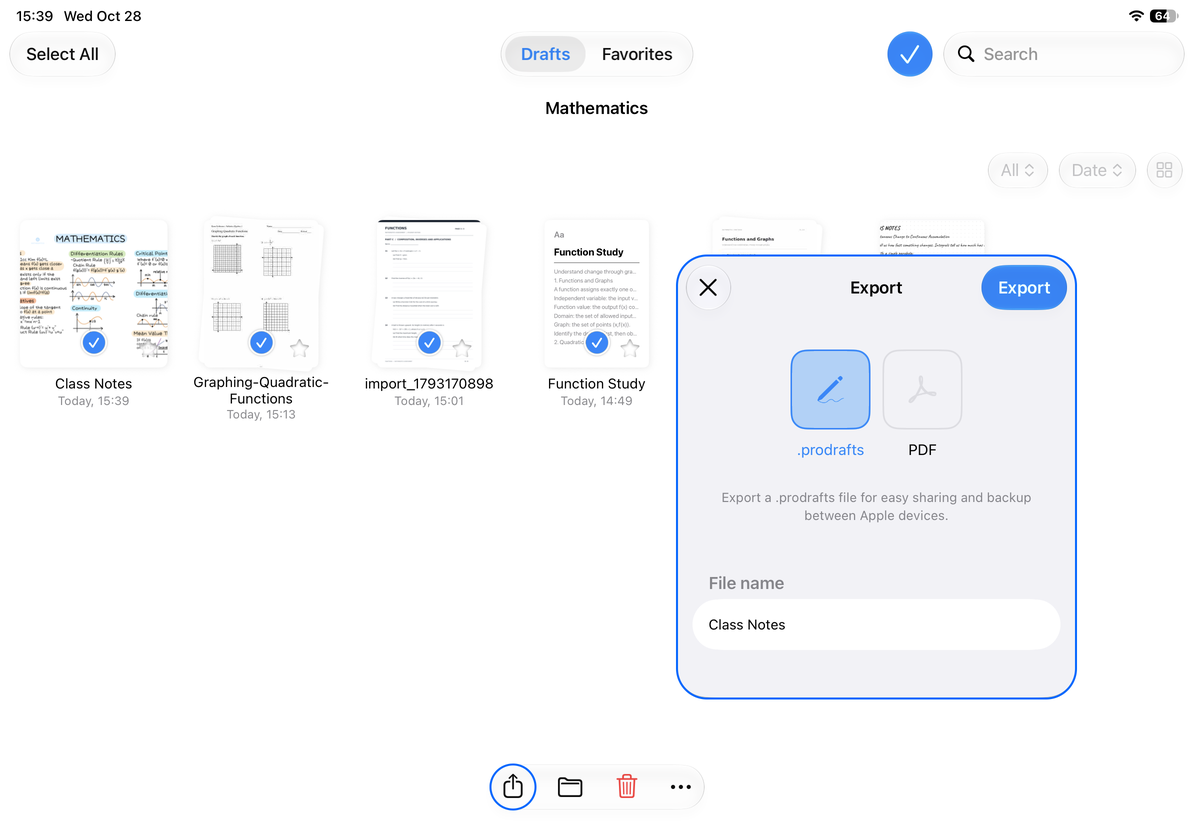
- Insira o local que contém o documento de destino na biblioteca, abra o estado de seleção e verifique o documento ou pasta necessária.
- Verifique o intervalo de seleção, principalmente se houver subpastas e conteúdos que não devem ser enviados dentro da pasta.
- Toque em "Exportar" na barra de ferramentas do lote; você também pode usar diretamente a operação de exportação no menu de pastas para exportar a pasta inteira.
- Selecione o método de saída entre os formatos disponíveis, preencha o nome do arquivo para facilitar a identificação e toque em “Exportar”.
- Aguarde a conclusão da cópia, conversão e empacotamento; use "Cancelar" no andamento quando não for mais necessário e aguarde a conclusão antes de continuar.
- iPhone e iPad salvam ou enviam resultados através do painel de compartilhamento do sistema; O Mac seleciona o local de destino e o salva no painel de salvamento de arquivos. Após salvar, expanda o pacote de saída ou verifique a lista de arquivos e verifique a quantidade com o intervalo de seleção original.
Iniciar exportação em lote
Por que a lista de formatos muda?
| Seleção | Formatos em massa disponíveis |
|---|---|
| Uma mistura de documentos infinitos, documentos verticais, notas paginadas e documentos de texto, incluindo pastas com tipos mistos | Rascunhos de produtos, PDF |
| Somente documentos de texto, incluindo todos os documentos dentro das pastas selecionadas | Rascunhos de produtos, PDF, HTML, Markdown, TXT, DOCX |
| Tela ou imagem da página obrigatória | Em vez disso, exporte de um documento individual ou de páginas selecionadas |
A seleção do formato é baseada nos documentos reais incluídos e não em qual deles é selecionado primeiro. Se você deseja exportar um conjunto de Markdown, mas não há nenhum Markdown na lista, verifique se a pasta selecionada contém notas paginadas com PDFs, documentos infinitos ou documentos verticais; desmarque qualquer incompatibilidade e abra a exportação novamente.
A exportação em lote não mostra as opções Incluir plano de fundo da página e Incluir anotações disponíveis para uma nota paginada individual. Para usar diferentes configurações de renderização para cada nota, exporte PDFs, imagens ou páginas individualmente.
Verificação após exportação
Priorize a verificação do número, nome e diretório do arquivo e, a seguir, abra pelo menos uma cópia de cada tipo para visualizar o conteúdo. Nomes duplicados ou subpastas com o mesmo nome precisam ser verificados especialmente. Você não pode julgar se a estrutura interna está correta apenas com base no nome do arquivo do pacote. O formato nativo é para edição contínua e o PDF é para leitura estática; consulte Exportar documento de texto para fórmulas e diferenças de mídia na saída de texto.
Quando ocorrer um erro, mantenha os resultados salvos e o documento original e siga as instruções de falha para dividir em lotes menores e tentar novamente. Se um documento na nuvem não puder ser lido, primeiro certifique-se de que ele abra normalmente neste dispositivo. Para obter uma cópia separada de toda a biblioteca, consulte Criando um backup.
Este artigo é atualizado em 12 de outubro de 2026; os menus podem variar entre dispositivos e versões.