
Configure o Apple Pencil e os métodos de entrada
Aplica-se a documentos infinitos, documentos verticais e notas paginadas em iPads compatíveis com Apple Pencil. Tocar duas vezes e apertar cada um requer um Apple Pencil que suporte a ação correspondente; O iPhone e o Mac não oferecem as mesmas configurações do Pencil.
Deixe seus dedos se moverem e escrever a lápis
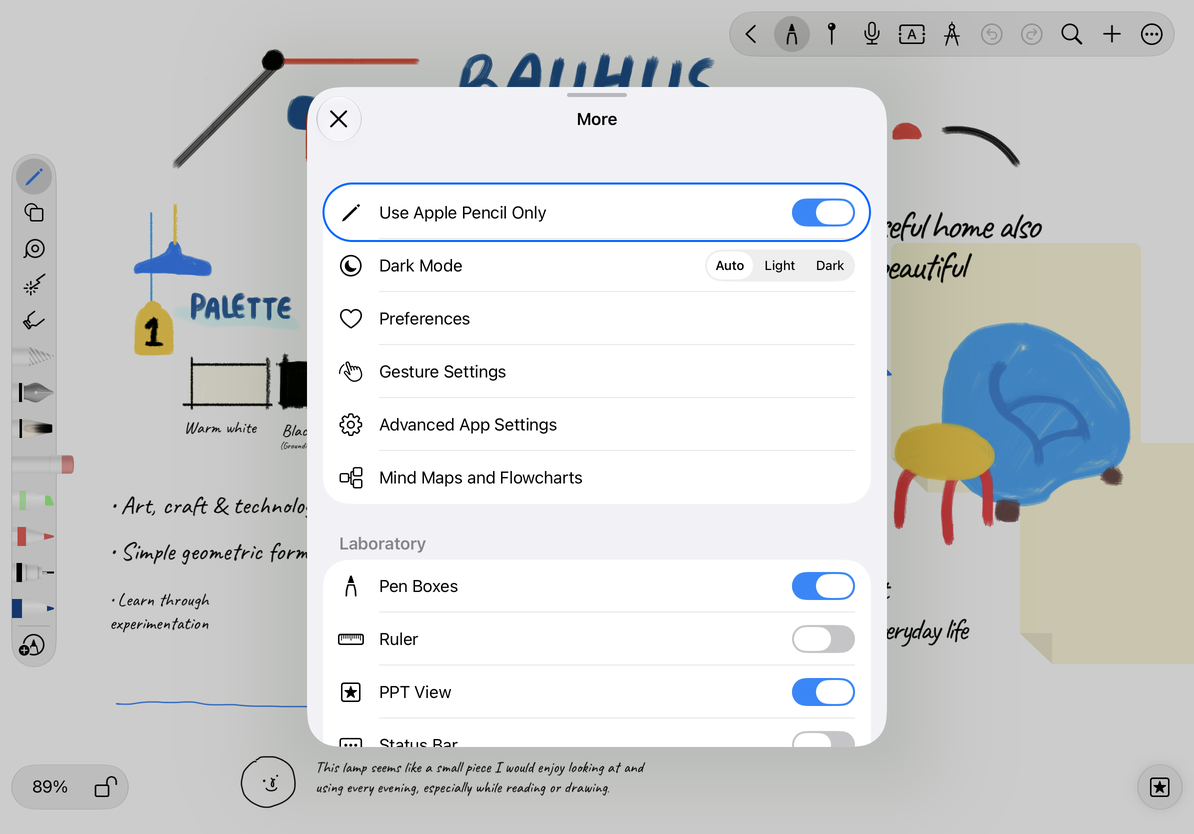
- Abra o menu Mais na sua nota.
- Ative Usar somente Apple Pencil.
- Escreva com o lápis e use os dedos para mover ou ampliar a tela.
Depois de desligar, você pode usar o dedo ou outra entrada de escrita reconhecida pelo sistema. Se o seu dedo pode mover um objeto também está relacionado à ferramenta atual, ao status de bloqueio do objeto e ao modo de edição; "Usar apenas Apple Pencil" não bloqueia todas as operações de toque.
Use toque duplo e aperte
Primeiro selecione uma ação de toque duplo ou aperto para o Apple Pencil nas configurações do sistema do iPad e, em seguida, retorne ao Prodrafts. Os estojos personalizadas seguem as preferências do sistema suportadas, como alternar entre a ferramenta atual e a borracha, voltar para a ferramenta anterior ou abrir propriedades de cor/ferramenta.
Selecione uma caneta para escrever um pequeno parágrafo de texto, depois execute o gesto e observe o item atualmente selecionado nas Caixas de Canetas ou no painel de propriedades pop-up. Após mudar para a borracha, execute o gesto de acordo com as configurações originais para retornar à ferramenta de escrita. Com a barra de ferramentas Pencil do sistema, as interações são gerenciadas pelo sistema e a aparência do pop-up pode ser diferente.
Use apenas Apple Pencil
Manter apertado para apagar
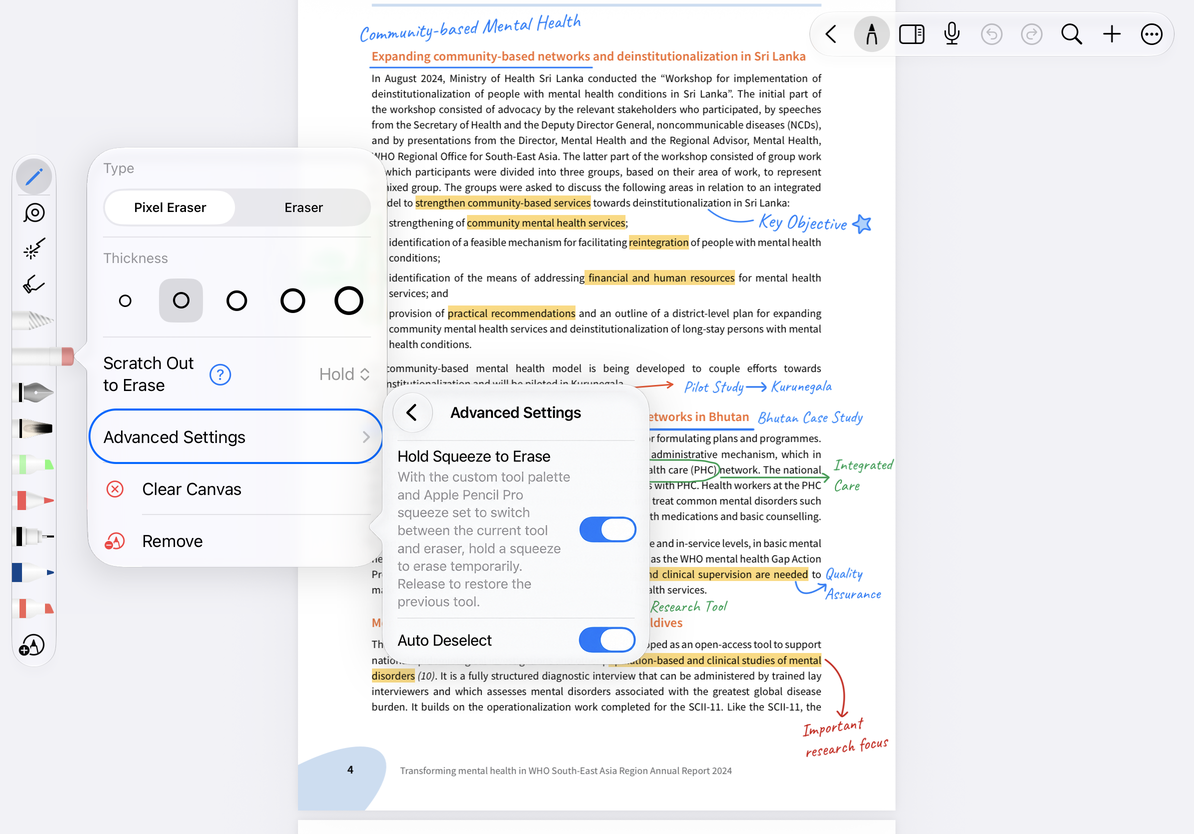
Este recurso requer Apple Pencil Pro, iPadOS 17.5 ou superior e estojos personalizadas; a ação de compressão do sistema deve ser definida como Mudar para Apagador.
- Selecione a borracha nas estojos e toque novamente para abrir as propriedades.
- Vá para Ajustes avançados e ative Manter apertado para apagar.
- Selecione a caneta novamente. Continue apertando o lápis enquanto passa sobre a escrita que deseja excluir.
- Solte o aperto, retorne ao instrumento de escrita original e continue escrevendo.
Para retornar à comutação normal de compressão, desligue o interruptor. Essa configuração altera o estado da ferramenta enquanto você pressiona e não altera o tipo e o tamanho da borracha em si.
Ative Hold Squeeze para apagar
Gestos não têm efeito?
Verifique o modelo do lápis, as preferências de gestos do sistema e se você está usando estojos personalizadas.
Ainda borracha após apagamento temporário?
Confirme se a caneta de escrita foi originalmente selecionada e soltou o aperto; você também pode tocar diretamente na caneta nas estojos.
Guias relacionados: Configurar estojos · Tipo de borracha · Gestos e prevenção de toque acidental