
Crie sua primeira nota
Este exercício orienta você na criação de uma nota paginada, na escrita de algum conteúdo, na revisão de um traço e na reabertura da nota na biblioteca. Use um documento prático; você não precisa importar arquivos importantes.
Dispositivos: iPhone, iPad e Mac. O exemplo de caligrafia usa um iPad e um Apple Pencil. Se você digita principalmente, comece com Documentos de texto.
Abra o aplicativo pela primeira vez
Se a introdução do usuário pela primeira vez aparecer, visualize a página de introdução e entre na biblioteca. Os exemplos na introdução mostram o que pode ser feito sem exigir que você ative a sincronização ou domine todas as ferramentas primeiro.
Quando um documento de amostra aparece na biblioteca, você pode abri-lo primeiro e dar uma olhada, ou pode criar diretamente seus próprios exercícios.
Crie uma nota paginada
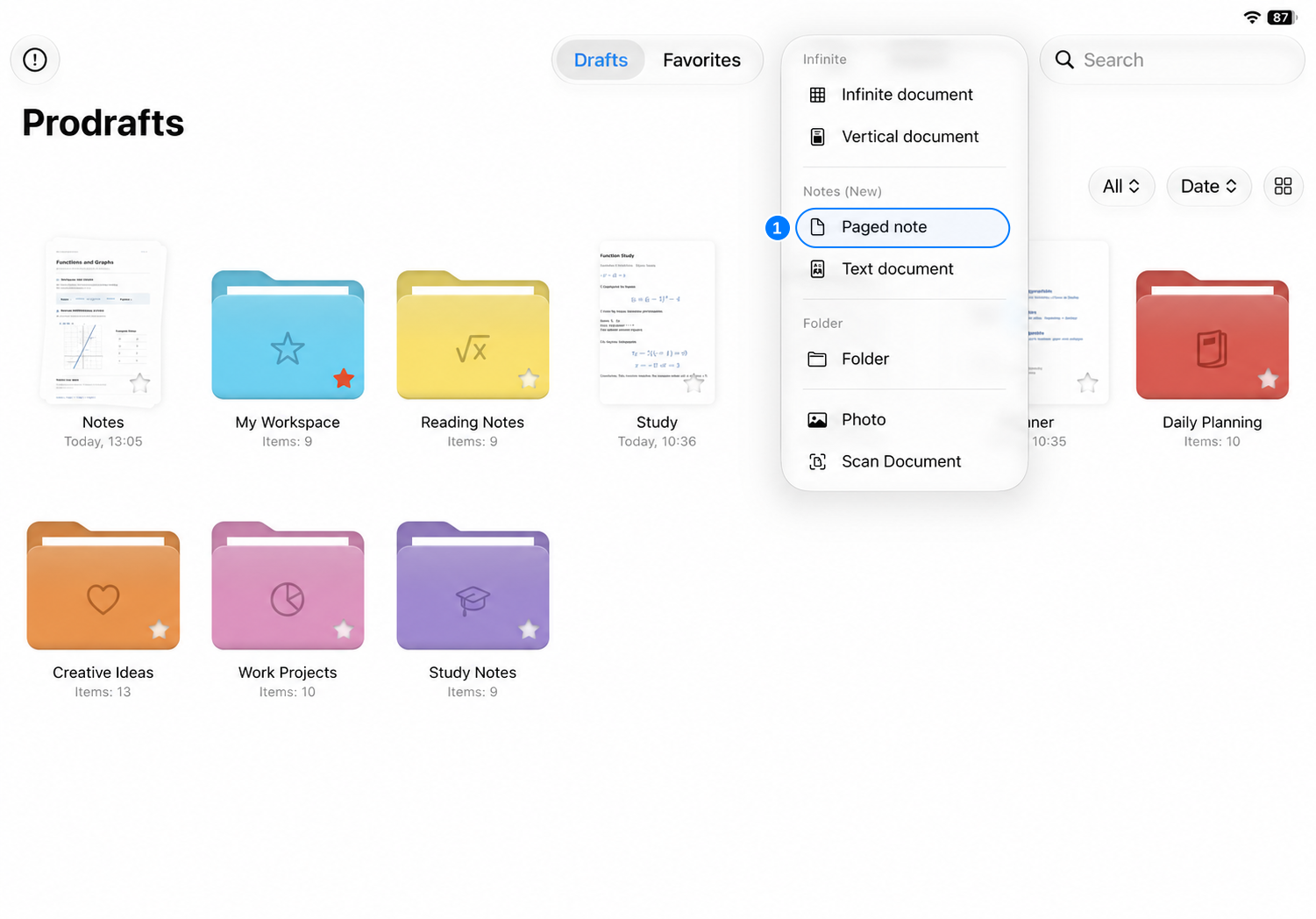
- Abra a biblioteca Prodrafts. Se quiser colocar os exercícios em uma pasta, abra a pasta primeiro.
- Toque em + e selecione Nota com páginas.
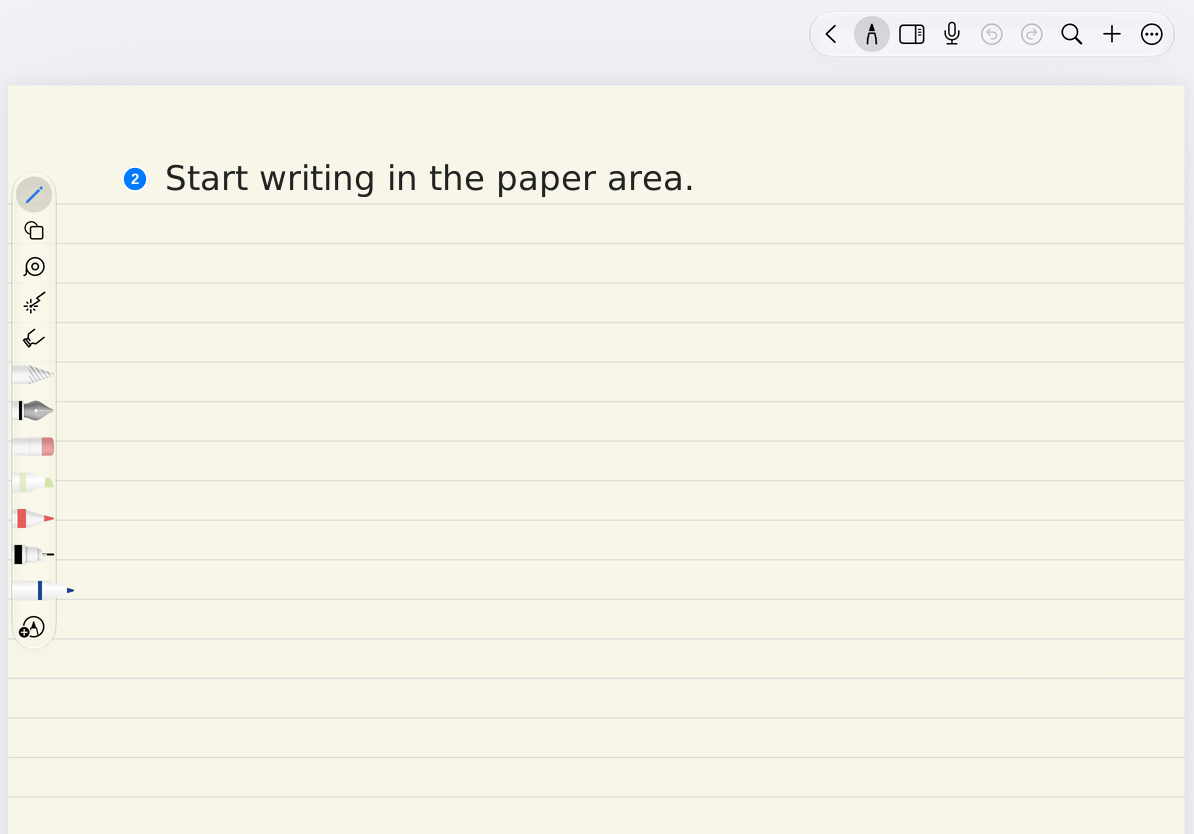
- Aguarde a página de edição abrir. Novas notas usam o papel padrão atual; seu papel pode ter uma cor ou textura diferente da mostrada.
- Após confirmar que a página e o instrumento de escrita aparecem na tela, inicie o seguinte exercício.
Selecione nota paginada
Entre na página de edição
Se você atingir o limite de documentos
O limite de criação gratuita é atualmente de 3 documentos em todos os tipos; pastas não contam. Depois de atingir o limite, o aplicativo avisa sobre o Prodrafts Pro. Mover um documento para a Lixeira não é uma exclusão permanente e não necessariamente libera um espaço imediatamente.
Você pode cancelar o prompt, abrir um documento de exercício existente para continuar aprendendo ou visualizar Usuário do Prodrafts Pro e cota gratuita.
Escreva algum conteúdo
- Toque em uma caneta nas estojos.
- Use o Apple Pencil para escrever “Minha primeira anotação” na página.
- Escreva uma tarefa curta na próxima linha, como “Organizar o conteúdo da aula de hoje”.
- Se quiser distinguir o título do texto principal, selecione as propriedades da caneta atual, altere-a para uma cor ou espessura diferente e continue escrevendo.
Se desenhar com o dedo não deixar traços, verifique se Usar somente Apple Pencil está ativado. Com isso ativado, seu dedo navega enquanto o Apple Pencil escreve. Para configurações específicas, consulte Apple Pencil e métodos de entrada.
Apagar e desfazer
- Escolha borracha em estojos.
- Apague uma pequena seção do exercício e observe a área que foi excluída.
- Toque em Desfazer para confirmar que a caligrafia apagada anteriormente foi restaurada.
- Selecione a caneta novamente e modifique este conteúdo.
O tipo de borracha afetará o método de apagamento. Você pode continuar aprendendo A borracha e riscar para apagar mais tarde. Use o conteúdo prático para entender o escopo antes de trabalhar nas notas formais.
Conteúdo completo
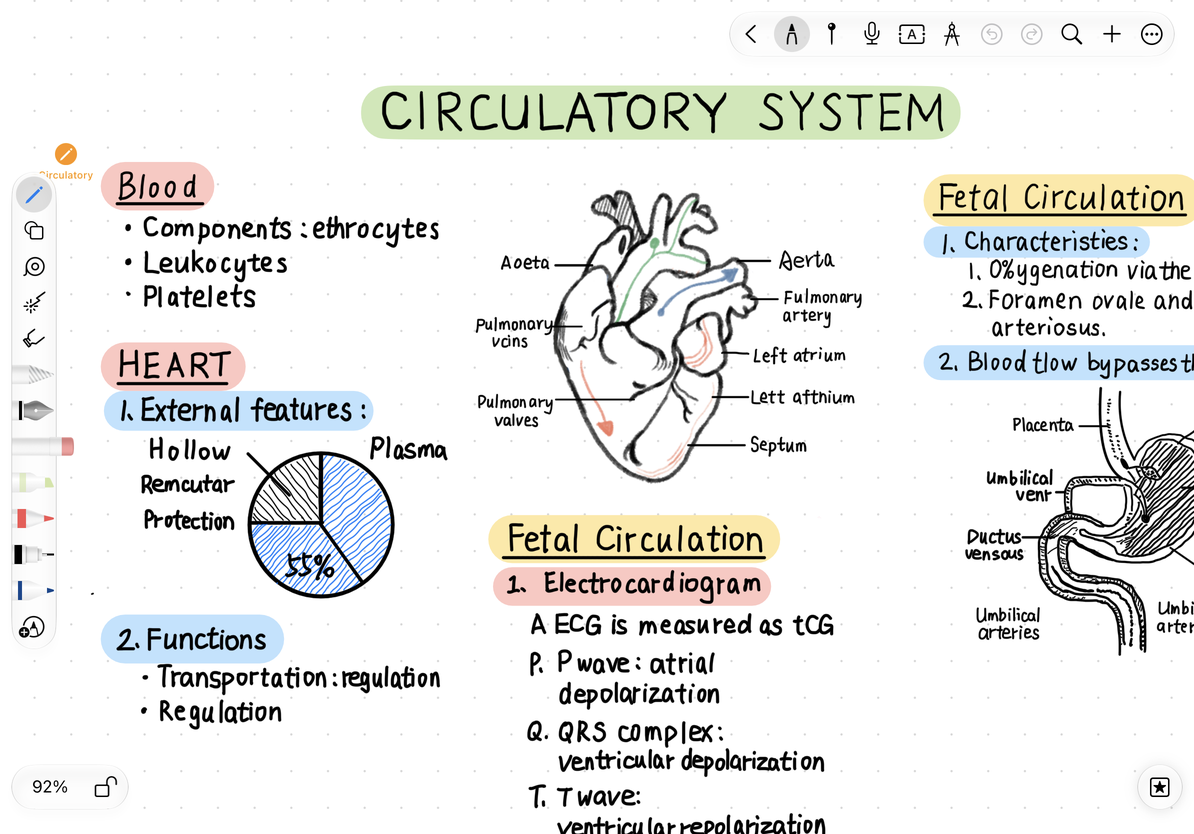
Apague uma pequena seção
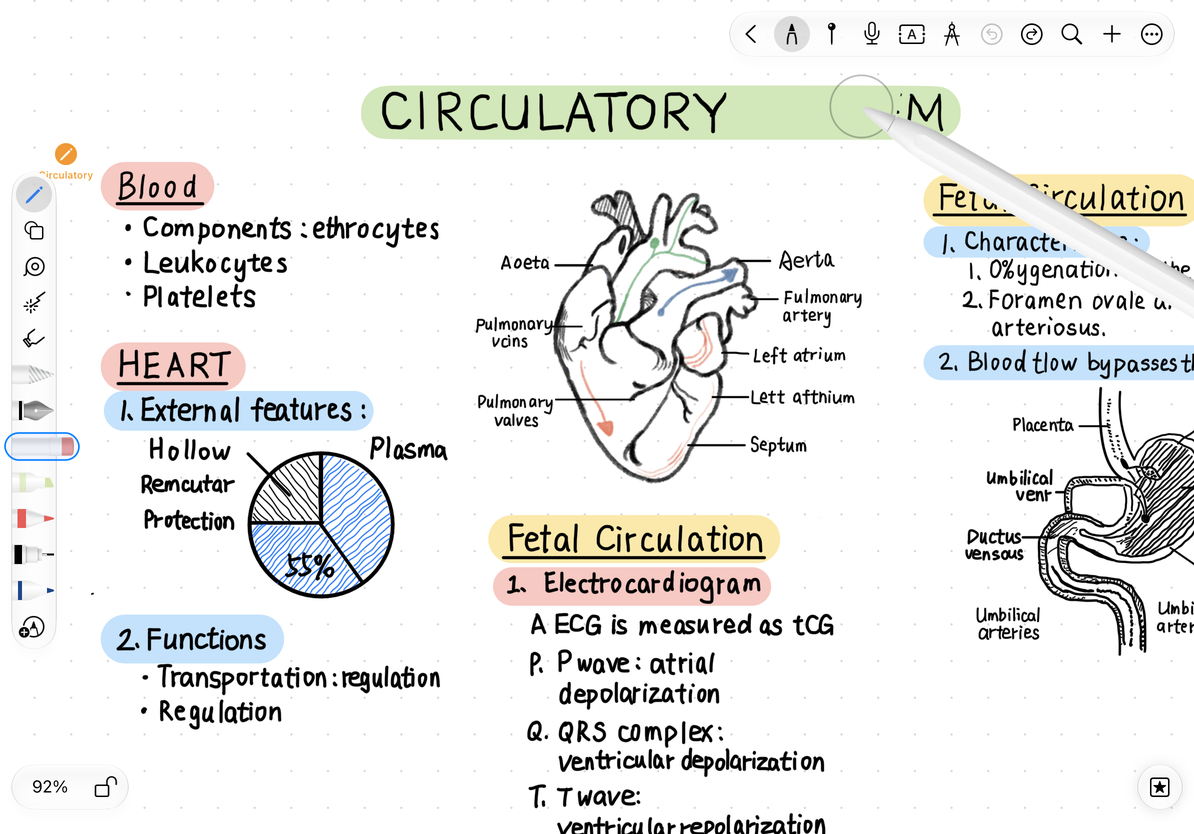
Restaurar após desfazer
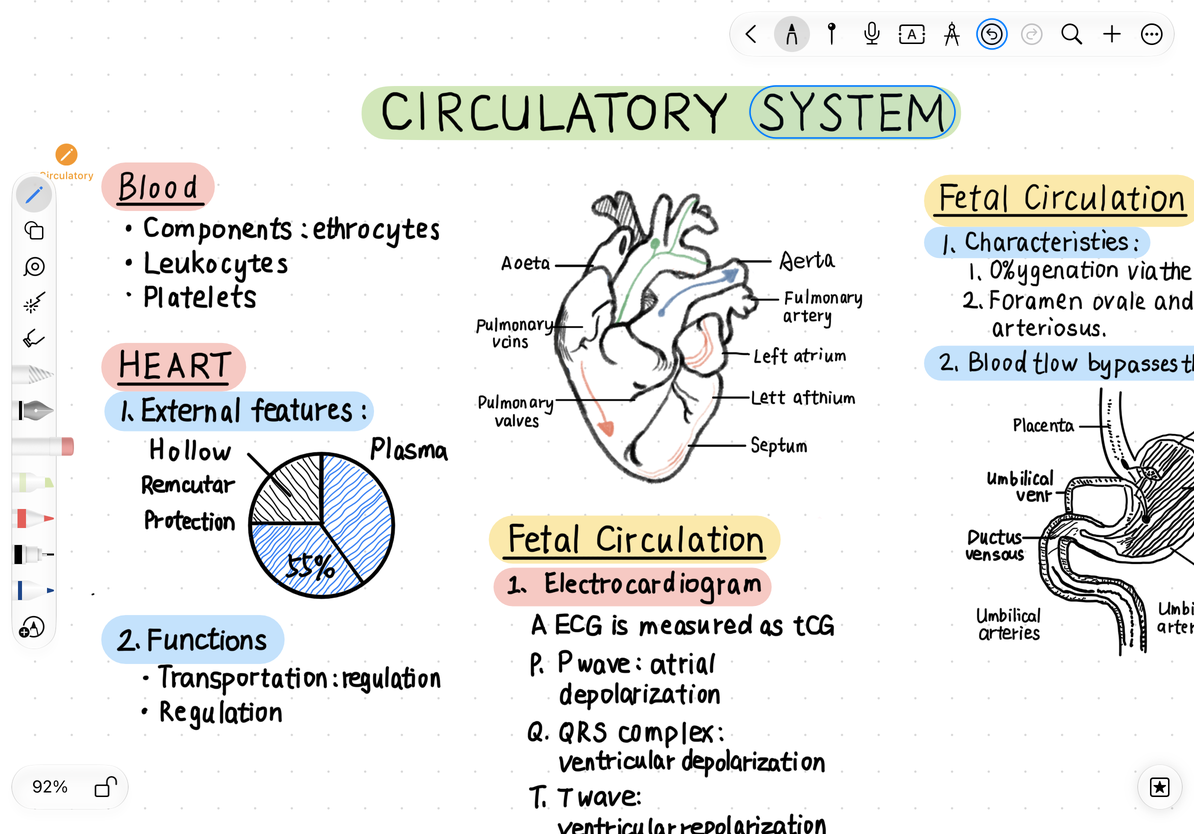
Volte para a biblioteca e abra-a novamente
- Retorne à biblioteca por meio do controle Voltar no editor e deixe o aplicativo concluir o salvamento do documento atual.
- Encontre a nota que você acabou de criar e toque para abri-la.
- Verifique se a caligrafia do título e o conteúdo modificado foram mantidos.
- Retorne à biblioteca, pressione e segure o documento, selecione Renomear no menu, digite “Primeiros passos para praticar” e confirme.
O aplicativo salvará suas edições, portanto, não há necessidade de pensar em “Exportar PDF” como salvar a nota atual. Exportar é gerar outro arquivo para compartilhar ou salvar; o status de sincronização após salvar também precisa ser verificado separadamente.
Perguntas frequentes
Não consigo encontrar a nota que acabei de criar
Primeiro volte para a pasta onde você o criou e altere o filtro de tipo para Todos. Você também pode classificar por data de modificação ou pesquisar por nome do documento após nomear a nota.
Posso ver a nota, mas ainda não consigo abri-la
Se um prompt de download ou iCloud aparecer, siga as instruções para concluir o download primeiro. Só porque a miniatura está visível não garante que o documento completo esteja no seu dispositivo; consulte Status do iCloud para obter detalhes.
Avançar
Continue aprendendo Introdução à nota paginada, Organização de estojos ou Criação de pastas.