
Adicionar e editar links de objetos
Objetos suportados em documentos infinitos, documentos verticais e notas paginadas podem abrir links. Aponte uma caixa de texto ou imagem para um site ou anexe um link copiado do Prodrafts a um documento, página, pin ou objeto.
Dê um destino a um objeto
- Selecione-o e escolha Mais → Vincular a.
- Insira um endereço da web ou cole um link interno do Prodrafts e toque em Concluído.
- Selecione o objeto na tela e toque no botão de seta para a direita para abrir o destino.
Quando a área de transferência contém um link reconhecido, o menu Mais do objeto oferece Colar link para anexar esse endereço diretamente. Se estiver faltando, cole em Link para. Use um endereço https:// completo para sites e copie links internos do documento ou local de destino.
Dê um destino a um objeto
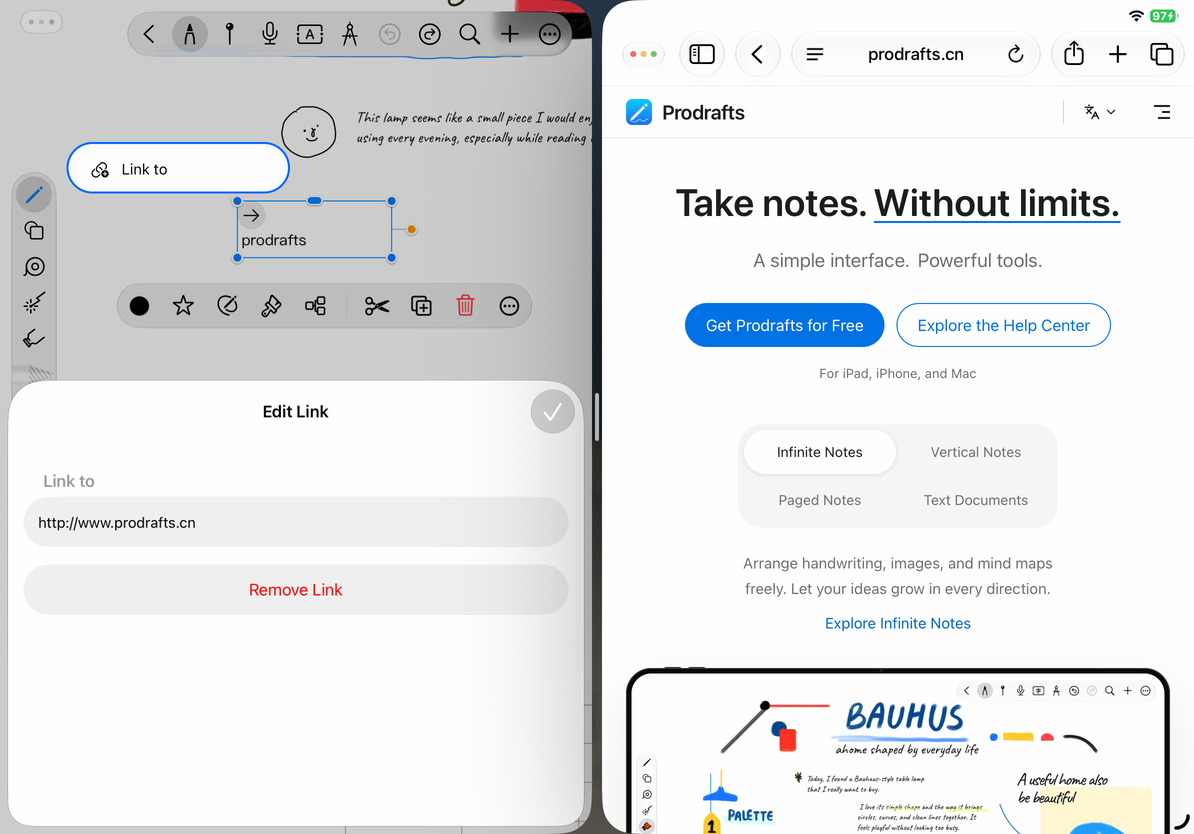
Abra, edite ou remova o link
Selecione o objeto e toque no botão de seta para a direita. Endereços da Web abertos através do sistema; Os links do Prodrafts levam ao documento ou local. Durante a edição, tocar no objeto normalmente o seleciona ou edita, em vez de abrir o link anexado.
Depois de seguir um link interno, use a barra de navegação flutuante para voltar ou avançar. Consulte Navegação para trás e para frente.
Para alterar o destino, abra Vincular a, edite o endereço e finalize. Para impedir que o objeto abra um link, escolha Remover link no editor de link.
A remoção de um link mantém o objeto de tela e não exclui a nota vinculada. Após alterar um endereço, abra-o uma vez para verificar o destino.
Copie o link de localização do próprio objeto
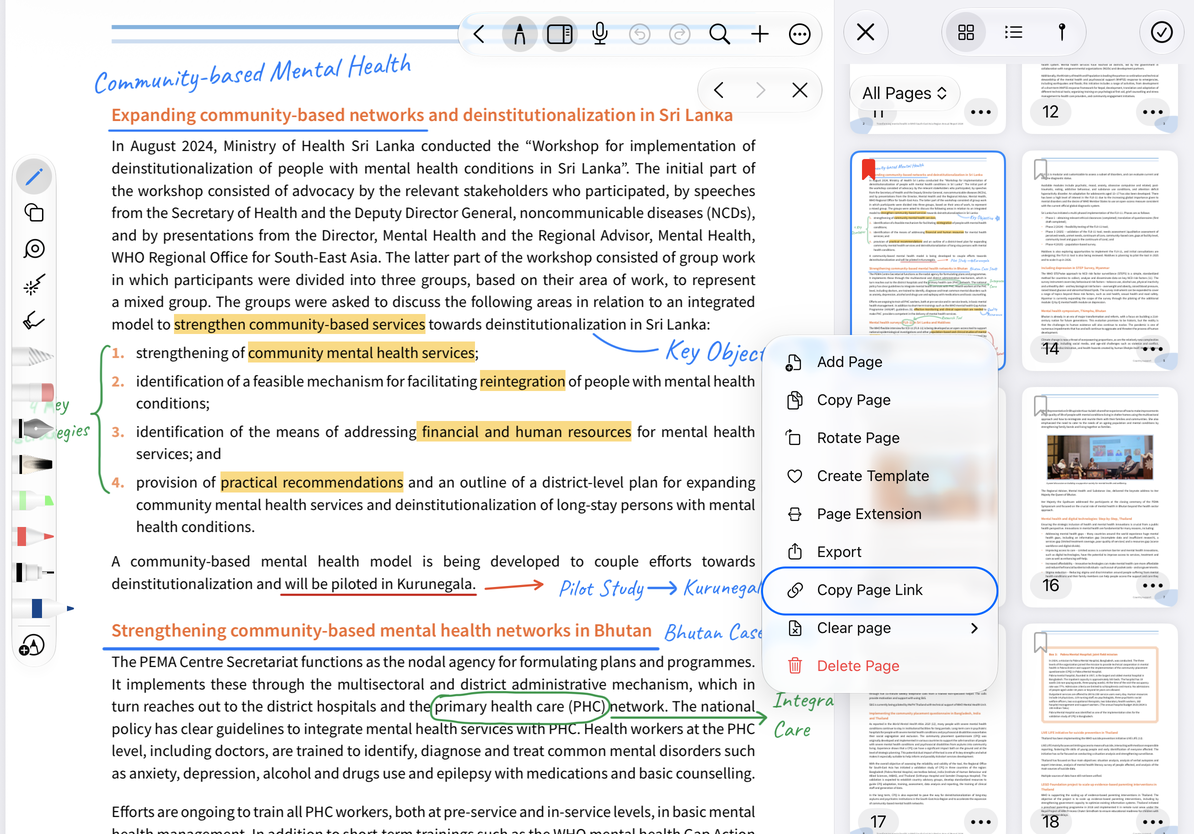
Selecione um objeto comum, escolha Mais → Copiar link e cole o link onde deseja referenciá-lo. Mesmo que o objeto tenha um endereço web anexado, este comando copia sua própria posição no Prodrafts para que você possa retornar a ele.
Os cartões da Web são uma exceção: seu comando Copiar link copia o endereço da página da Web, não a posição do cartão. Consulte Cartões da Web.
Um link de localização interno exige que o documento e o objeto de destino permaneçam disponíveis. Não é um URL de compartilhamento público e não envia o documento para outra pessoa. Exporte um documento ou arquivo de imagem para compartilhar o conteúdo real.
Exemplo de link de localização de página
Por que o menu do link está faltando em uma linha?
As formas de linha não oferecem os mesmos controles de link que os objetos comuns.
Por que outra pessoa não consegue abrir um link interno?
Eles precisam do documento correspondente e de um alvo válido. Enviar apenas o endereço não compartilha a nota.
Por que o objeto desaparece depois que o link é aberto?
Verifique se ele não foi excluído ou substituído e copie um novo link de localização do objeto atual.
Guias relacionados: Links de documentos e locais · Web cards · Exportar documentos nativos