
Use marcadores e modos de mesclagem
Aplica-se a documentos infinitos, documentos verticais e notas paginadas. O marcador serve para adicionar uma nova caligrafia na tela; a ferramenta de formatação de texto deve ser usada para destacar o texto do documento de texto.
Destaque livremente
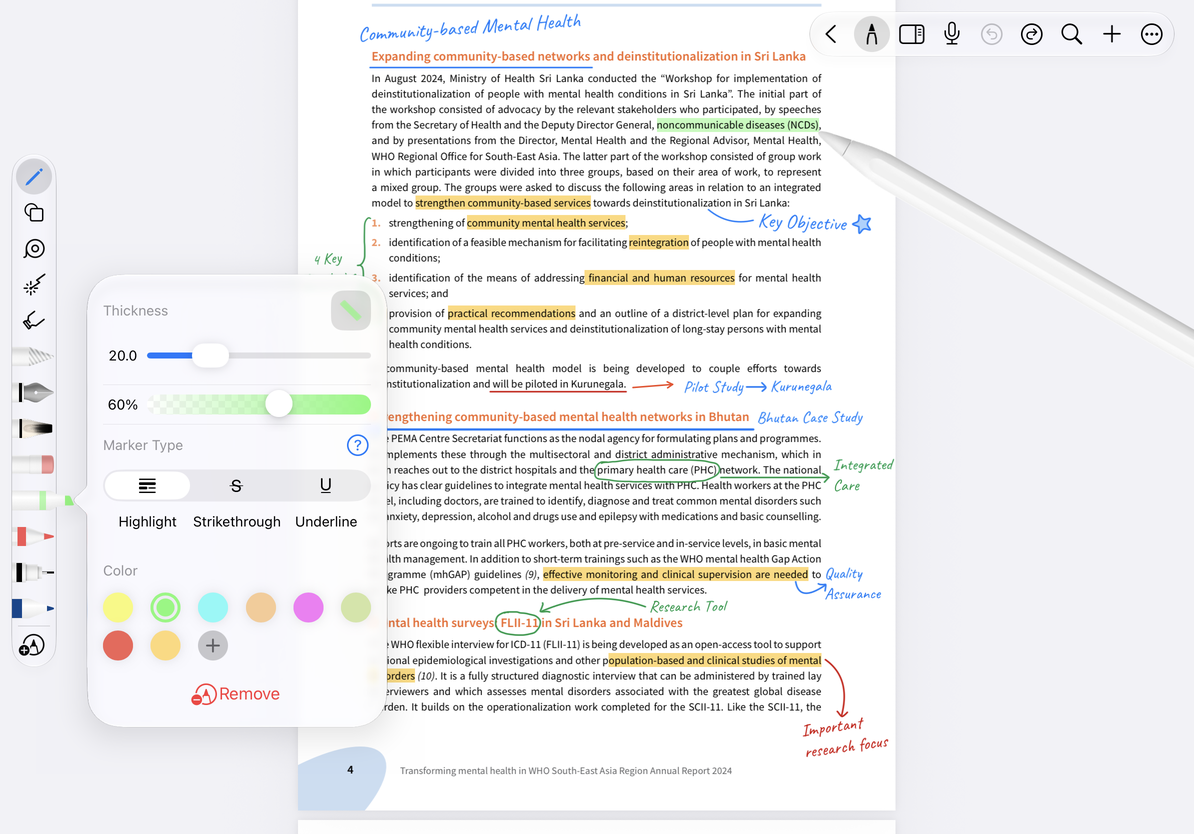
- Selecione o marcador em Estojos; se não houver predefinição, adicione-a em + → Marcador.
- Toque novamente no marcador e defina a cor, espessura e opacidade.
- Arraste o texto ou a área que deseja destacar. Por exemplo, sublinhe uma frase em um folheto ou adicione um fundo claro a um título manuscrito.
- Toque em Desfazer quando cometer um erro ou use uma borracha para apagar a marca que acabou de fazer. A borracha completa pode apagar todo o destaque de uma só vez, enquanto a borracha parcial é melhor para aparar as pontas.
Use o painel Mark Type do marcador para escolher sua aparência. O realce à mão livre funciona em todos os três tipos de notas de tela. Destacar que o ajuste ao texto PDF também requer texto reconhecível e o suporte relevante; as imagens digitalizadas podem não ser compatíveis. Se o ajuste de texto não estiver disponível, destaque-o livremente.
Destacar caligrafia e apostilas
Ativar ou desativar o modo de mesclagem
Abra Mais e encontre Mistura de marca-textos no grupo Lab do mesmo painel. Não é necessário abrir outra página. A opção está disponível no iOS/iPadOS 26 ou posterior e controla como os traços do marca-texto se combinam com o PDF, as imagens e o texto abaixo deles.
- Abra as configurações acima e ative-as ou desative-as conforme necessário.
- Retorne à biblioteca, feche a nota atual e abra-a novamente para que as configurações tenham efeito.
- Veja o efeito no mesmo conteúdo claro e escuro; para comparar antes e depois, use a mesma caligrafia e fundo.
A combinação depende dos recursos do sistema. Quando a opção não estiver disponível, você ainda poderá usar um marcador comum; modificar a cor da caneta não ativa os modos de mesclagem.
O que devo fazer se o realce estiver muito escuro?
Diminua a opacidade e evite desenhar repetidamente na mesma área. Desfaça e redesenhe, se necessário.
Não é possível apagar as cores originais do PDF?
Os destaques no documento pertencem à imagem do documento original ou ao conteúdo do texto; o que a borracha processa é a sua nova caligrafia na tela.
Guias relacionados: Usando Borracha · Anotação original em PDF · Formatação de caracteres de texto